
DataGrid
DataGrid<TRow> は、GridColumn<TRow> 宣言の配列からブラウザーテーブルを構築します。1 つの宣言でヘッダー、表示値、並べ替え、フィルタリング、CSS クラス、エクスポート値を定義するため、列セットを変更しても各表現が食い違いません。
テーブルの作成
DataGrid は渡された head と body を空にし、その後は内容を管理します。マークアップには両方のセクションが必要です。
<table id="orders" class="orders-grid">
  <thead></thead>
  <tbody></tbody>
</table>
import {
  DataGrid,
  GridPinnedPlacements,
  SortDirections,
} from '@stocksharp/grids';

interface Order {
  id: number;
  symbol: string;
  side: 'buy' | 'sell';
  price: number;
  volume: number;
  board: string;
}

const table = document.querySelector<HTMLTableElement>('#orders')!;
const grid = new DataGrid<Order>({
  head: table.tHead!,
  body: table.tBodies[0],
  columns: [
    { key: 'id', header: '番号', value: order => order.id, filter: 'number', exportable: true },
    { key: 'symbol', header: '銘柄', value: order => order.symbol, filter: 'text', exportable: true },
    {
      key: 'side',
      header: '売買区分',
      value: order => order.side,
      text: order => order.side === 'buy' ? '買い' : '売り',
      render: order => order.side === 'buy' ? '買い' : '売り',
      cellClass: order => order.side === 'buy' ? 'side-buy' : 'side-sell',
      exportValue: order => order.side === 'buy' ? '買い' : '売り',
      filter: 'set',
      exportable: true,
    },
    { key: 'price', header: '価格', value: order => order.price, filter: 'number', exportable: true },
    { key: 'volume', header: '数量', value: order => order.volume, filter: 'number', exportable: true },
    { key: 'board', header: '取引ボード', value: order => order.board, filter: 'set', exportable: true },
  ],
  defaultSort: { col: 'id', dir: SortDirections.Desc },
  rowKey: order => String(order.id),
  emptyText: '注文はありません',
  locale: 'ja-JP',
  reorderable: true,
  filtersVisible: true,
  selection: 'multi',
  selectedClass: 'is-selected',
  contextMenu: true,
  pinnedRows: () => [{
    key: 'total',
    className: 'grid-total',
    place: GridPinnedPlacements.Bottom,
    cells: [
      { content: '', className: '' },
      { content: '合計', className: 'grid-total-label' },
      { content: '', className: '' },
      { content: '', className: '' },
      { content: '150', className: 'grid-total-value' },
      { content: '', className: '' },
    ],
  }],
});

const orders: Order[] = [
  { id: 101, symbol: 'SBER', side: 'buy', price: 312.45, volume: 100, board: 'TQBR' },
  { id: 102, symbol: 'GAZP', side: 'sell', price: 164.18, volume: 50, board: 'TQBR' },
];

grid.setRows(orders);
rowKey は、一意で安定したキーを返す必要があります。テーブルはそのキーを使って再描画後も選択を保持し、rowElement() と cellElement() で要素を検索します。
列の定義
GridColumn<TRow> の主なフィールドは次のとおりです。
key— 列の永続的な識別子。header— ローカライズ済みのヘッダー。value(row)— 並べ替え用の値。既定では表示とエクスポートにも使用されます。render(row)— セルに使用する文字列または DOM ノード。text(row)— グループ、集合フィルター、コンテキストメニューで使用する値のテキスト表現。cellClass(row)とbindCell(td, row)— セルのスタイルとハンドラー。filter— フィルターの種類。text、number、setのいずれか。exportableとexportValue(row)— 列を含める指定と.xlsx専用の値。
render() が Node または DocumentFragment を返す場合、コンポーネントは HTML 文字列ではなく DOM としてセルへ追加します。これによりボタンを安全に作成し、addEventListener でハンドラーを割り当てられます。
並べ替え、フィルター、グループ化
ヘッダーをクリックすると、「昇順 → 降順 → 既定の順序」の順に並べ替えが切り替わります。空の値はどちらの方向でも末尾に配置されます。テキストの比較には locale で指定した言語の Intl.Collator が使用され、パラメーターがない場合はドキュメントの言語が使用されます。
filtersVisible: true を指定すると、ヘッダーの下にクイックフィルター行が表示されます。プログラム用インターフェイスは、シリアライズ可能なオブジェクトを受け取ります。
grid.setFilter('symbol', { op: 'startsWith', text: 'SB' });
grid.setFilter('price', { op: 'between', min: 300, max: 320 });
grid.setFilter('board', { op: 'anyOf', values: ['TQBR', 'TQTF'] });

const rowsAfterFilters = grid.filteredRows();
grid.clearFilters();
使用できる操作は contains、notContains、startsWith、endsWith、eq、ne、gt、ge、lt、le、between、anyOf、noneOf、empty、notEmpty です。空のフィルターオブジェクトは、フィルターなしと同じです。
グループ化は 1 階層に対応します。グループ内の行には選択中の並べ替えが維持され、グループは折りたためます。
grid.groupBy('board');
grid.toggleGroup('TQBR');
grid.groupBy(null);
コンテキストメニューとフィルターダイアログ
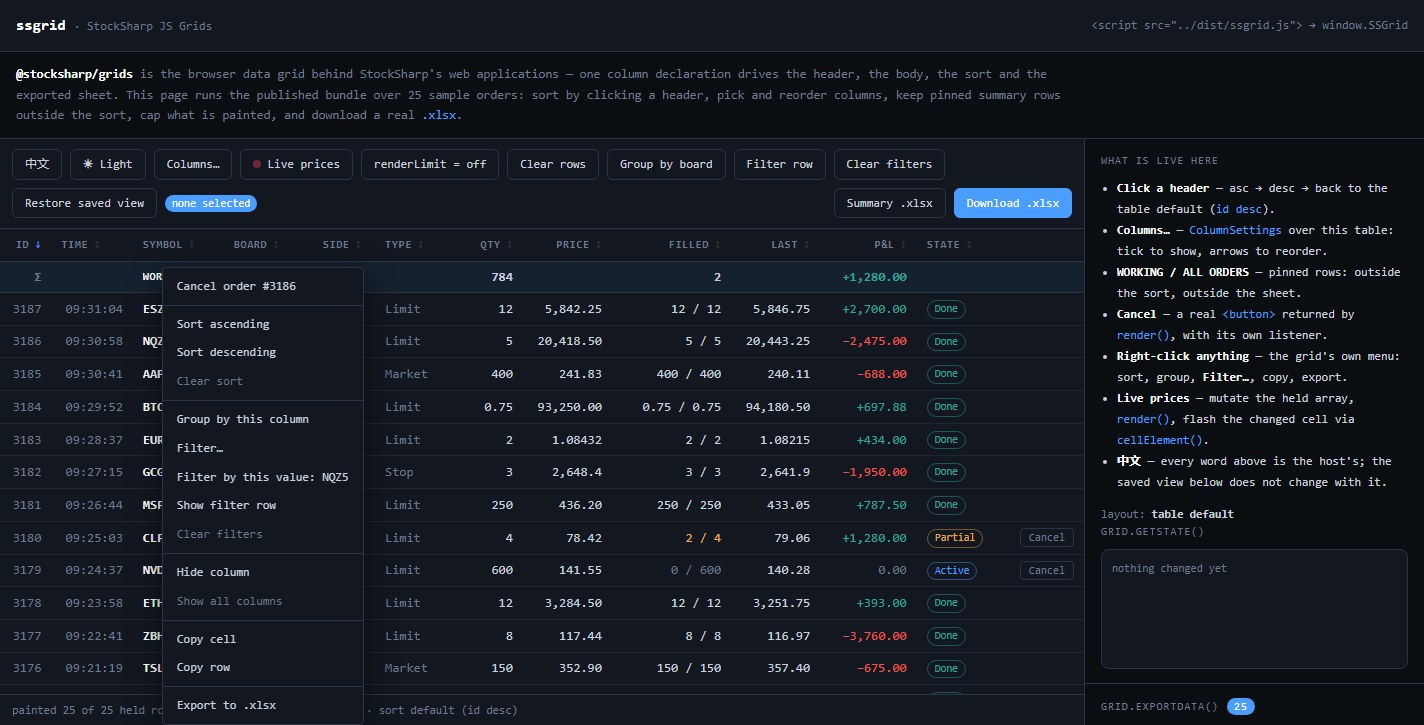
contextMenu: true の場合、組み込みの GridContextMenu から、並べ替え、グループ化、値によるフィルタリング、列の非表示と復元、セルまたは行のコピー、.xlsx へのエクスポートを実行できます。contextMenu オブジェクトを使用すると、CSS クラス、ラベル、操作一覧を変更できます。
contextMenu: {
  classes: { menu: 'orders-menu', item: 'orders-menu-item' },
  labels: {
    sortAsc: '昇順',
    sortDesc: '降順',
    filterRule: 'フィルターを設定…',
    filterByValue: value => `この値だけを表示: ${value}`,
  },
  items: (context, defaults) => context.row
    ? [
        {
          label: `注文番号 ${context.row.id} を取消`,
          run: () => cancelOrder(context.row!.id),
        },
        {},
        ...defaults,
      ]
    : defaults,
}
labels のフィールドは省略可能です。指定しなかったラベルには英語の既定値が残ります。完全な日本語インターフェイスにするには、アプリケーションから表示可能な GridMenuLabels と GridFilterDialogLabels のラベルをすべて渡してください。
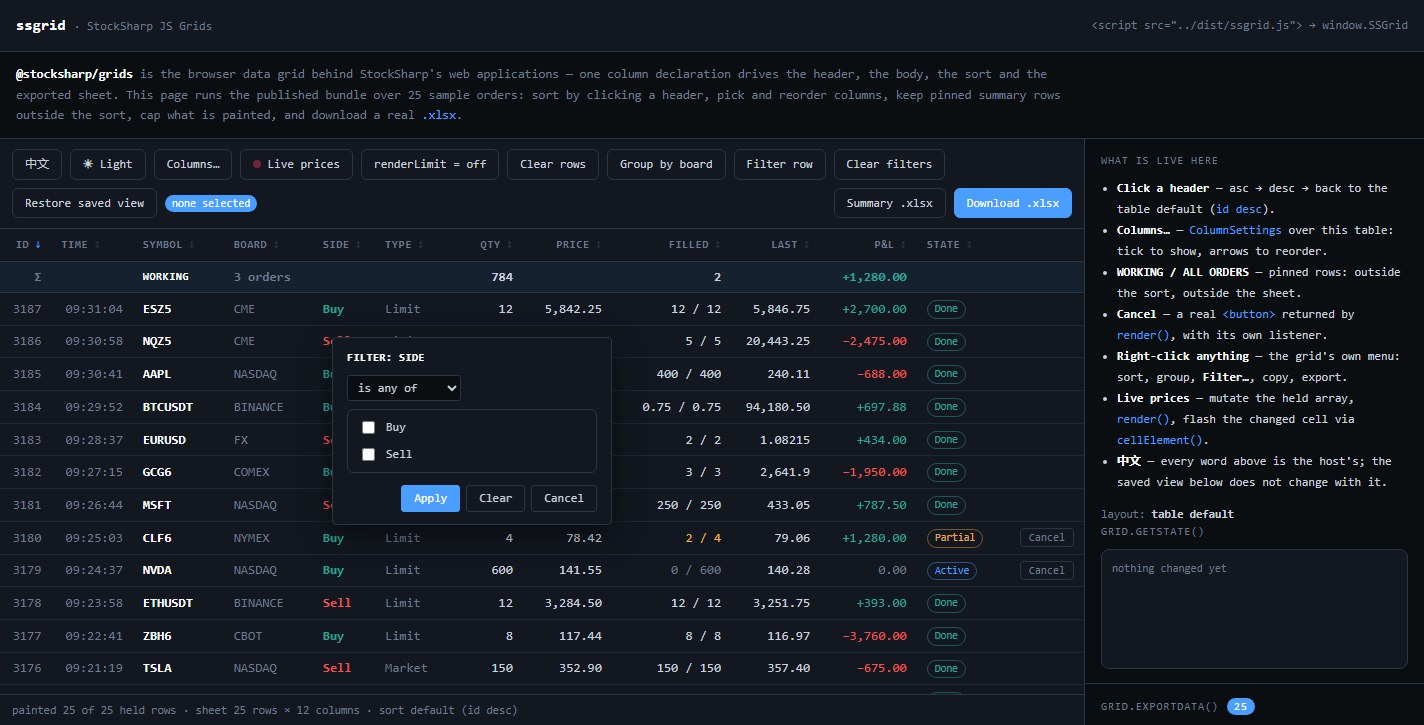
GridFilterDialog はメニューから、または openFilterDialog(key, x, y) メソッドで開きます。クイックフィルター行とは異なり、演算子とそのオペランドを選択できます。set フィルターでは、実際に存在する値の一覧が表示されます。ページ上で同時に開ける組み込みダイアログとコンテキストメニューは、それぞれ 1 つだけです。
メニューとダイアログのコンポーネントはマークアップを作成し、クラス名を割り当てますが、完成済みのスタイルは提供しません。アプリケーションで標準の grid-menu* クラスと grid-filter-dialog* クラスを定義するか、classes を介して独自クラスを渡す必要があります。
低水準クラスもパッケージからエクスポートされます。GridContextMenu.open(items, x, y) は GridMenuItem の配列を表示します。空のオブジェクトは区切り、disabled は操作の無効化、checked は項目の選択状態を表します。GridFilterDialog.open(options, commit) は、options.header から列見出しを受け取り、さらにフィルターの種類、現在の条件、値の候補、座標を使用します。commit 関数は、新しい GridFilter を受け取り、クリア時には null を受け取ります。どちらのクラスにも isOpen プロパティと close() メソッドがあります。通常は手動で作成する必要はありません。DataGrid が contextMenu パラメーターと openFilterDialog() メソッドを介して管理します。
状態と行選択
getState() は、列の順序と非表示列、並べ替え、フィルター、グループ化、折りたたまれたグループ、ヘッダーとフィルター行の表示状態を含む、通常の JSON 互換オブジェクトを返します。
const grid = new DataGrid<Order>({
  // その他のパラメーター
  onStateChange: state => {
    localStorage.setItem('orders-grid', JSON.stringify(state));
  },
});

const saved = localStorage.getItem('orders-grid');
if (saved)
  grid.setState(JSON.parse(saved));
状態の復元時には不明な列キーが無視され、保存された順序にない新しい列は、列挙された列の後へ追加されます。setState() は onStateChange を呼び出さないため、読み込みによって状態が再保存されることはありません。
行選択は GridState に含まれません。復元する必要がある場合は、onSelectionChange から得たキーを別途保存し、setSelection(keys) に渡してください。
リアルタイムデータとエクスポート
setRows(rows) は行セットを置き換え、テーブルを再描画します。コンポーネントは渡された配列への参照を保持するため、オブジェクトを変更した後に render() を呼び出せます。個別更新には cellElement(rowKey, columnKey)、行の検索には rowElement(rowKey) を使用します。
renderLimit が制限するのは DOM 内の行数だけです。フィルタリング、並べ替え、エクスポートは、引き続き全データを対象にします。afterRender() は 2 回目以降の各再描画後に呼び出され、たとえば現在表示中の銘柄へ再購読する用途に適しています。
pinnedRows() の固定行は描画のたびに再取得され、並べ替え、選択、エクスポートには参加しません。exportData() はファイルをダウンロードせずにヘッダーと行を返し、download(baseName, sheetName) は .xlsx を作成します。
ローカライズとインスタンスの破棄
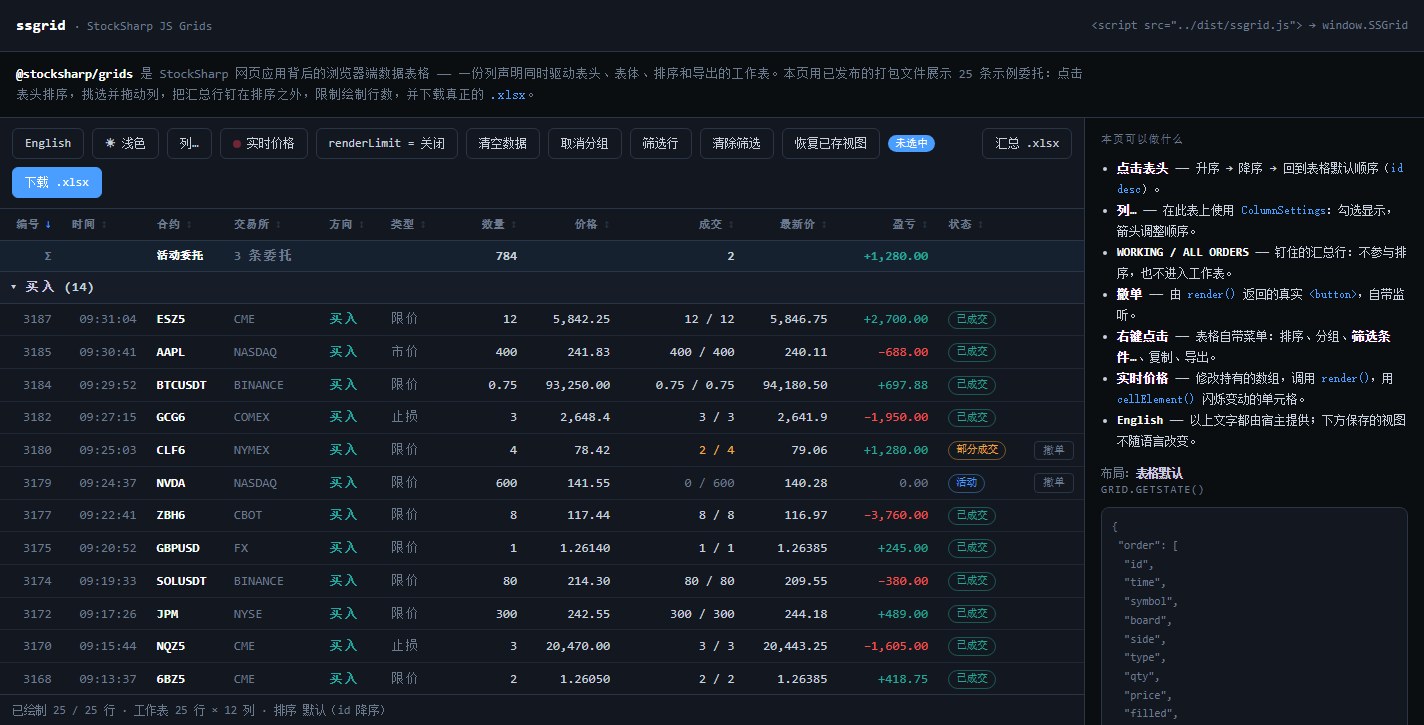
パッケージ自体はヘッダーや値を翻訳しません。アプリケーションから、ローカライズ済みの header、emptyText、text、groupHeader、メニューとダイアログのラベルを渡します。状態にはキーと元の値が保存されるため、言語を切り替えた後、新しいインスタンスへ移行できます。
インスタンスを置き換える前に destroy() を呼び出してください。このメソッドはドキュメントから Ctrl+C ハンドラーを削除し、開いているメニューとダイアログを閉じます。
const state = grid.getState();
grid.destroy();

const localizedGrid = createJapaneseGrid();
localizedGrid.setState(state);