
ストラテジーデザイナー
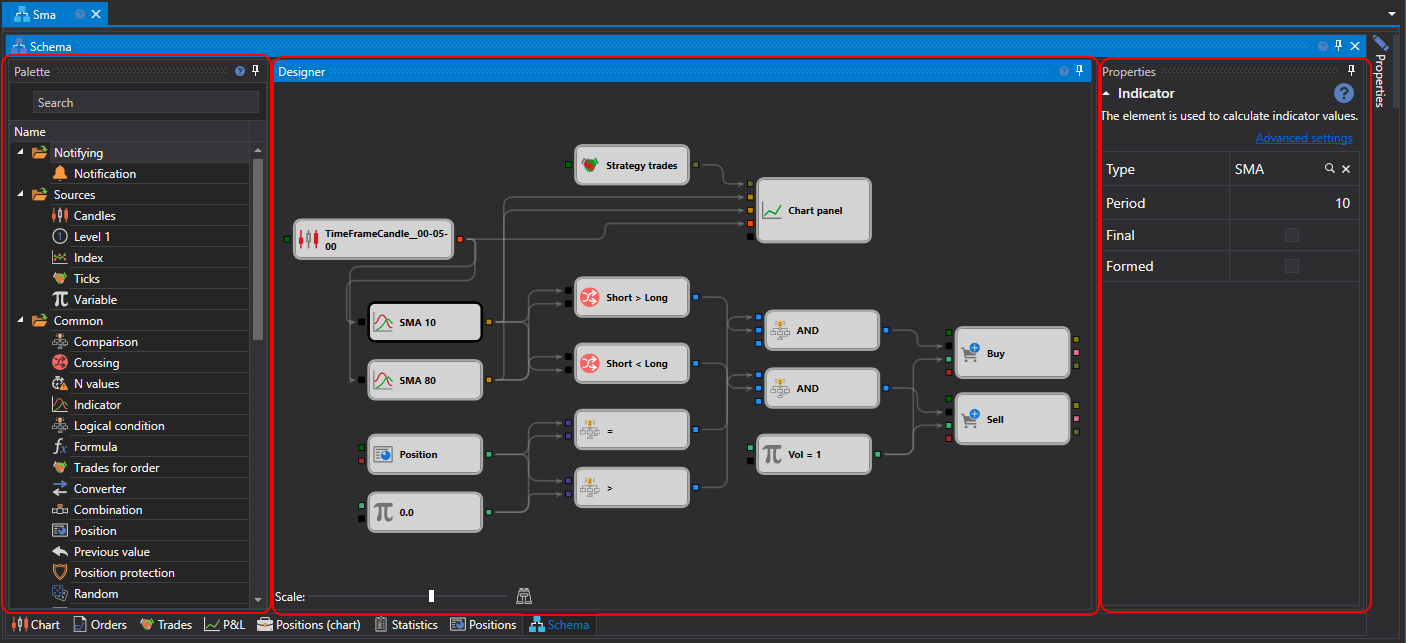
ストラテジーとその構成要素を設計する主な作業は、ブロックと接続線を組み合わせることで スキーム パネル上で行います。スキーム パネルは、パレット、デザイナー、プロパティ の各パネルで構成されています。
パレット パネル
パレット パネルには、ストラテジーの作成に使用するブロックが含まれています。パレット内のすべての要素はカテゴリに分けられており、ブロックの説明セクションで説明されています。ブロックを Designer パネルに追加するには、必要なブロックを右クリックし、ボタンを放さずに Designer パネルへドラッグします。その後、その要素が自動的に選択され、ブロックのプロパティを編集するウィンドウにそのパラメーターが表示されます。
Designer パネル
Designer パネルでは、ブロックと接続(線)を組み合わせることで、ストラテジー作成の全プロセスを行います。ここにはストラテジーのスキームが視覚的に表示されます。ストラテジーの作成に関する詳細は、ブロックからアルゴリズムを作成するセクションで説明されています。
プロパティ パネル
プロパティ パネルには、Designer パネルで選択したブロックのパラメーターが表示されます。Designer パネルでブロックを選択すると、その枠が黒色になります。
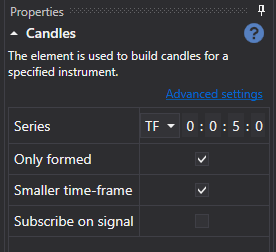
プロパティ パネルは、基本設定 と 詳細設定 の 2 つのモードで表示できます。
デフォルトでは、スキームの構築時に、プロパティは最初に 基本設定 モードで表示されます。詳細設定 モードに切り替えるには、対応するタイトルをクリックする必要があります。
基本設定 モードでは、ブロックの最も必要なプロパティだけが表示されます。たとえば、ローソク足 ブロックでは、タイムフレーム、形成済みローソク足のみを受信するためのフラグ、より小さいタイムフレームからローソク足を構築できるかどうかのフラグ、およびシグナル時にローソク足を購読するためのフラグが表示されます。
詳細設定 モードでは、変更および設定が可能なブロックのすべてのプロパティが表示されます。
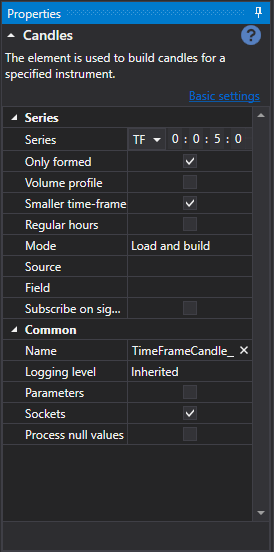
すべてのブロックには、詳細設定 モードで表示される定義済みプロパティのセットがあります。
- 名前 - デザイナーに表示される要素の名前。
- ログレベル - この要素のログ記録レベル。
- パラメーター - 上位レベルの要素に要素のパラメーターを表示します。
- ソケット - 上位レベルの要素に要素のソケットを表示します。
各ブロックのプロパティに関する詳細は、ブロックの説明セクションで説明されています。