
スクリプトの実行
新しい分析スクリプトを作成するには、左側のパネルで 分析 タブを開き、スクリプトの言語とすぐに開始するためのテンプレートを選択して、追加 をクリックします。スクリプトは別のタブで開きます。
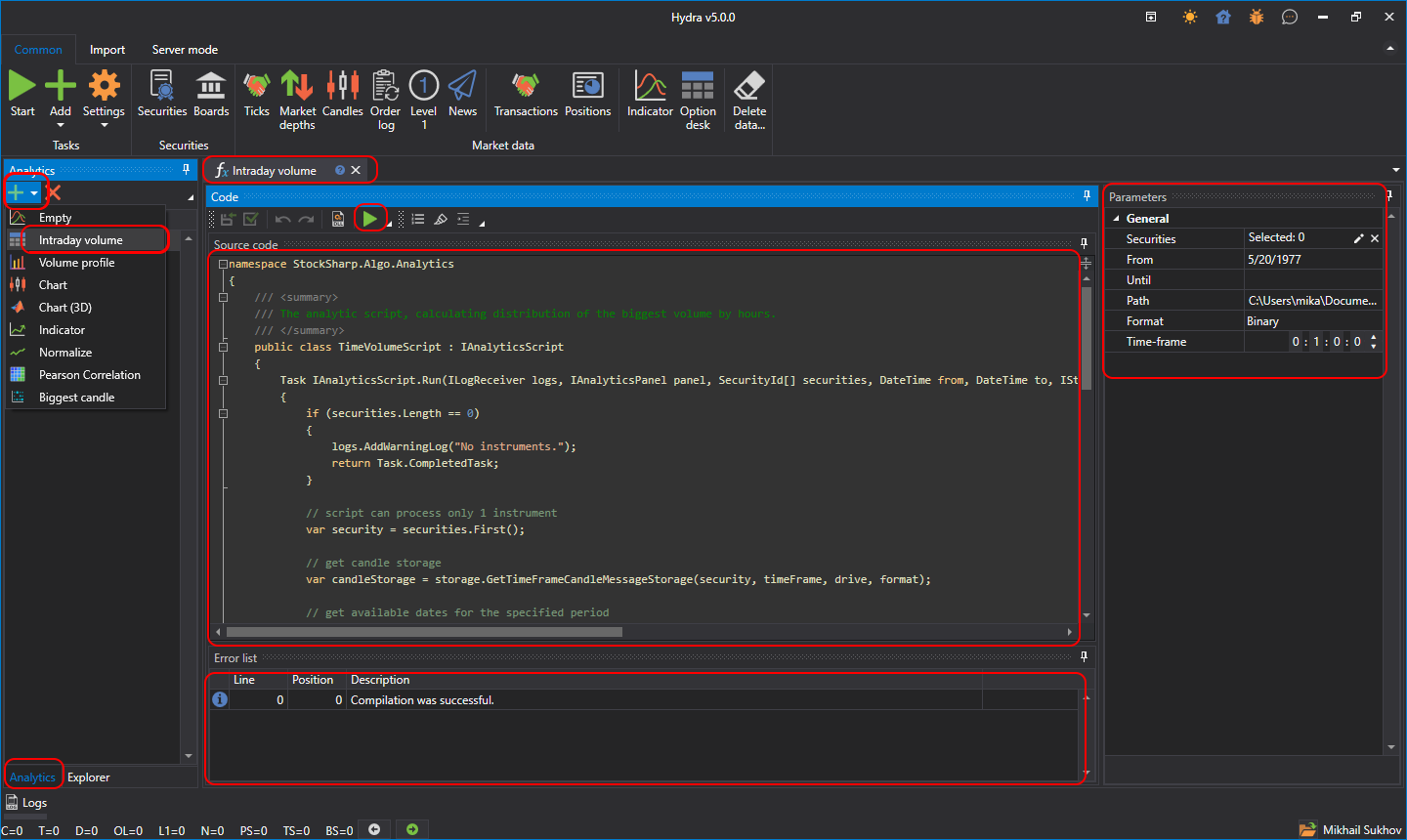
スクリーンショットには、この機能のメインインターフェイスが示されており、いくつかの主要コンポーネントで構成されています。
- 「分析」パネル: 左側で、新しいスクリプトの言語とテンプレート(日中出来高、ボリュームプロファイル、チャート、インジケーター、その他の分析ツール)を選択します。その下には、アイコンボタン 追加、開く、削除(ボタン名はツールチップに表示されます)と、作成済みスクリプトの一覧があります。
- 実行パラメーターとボタン: コードの上で銘柄、期間、ストレージ、フォーマット、時間枠を指定し、ボタンで ソースを保存、参照(スクリプトが参照するアセンブリとパッケージ)、ソースをコンパイルして実行、停止、結果をエクスポート を実行します。
- コードウィンドウ: コードウィンドウには、選択された分析スクリプトのソースコードが表示されます。ユーザーはコードを直接編集して、分析計算や戦略をカスタマイズまたは作成できます。
- パラメーターパネル: 右側にあり、パラメータ ボタンで展開します。このパネルでは、銘柄の選択、分析期間、データパス、その他の設定など、分析スクリプトのパラメーターを設定できます。
- エラー一覧: インターフェイス下部には、分析スクリプトのコンパイルまたは実行中に検出されたエラーの一覧があります。
分析スクリプトは、IAnalyticsScript から継承したクラスとして記述されます。
パラメーターを設定する場合:
- 銘柄 は、スクリプトのロジックに応じて 1 つから複数の銘柄に設定できます。
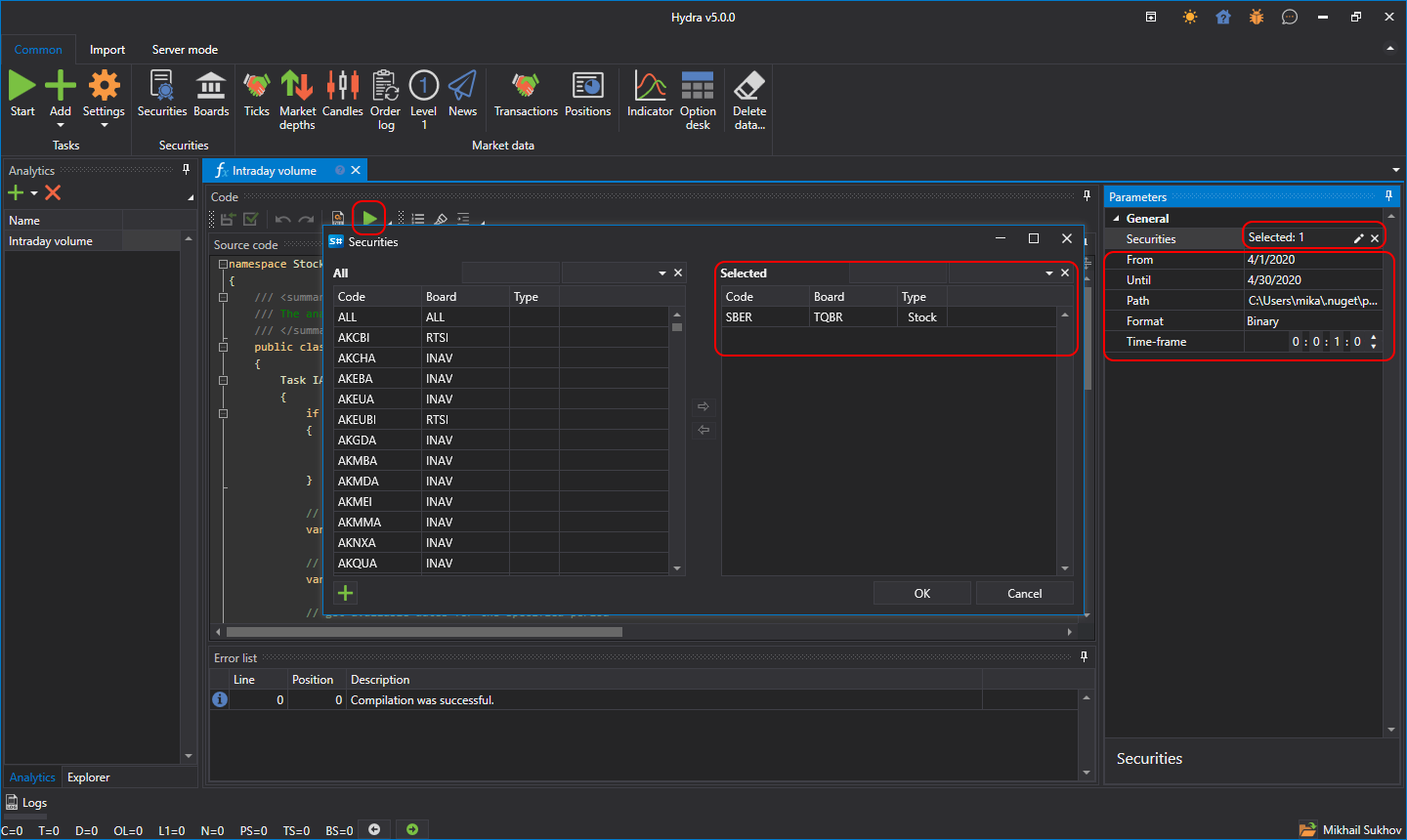
- 日付範囲。
- データを取得するストレージ。
- スクリプトが時間枠を使用する場合、その作業時間枠。
 ボタンをクリックすると、スクリプトがコンパイルされて実行され、その結果が新しいタブに表示されます。