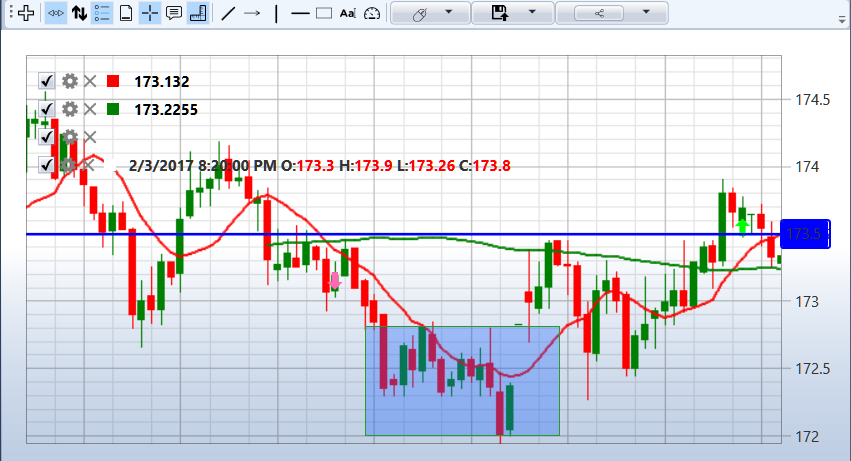
チャート
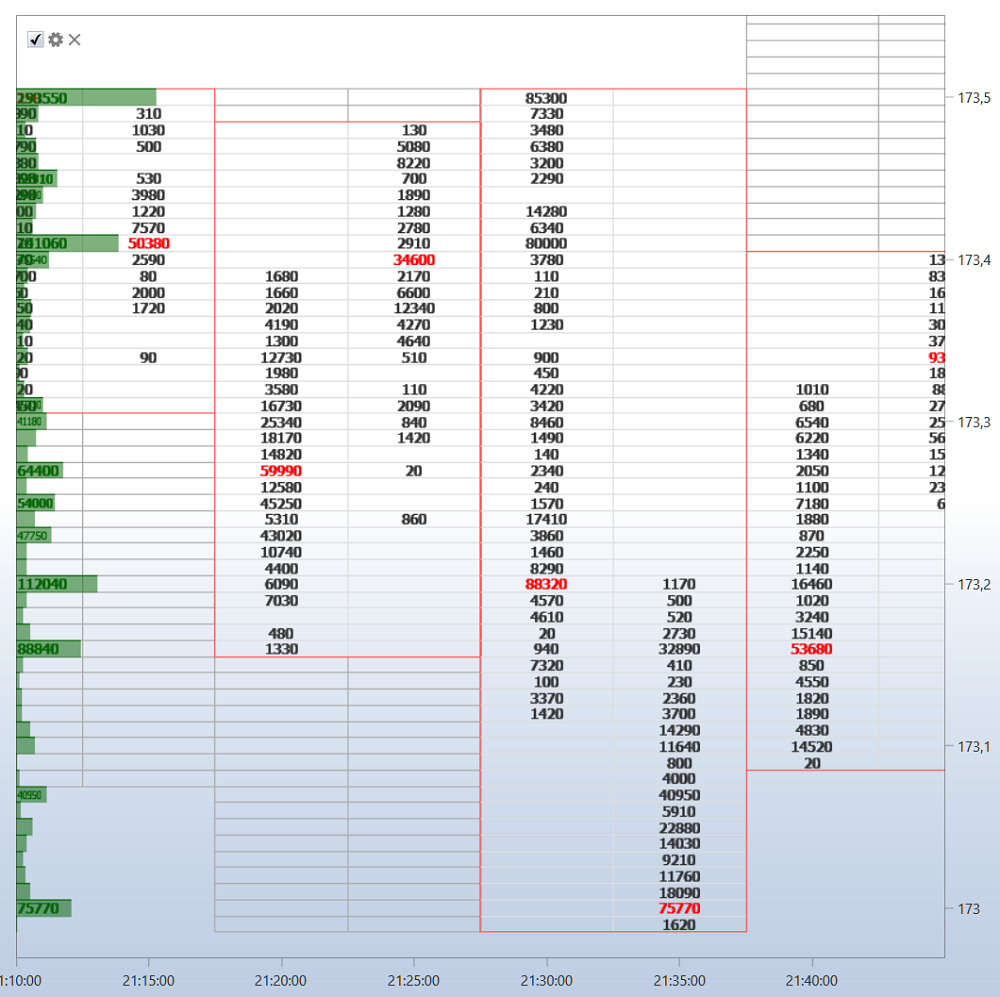
チャート コンポーネントには、ストラテジー内にあるすべての チャートパネル キューブが含まれます。たとえば、ストラテジーが 2 つの チャートパネル キューブを使用している場合、図のように チャート コンポーネントには 2 つのチャートが表示されます。
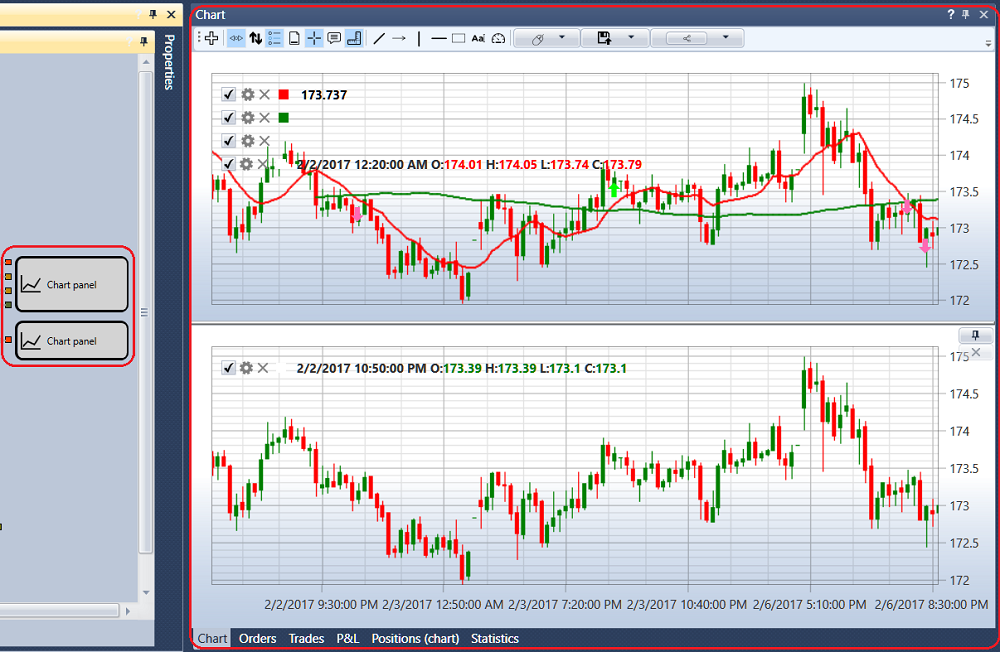
各チャートの左上隅には、チャートに追加されたすべてのグラフィック要素が表示されます。グラフィック要素の  チェックボックスをオフにすると、その要素はチャートから削除されます。
 ボタンをクリックすると、グラフィック要素の設定が開きます。また、チャート キューブのプロパティでもグラフィック要素を設定できます。
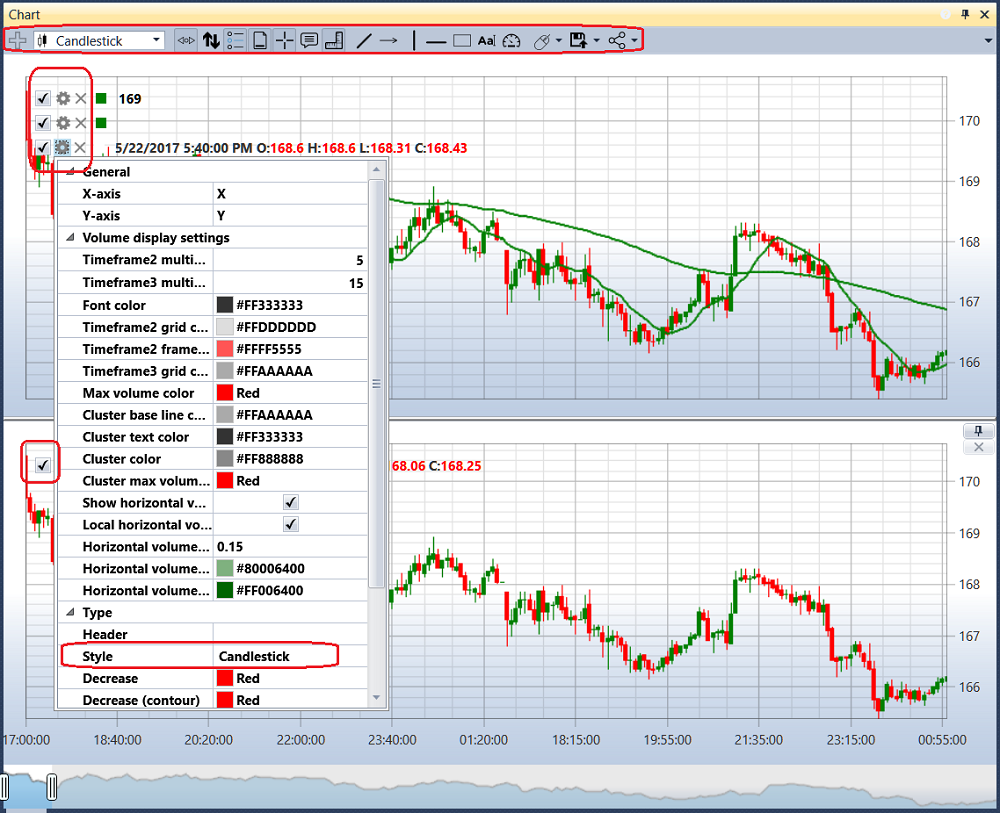
グラフィック要素の設定では、必要なチャートスタイル(ローソク足、バー、ボックスチャート、クラスタープロファイルなど)を設定できます。
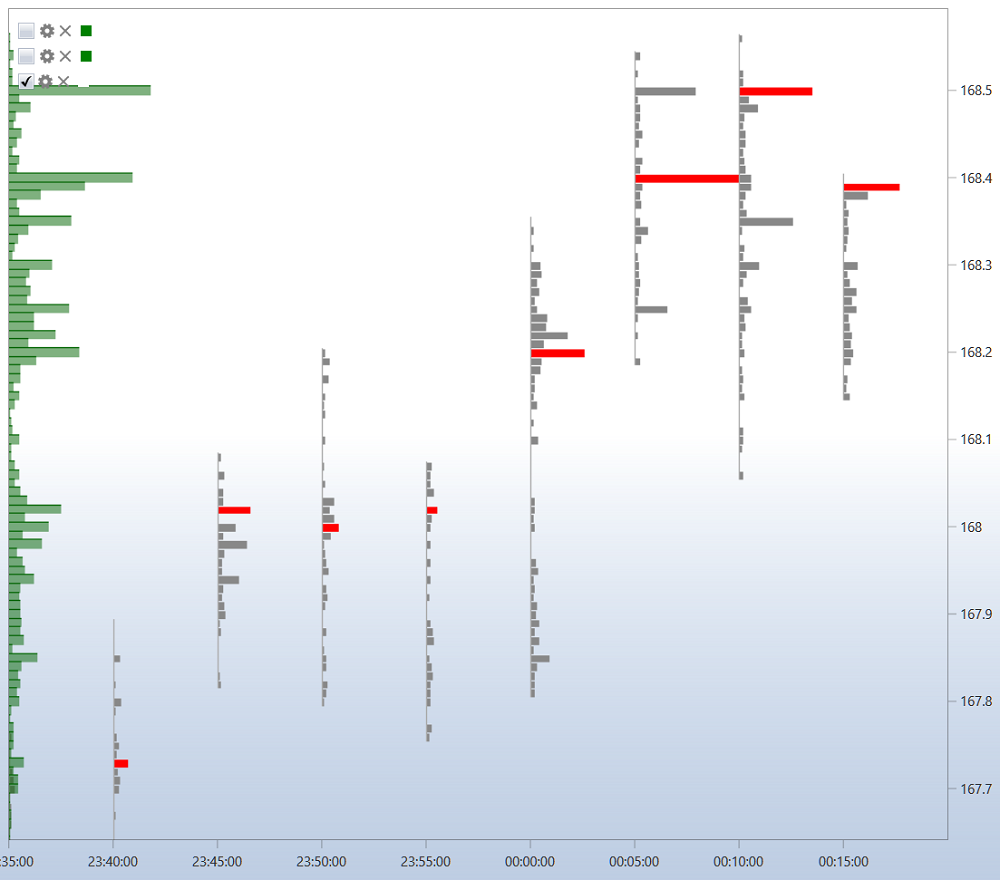
ボックスチャートでは、ローソク足をさらにグループ化できます。グループ化順序は、第 2 時間枠の乗数、第 3 時間枠の乗数の各フィールドで設定します。
ボタンパネルの クリップボード画像 ボタンは、チャートの画像をコピーして、メッセージや文書に貼り付けられるようにします。ボタンパネル自体を右クリックすると、そのボタンの一覧が開きます。チェックを外すとボタンが非表示になり、チェックを付けると再び表示されます。どのボタンを表示するかは、チャートと一緒に保存されます。チャートの設定ウィンドウ、十字カーソル、スクロールとズームのキーについては、Terminal の チャート セクションで説明しています。
チャートの上にはツールバーがあり、自動スクロール、自動ズーム、凡例モード、その他の一般的なチャート設定を選択できます。また、チャート上に描画する要素(線、レベル、ポインター、四角形、テキスト)も選択できます。