接続設定
- 接続
 ボタンの横にある矢印をクリックすると、接続設定 ボタンが表示されます。
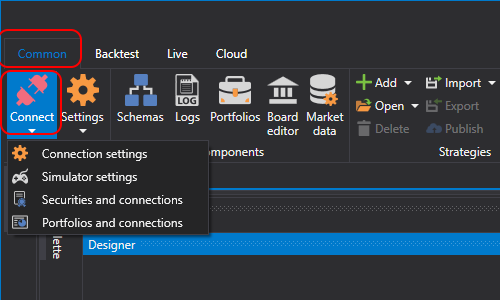
- 接続設定 ボタンをクリックすると、3 つの領域に分かれた 接続設定 ウィンドウが開きます。
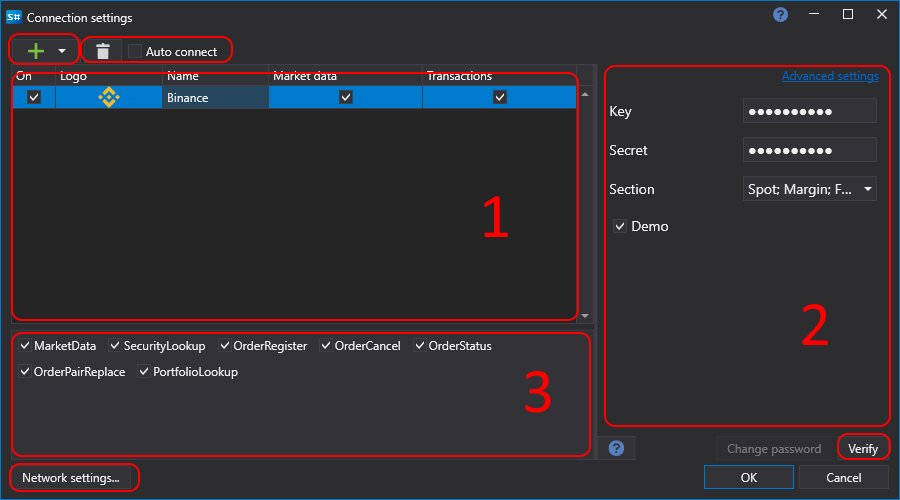
 ボタンをクリックすると、対応コネクターのドロップダウンリストが有効になります。選択したコネクターは領域 No. 1 に表示されます。
 ボタンは選択したコネクターを削除します。領域 No. 1 の最初の列には、接続
  ボタンをクリックしたときにコネクターが接続されるか、接続されないか
  が表示されます。これらの値は、
 ボタンと
ボタンと  ボタンを使用して設定します。
マーケットデータ フィールドと トランザクション フィールドには、コネクターがマーケットデータと注文操作をサポートしているかどうかが表示されます。
自動接続 チェックボックスを選択すると、Designer の起動時に接続が自動的に接続されます。
領域 No. 2 には、選択したコネクターの設定が表示されます。
 をクリックすると、選択したコネクターの調整に関するドキュメント(API)へリダイレクトされます。
Important
詳細設定 は特殊な場合に必要であり、変更は推奨されません。
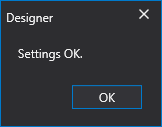
- 確認 ボタンをクリックすると、現在のコネクターの接続が確認されます。確認に失敗した場合は、接続に成功しなかった理由を説明するエラーウィンドウが表示されます。確認に成功した場合は、次のウィンドウが表示されます。
領域 No. 3 には、コネクターによって受信または送信されるデータ型が表示されます。
 /
/  チェックボックスをクリックすると、このデータ型の送信または受信を有効化/無効化できます。
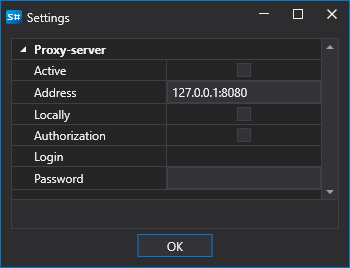
ネットワーク設定 ボタンをクリックすると、プロキシサーバー設定 ウィンドウが開きます。