
要素
各キューブ内には、その特徴を示すアイコンと、プロパティ パネルでユーザー定義の名前に変更できる名前が表示されます。キューブのツールチップには、このキューブの用途の説明が表示されます。マウスでキューブを選択すると、プロパティ パネルでそのプロパティを確認でき、必要に応じて一部のパラメーターを変更できます。
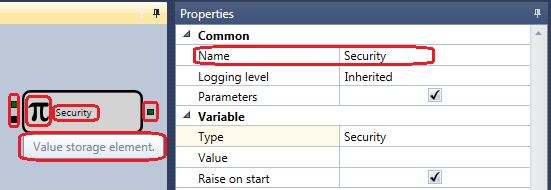
キューブの左側と右側にある色付きのボックスは、入力(左)パラメーターと出力(右)パラメーターを示します。
パラメーターは、ストラテジーの実行中にキューブへ情報を入力するために必要です。たとえば、ローソク足 キューブでは、ローソク足を構築したい銘柄が入力に渡され、構築されたローソク足が出力で返されます。返されたローソク足は、チャート 要素の入力パラメーターとして使用できます。または、ローソク足サイズを決定するメソッドに渡すこともできます。

色は、パラメーターで渡されるデータの型を示します。異なるキューブ内の異なるパラメーターは、互換性のない異なるデータ型を受け取ったり渡したりできます。各パラメーターの説明はツールチップに表示されます。異なる型のパラメーターを接続したときに多くのエラーが発生するのを防ぐため、各パラメーターには固有のデータ型があり、色で区別されます。パラメーターを示すために、次の色セットが使用されます。
- 黒 - 任意のデータ型。通常、要素内で特定のアクションを実行するためのシグナルとして使用されます。
- 濃い緑 - 銘柄。
- 濃いシアン - オーダーブック。
- シアン - クォート(価格と数量のペア)。
- オレンジレッド - ローソク足およびローソク足の状態。
- 濃いゴールデンロッド - インジケーター値。
- オリーブ - 注文。
- 薄いバイオレットレッド - 注文エラー。
- 濃いオリーブグリーン - 自身の約定。
- 明るい青 - フラグ値(状態を示し、上(true)と下(false)の 2 つの値を持ちます)。
- 中間の海緑 - 数値。数値またはパーセントとして設定できます。
- 濃いスレートブルー - 比較可能な値(たとえば、数値、文字列、インジケーター値など)。
- 茶色 - ポートフォリオ。
- 濃いピンク - オプション。
- ベージュ - 売買方向。
- 濃いカーキ - 約定。
- 濃い青 - ストラテジー。
- チョコレート色 - 日付。
- コーラル - 時刻。
- サドルブラウン - ポジション。
- シャルトリューズ - 注文状態。
- 薄い灰色 - Black-Scholes モデル。
- 黄褐色 - バスケット Black-Scholes モデル。
- 紫 - テキスト文字列。
したがって、次の種類のパラメーターを除き、同じ色(同じデータ型)のパラメーター同士を接続できます。
- 黒 パラメーターは任意のデータを受け取ることができます。多くの場合、このようなパラメーターは、キューブ内部で任意のアクションを実行するためのシグナルを渡す目的で使用されます。たとえば、変数 キューブは特定の値を保存し、シグナルを受信するとそれを出力へ送信します。
- 濃いスレートブルー パラメーターは、入力でさまざまな比較可能なデータ型を受け取ることができます。たとえば、数値、インジケーター値、文字列などです。
パラメーターの型は、キューブのプロパティに依存する場合がある点に注意してください。たとえば、コンバーター キューブでは、入力パラメーターの型は コンバーター のデータソースキューブのデータ型によって自動的に決定されます。リンクを作成すると、要素上の四角形の色が自動的に変わります。
出力パラメーターは通常、異なるキューブへの複数の出力接続を許可します。一方、入力パラメーターは通常 1 つの接続を許可します。ただし、組み合わせ キューブは例外で、異なるキューブからのデータストリームを 1 つに結合できます。パラメーターに対して同時に接続できる数は、キューブのソースコードで指定されています。
スキーマ構築用のキューブはいくつかのカテゴリに分けられており、各カテゴリはスキーマの特定の部分で使用することを目的としています。