
Tradier のグラフィカル構成
すべての StockSharp 製品では、接続のグラフィカル設定は 接続設定ウィンドウ 画面フォームで行います。
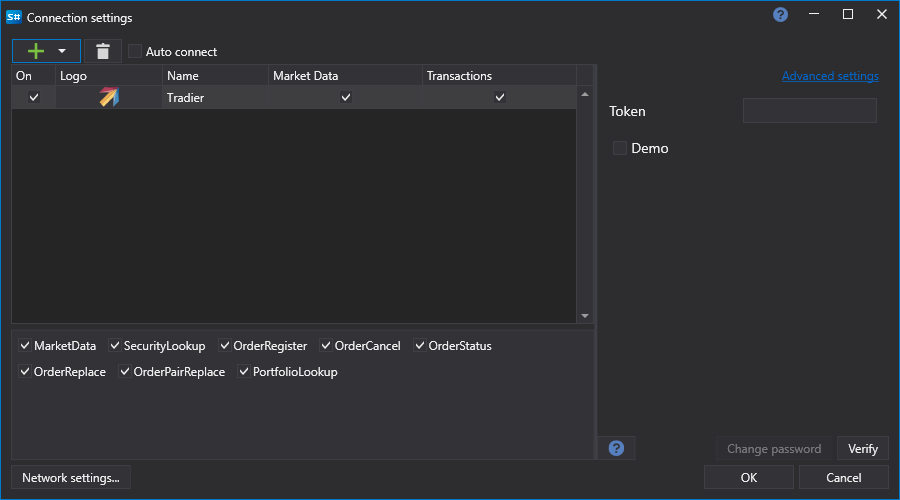
- トークン - 認証トークンです。
- デモ - デモモードです。
OAuth 認可:
- トークンを "Token" フィールドに直接挿入できます。
- トークンフィールドを空のままにし、"Demo" モードが選択されていない場合は、OAuth 認可が使用されます。
OAuth 認可プロセス:
"確認" ボタンをクリックすると、ウィンドウが開きます。
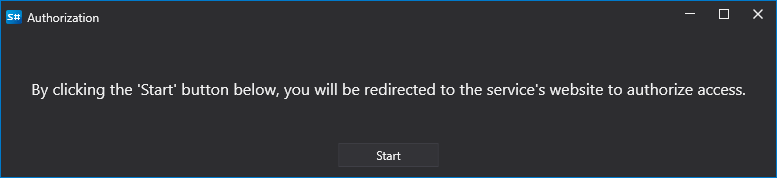
"開始" をクリックすると、ユーザーはログインのため Tradier Web サイトにリダイレクトされます。
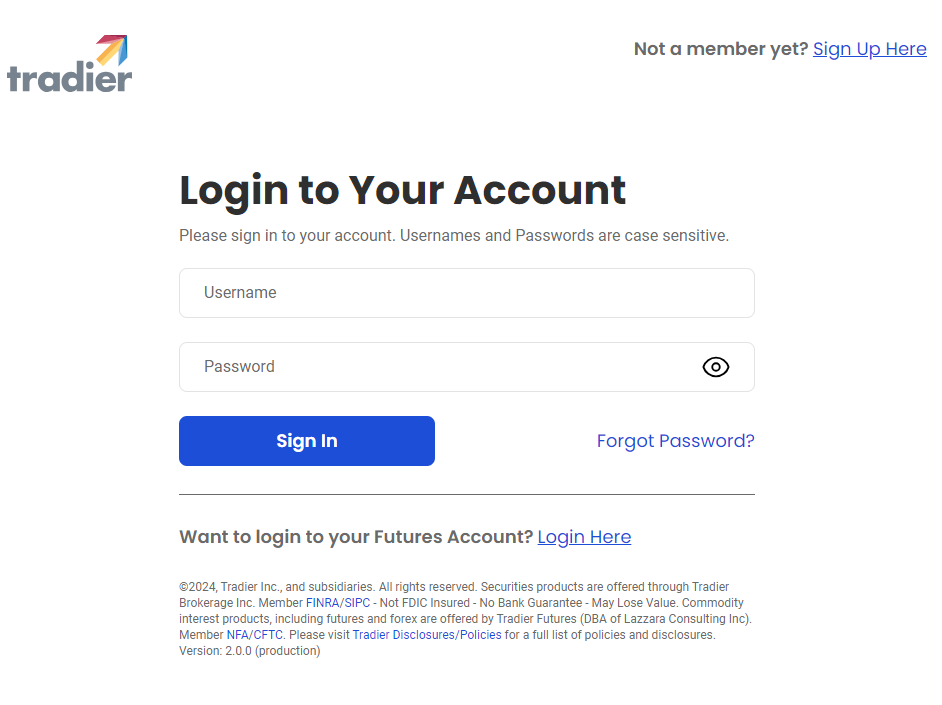
Tradier Web サイトで、StockSharp アプリケーションに取引操作へのアクセスを許可する必要があります。
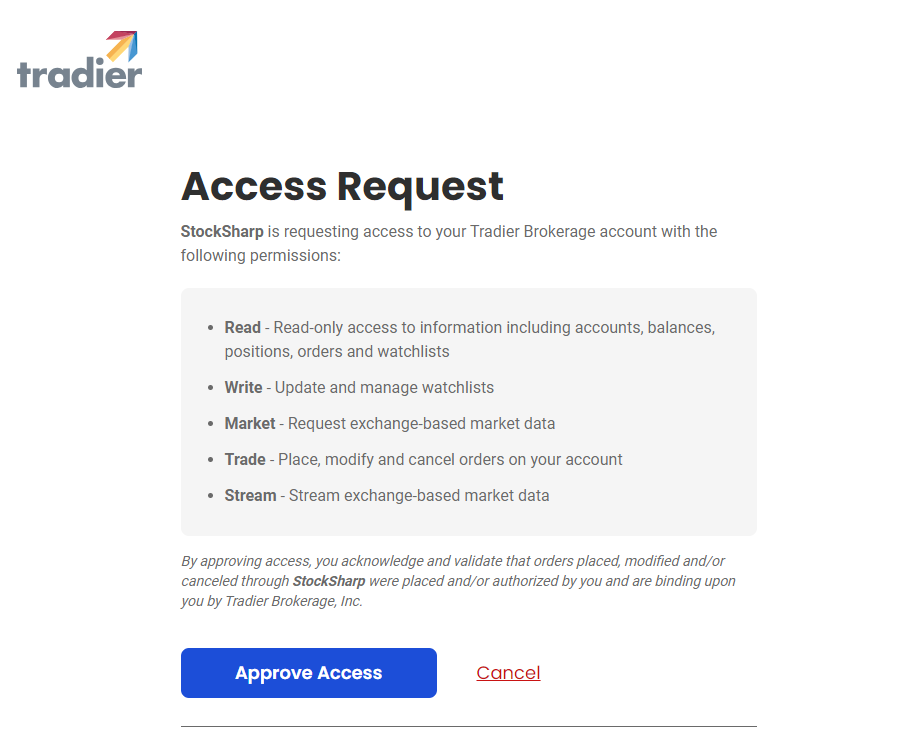
その後、StockSharp Web サイトにリダイレクトされ、プログラムは自動的にログインします。