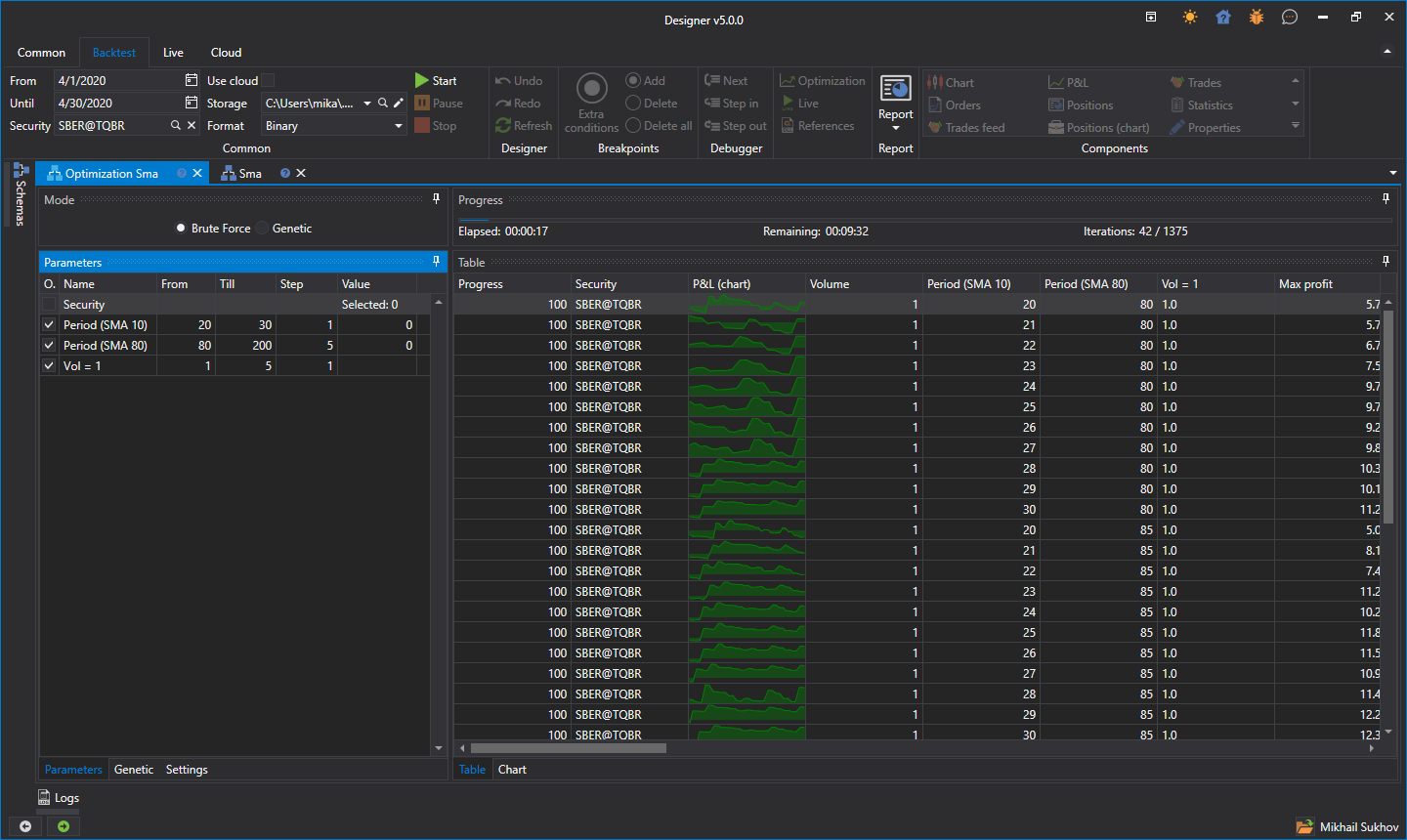
総当たり
ストラテジー最適化モードに切り替えるには、エミュレーション タブの 最適化 ボタンをクリックします。最適化の例は、キューブから作成した SMA ストラテジーを使用して説明します。
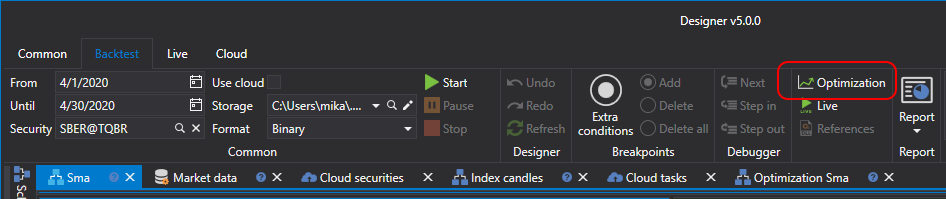
ワークスペースに「最適化 + ストラテジー名」という名前のタブが開きます。最適化 タブは、プロパティ と 最適化結果 の 2 つの領域に分かれています。
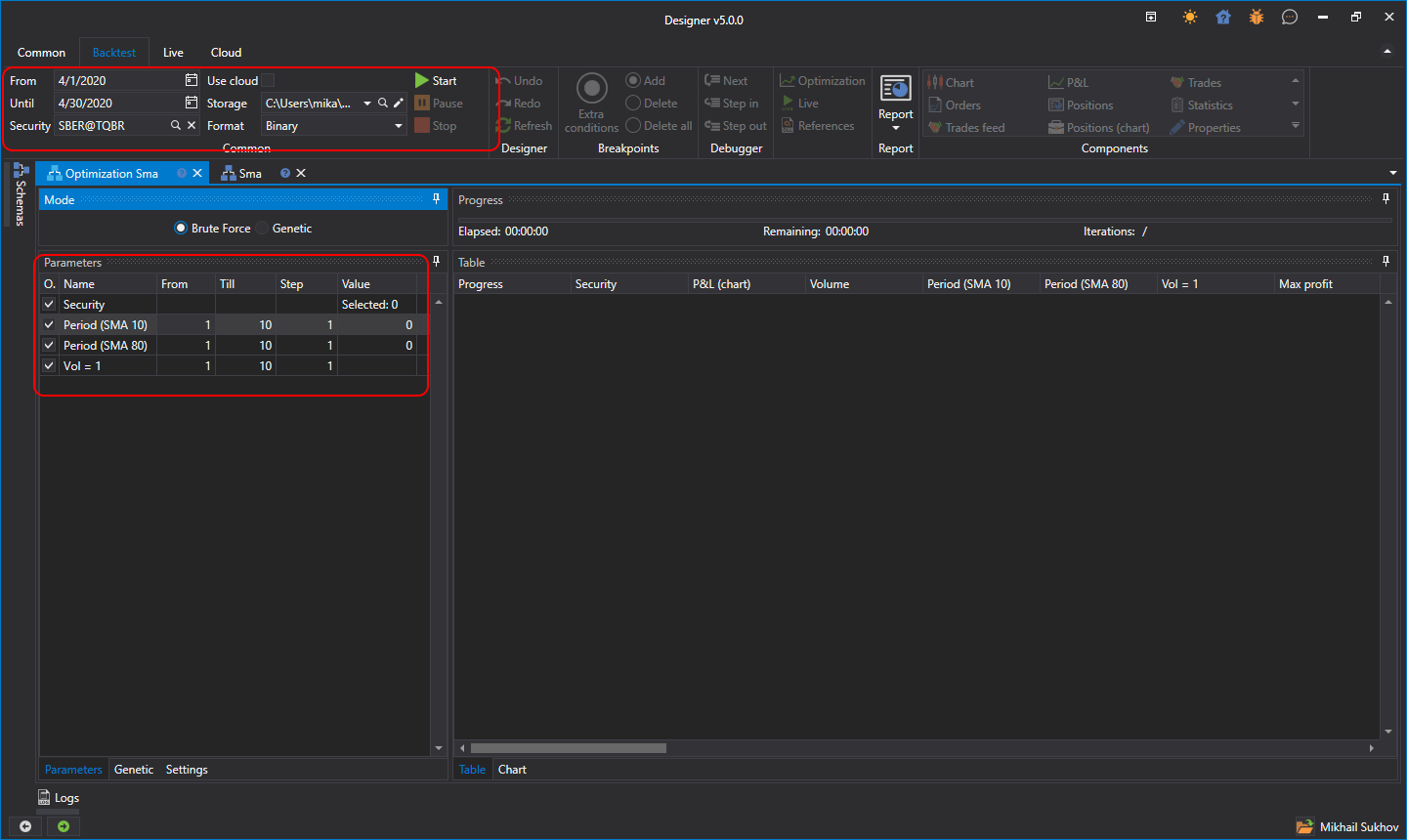
- プロパティ 領域は、複数の表を含むタブで構成されています。1 つ目は、反復処理されるストラテジーパラメーターです。2 つ目は、遺伝的最適化の設定です。3 つ目は、オプティマイザーのシステム設定です。たとえば、最適化に使用するスレッド数やコア数をそこで変更できます。
- 最適化結果 領域は表であり、各行は一意のパラメーターでストラテジーをテストした結果です。また、最適化結果 領域には、最適化の進行状況、経過時間、および最適化完了までの推定時間を示す進行状況バーがあります。さらに、結果を 3D チャート 形式で表示するためのタブもあります。
反復処理用のパラメーターを設定すると、1000 回を超える反復が発生します。オプティマイザーを開始すると、結果の上部にある進行状況に、予定されている反復回数、すでに完了した回数、および完了までにおおよそ必要な時間に関するデータが表示されます。