
Hydra 設定
以下では、バックアップタスクの作成と設定方法について説明します。
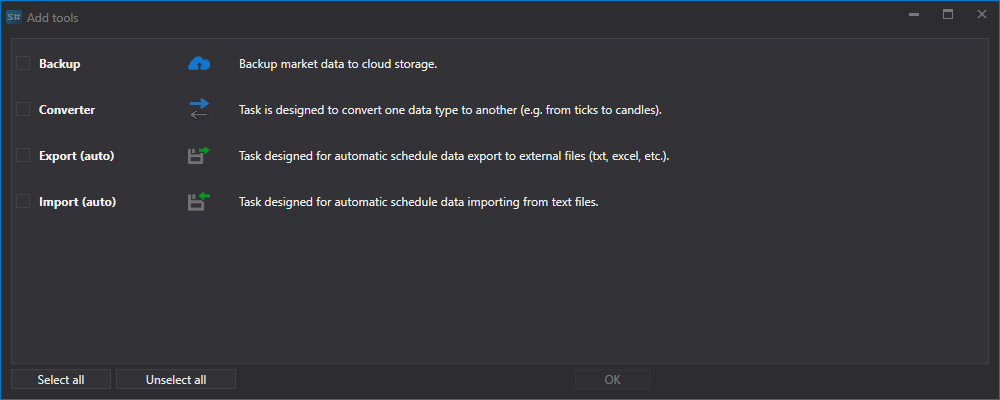
タスクを作成するには、ツール ボタンをクリックし、開いたウィンドウで Amazon S3 項目にチェックを付けて 選択項目を追加 ボタンをクリックします。タスクを今すぐ有効にするかどうかを尋ねられたら、いいえ と答えてもかまいません。タスクは設定後にスイッチで有効にします。
次に、タスクを設定する必要があります。設定はタブに分かれており、詳細設定 リンクをクリックすると、すべての設定が 1 つの一覧で表示されます。
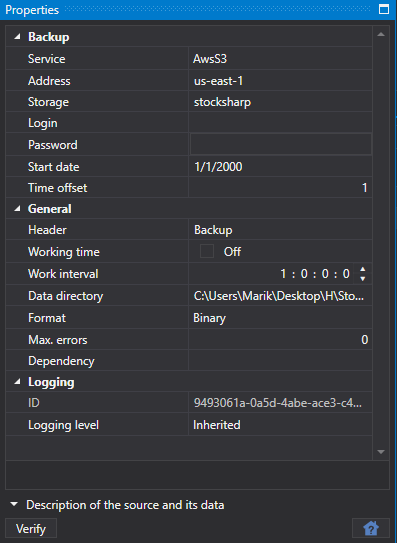
Amazon
- アドレス - バケット設定で指定したリージョン。リージョンとエンドポイント を参照してください。
- ストレージ - バケット名。
- ログイン - アクセスキー Access Key ID。
- パスワード - アクセスキー Secret Access Key。
バックアップ
- フォルダー - データをアップロードするクラウド内のフォルダー。指定しない場合、データはバケットのルートにアップロードされます。
- 時間オフセット - 現在の日付からの日数オフセット。終わっていない取引セッションのデータをコピーしないために使います。
- エラー - 失敗した操作(フォルダーの作成、ファイルのアップロード)を、タスクがエラーを報告するまでに何回繰り返すか。
全般
- 続ける - 最後にコピーした日付からコピーを続けます。
- 動作間隔 - 操作の間隔。
- データディレクトリ - 変換対象のデータを取得するデータディレクトリ。
- 形式 - 変換後のデータ形式: BIN/CSV。
- 最大エラー数 - エラーの最大数。この数に達するとタスクが停止されます。既定では 0 で、エラー数は無視されます。
- ヘッダー - タスク名。
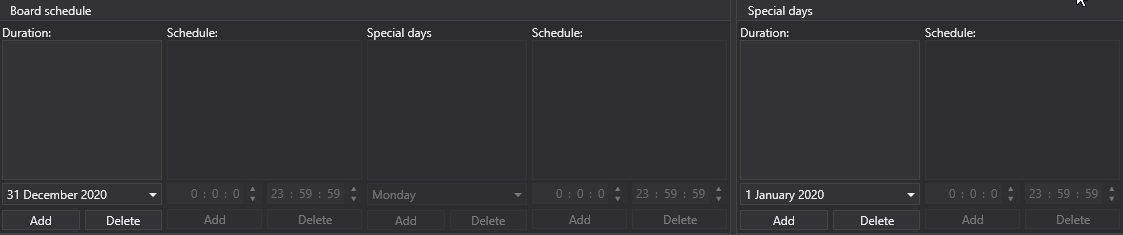
- 作業時間 - タスクの作業スケジュール。チェックボックスをオンにすると ... ボタンが使用できるようになり、このボタンでスケジュールエディターが開きます。
ログ
- ログレベル - ログレベル。
タスクの設定後、バックアップストレージに保存する銘柄を追加し、開始 ボタンをクリックします。