クイックスタート
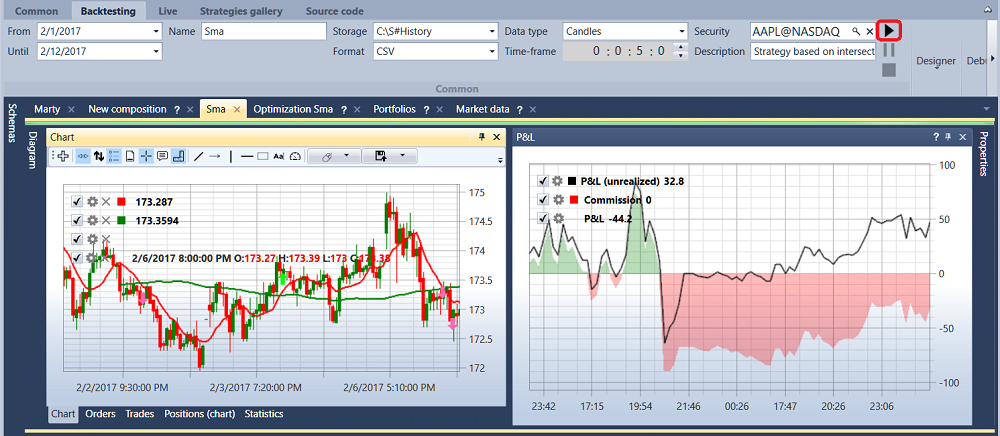
初回起動時、Designer は事前設定済みの移動平均ストラテジーダイアグラムを開きます。
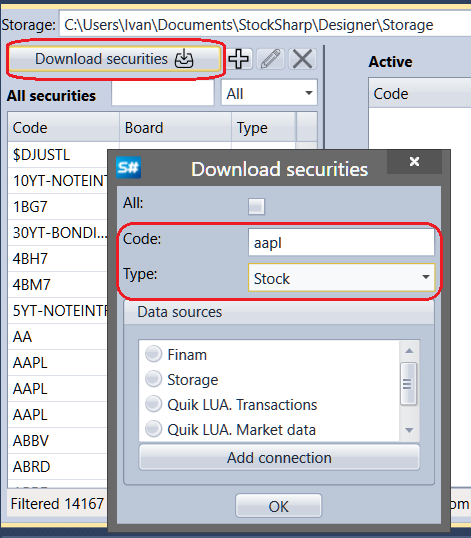
これを履歴データで実行するには、正しい形式のデータをダウンロードする必要があります。Hydra の使用をお勧めします。Hydra は、さまざまなソースからマーケットデータ(銘柄、ローソク足、ティック取引、板情報、その他のデータ)を自動的に読み込み、ローカルストレージに保存するために設計されたプログラムです。履歴データのダウンロードと保存については、マーケットデータストレージ で詳しく説明されています。
Hydra でデータをダウンロードした後、Hydra が履歴を保存したディレクトリを Designer で指定します。これは バックテスト -> ストレージ タブで設定します。
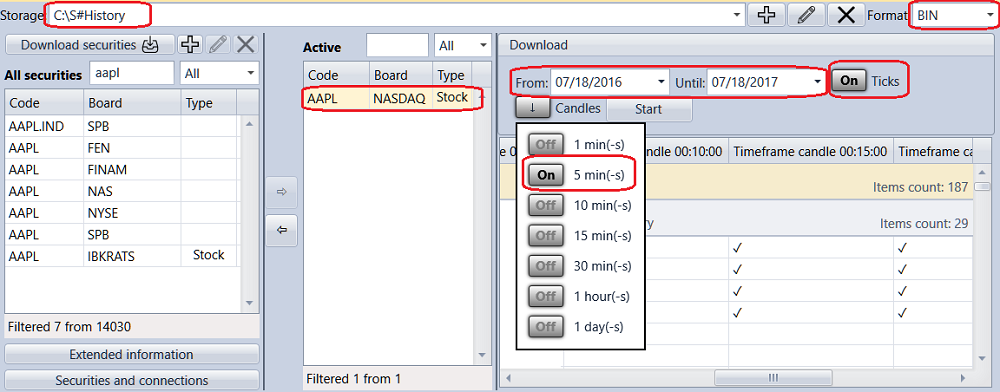
 をクリックすると データストレージ設定 ウィンドウが開き、ローカルストレージまたはリモートストレージを設定できます。また、Hydra をマーケットデータソースとして サーバーモード で設定することもできます。リポジトリボタン をクリックすると、フォルダー選択ウィンドウが開きます。以前に Hydra でダウンロードした履歴を保存したフォルダーを選択します。
次に、設定済みのローカルストレージから銘柄とそのデータを取得します。共通 タブに移動し、市場データ コンポーネントを選択します。
マーケットデータ管理タブが開きます。利用可能な銘柄を取得するには、銘柄のダウンロード をクリックします。銘柄をダウンロードするには、そのコードを入力するか すべて フラグを選択し、データソースを選んで 確定 をクリックします。Designer は、利用可能な銘柄をデータソースに要求します。見つかったすべての銘柄が 全銘柄 パネルに表示されます。
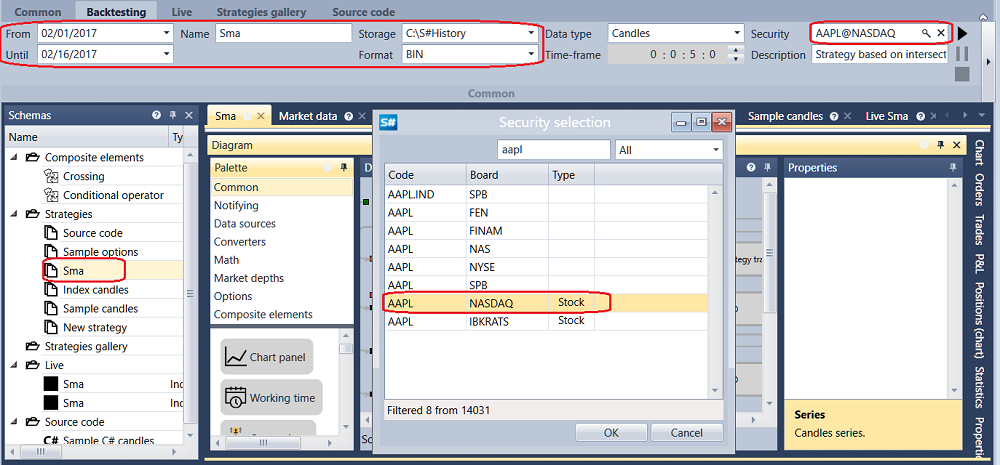
これで Designer は、ダウンロード済みの銘柄と、ストレージ内で利用可能な履歴データを使用できます。デモストラテジーのいずれかを選択します。スキームパネル で 戦略 フォルダーを開き、SMA サンプルストラテジーをダブルクリックします。ワークスペースに Sma タブが表示されます。ストラテジーに切り替えると、リボンは自動的に バックテスト タブを開きます。このタブには、ストラテジーの作成、デバッグ、テストのための主要なコントロールが含まれています(ストラテジーの作成、履歴テストの例)。
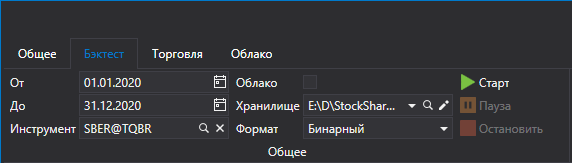
バックテスト タブで、テスト期間を設定し、銘柄を選択して、マーケットデータストレージ を選びます。
銘柄 フィールドで  をクリックすると、銘柄を選択 ウィンドウが開きます。このウィンドウで必要な銘柄を選択します。
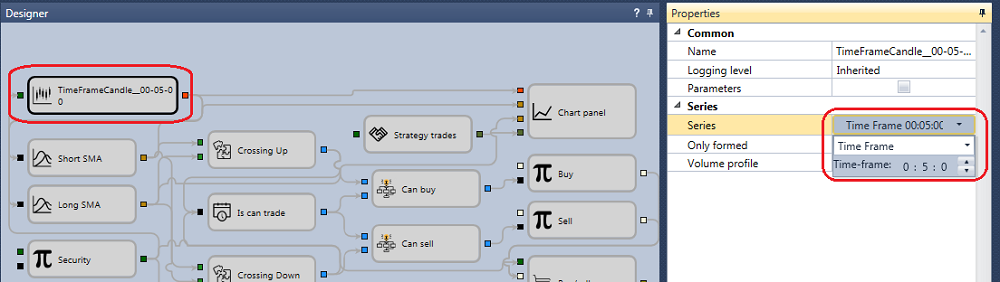
Designer パネルで任意のブロックを選択すると、プロパティ パネルにそのブロックのプロパティが表示されます。ローソク足 ブロックの プロパティ パネルでは、ローソク足の種類と時間枠(ローソク足)を設定できます。
開始 をクリックすると、取引エミュレーションが開始されます。テスト結果は、ダイアグラムの対応するタブで利用できます: チャート、注文、約定、P/L、ポジション(チャート)、統計、ポジション。