Schnellstart
Beim ersten Start öffnet Designer das vorkonfigurierte Strategiediagramm mit gleitenden Durchschnitten.
Um es auf historischen Daten auszuführen, müssen Sie die Daten im richtigen Format herunterladen. Wir empfehlen Hydra, ein Programm zum automatischen Laden von Marktdaten (Instrumente, Kerzen, Tick-Trades, Orderbücher und andere Daten) aus verschiedenen Quellen und zum Speichern dieser Daten im lokalen Speicher. Das Herunterladen und Speichern historischer Daten wird ausführlich im Abschnitt Marktdatenspeicher beschrieben.
Nachdem die Daten mit Hydra heruntergeladen wurden, geben Sie im Designer das Verzeichnis an, in dem Hydra die Historie gespeichert hat. Dies wird im Tab Rücktest -> Speicher konfiguriert.
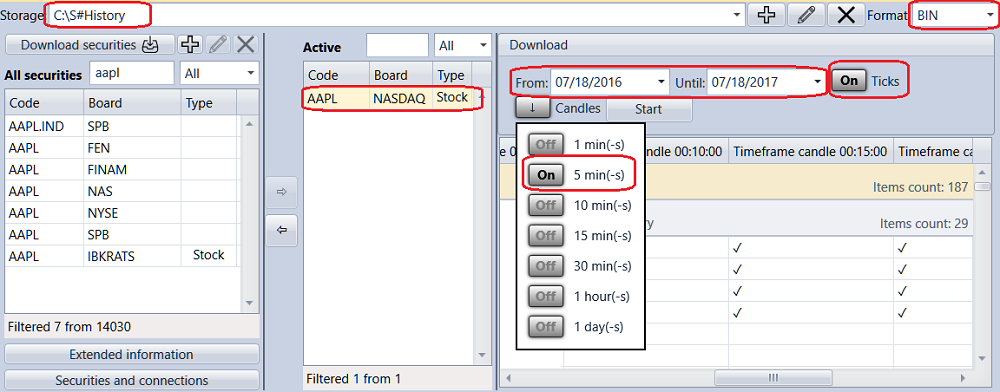
Ein Klick auf  öffnet das Fenster Datenspeichereinstellungen, in dem Sie lokalen oder entfernten Speicher konfigurieren können. Sie können Hydra auch im Servermodus als Marktdatenquelle konfigurieren. Ein Klick auf die Repository-Schaltfläche öffnet das Fenster zur Ordnerauswahl. Wählen Sie den Ordner aus, in dem Sie zuvor die von Hydra heruntergeladene Historie gespeichert haben.
Rufen Sie nun die Instrumente und ihre Daten aus dem konfigurierten lokalen Speicher ab. Wechseln Sie zum Tab Allgemein und wählen Sie die Komponente Marktdaten.
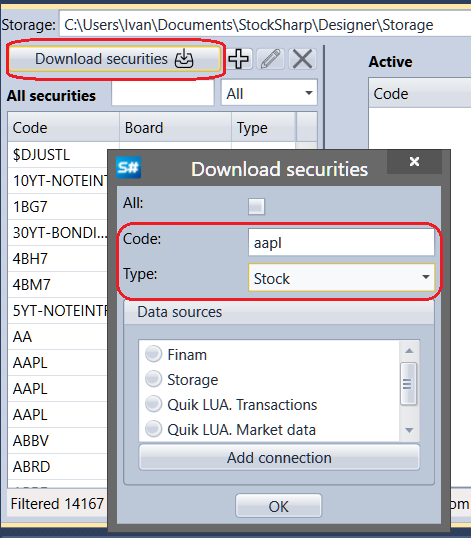
Der Tab zur Marktdatenverwaltung wird geöffnet. Um die verfügbaren Instrumente abzurufen, klicken Sie auf Instrumente herunterladen. Um ein Instrument herunterzuladen, geben Sie dessen Code ein oder wählen das Flag Alle, wählen die Datenquelle aus und klicken auf OK. Designer fragt die verfügbaren Instrumente bei der Datenquelle ab. Alle gefundenen Instrumente erscheinen im Panel Alle Instrumente.
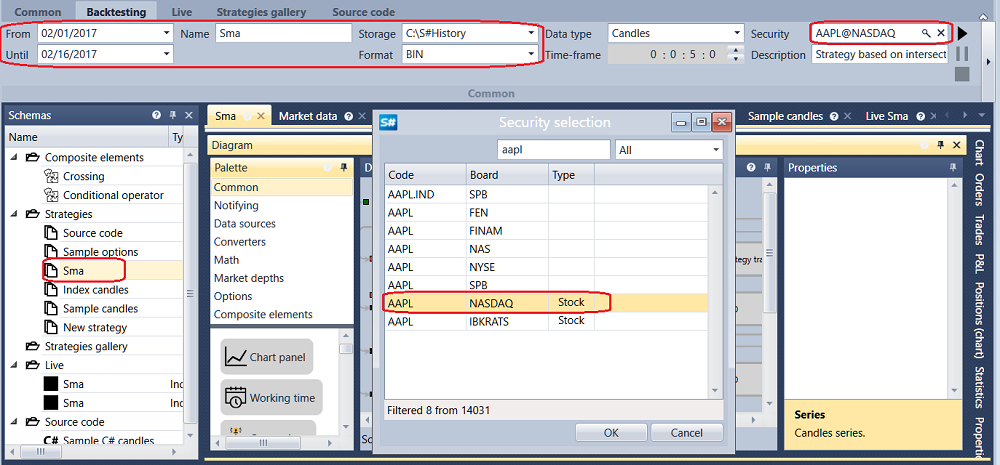
Jetzt kann Designer die heruntergeladenen Instrumente und die im Speicher verfügbaren historischen Daten verwenden. Wählen Sie eine der Demostrategien. Öffnen Sie im Panel Schemata den Ordner Strategien und doppelklicken Sie auf die Beispielstrategie SMA. Im Arbeitsbereich erscheint der Tab Sma. Nach dem Wechsel zur Strategie öffnet das Menüband automatisch den Tab Rücktest, der die wichtigsten Steuerelemente zum Erstellen, Debuggen und Testen von Strategien enthält (Strategien erstellen, Beispiel für historische Tests).
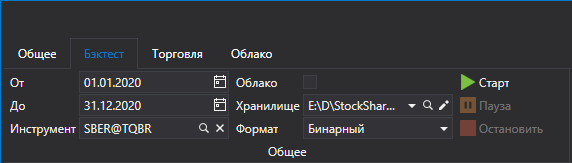
Legen Sie im Tab Rücktest den Testzeitraum fest, wählen Sie das Instrument und wählen Sie den Marktdatenspeicher.
Ein Klick auf  im Feld Handelsinstrument öffnet das Fenster Instrument auswählen. Wählen Sie in diesem Fenster das erforderliche Instrument aus.
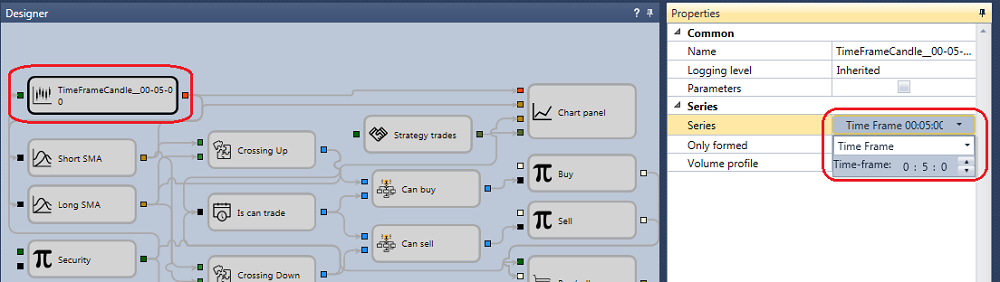
Wenn Sie einen beliebigen Block im Panel Designer auswählen, zeigt das Panel Eigenschaften die Eigenschaften dieses Blocks an. Im Panel Eigenschaften des Blocks Kerzen können Sie Kerzentyp und Zeitrahmen konfigurieren (Kerzen).
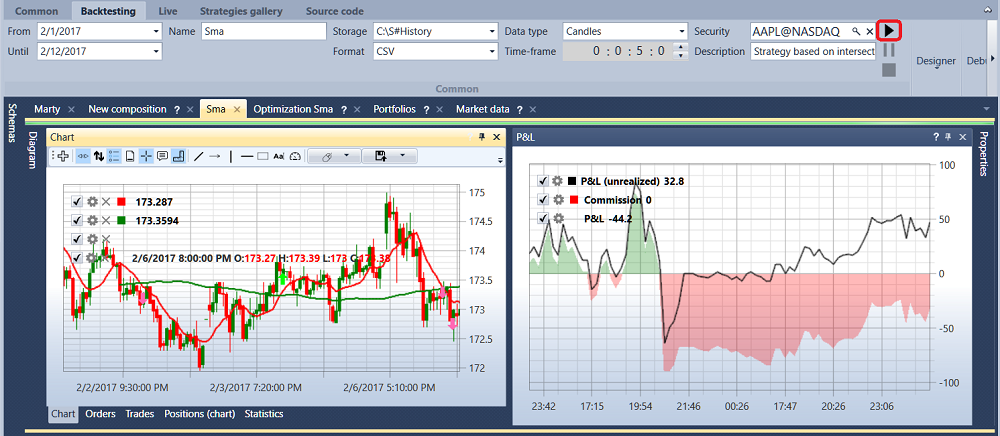
Nach dem Klicken auf Starten beginnt die Handelsemulation. Die Testergebnisse sind in den entsprechenden Tabs des Diagramms verfügbar: Diagramm, Aufträge, Ausführungen, P/L, Positionen (Diagramm), Statistik und Positionen.