Verbindungseinstellungen
- Wenn Sie auf den Pfeil neben der Schaltfläche Verbinden
 klicken, erscheint die Schaltfläche Verbindungseinstellungen:
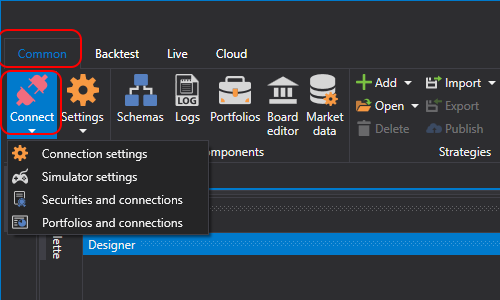
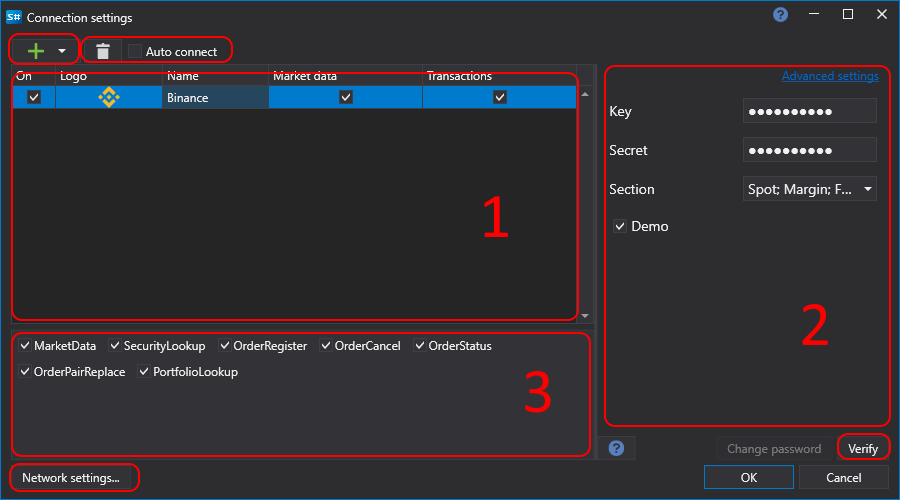
- Wenn Sie auf die Schaltfläche Verbindungseinstellungen klicken, öffnet sich das Fenster Verbindungseinstellungen, das in 3 Bereiche unterteilt ist:
- Ein Klick auf die Schaltfläche
 aktiviert die Dropdown-Liste der unterstützten Connectors. Die ausgewählten Connectors werden im Bereich Nr. 1 angezeigt. Die Schaltfläche
  entfernt den ausgewählten Connector. Die erste Spalte von Bereich Nr. 1 zeigt, ob der Connector verbunden wird, wenn Sie auf die Schaltfläche Connect
  klicken, oder ob er nicht verbunden wird
  . Diese Werte werden mit den Schaltflächen
  und
und  gesetzt.
Die Felder Marktdaten und Ausführungen zeigen, ob der Connector Marktdaten und die Arbeit mit Orders unterstützt.
Wenn das Kontrollkästchen Automatisch verbinden ausgewählt ist, verbindet sich die Verbindung automatisch beim Start von Designer.
Bereich Nr. 2 zeigt die Einstellungen des ausgewählten Connectors. Wenn auf
 geklickt wird, leitet das Programm zur Dokumentation (API) für die Konfiguration des ausgewählten Connectors weiter.
Important
Erweiterte Einstellungen werden nur in besonderen Fällen benötigt; ihre Änderung wird nicht empfohlen.
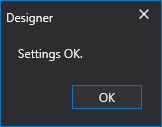
- Ein Klick auf die Schaltfläche Prüfen prüft die Verbindung des aktuellen Connectors. Wenn die Prüfung fehlschlägt, erscheint ein Fenster mit einem Fehler, der den Grund der erfolglosen Verbindung beschreibt. Ist die Prüfung erfolgreich, erscheint folgendes Fenster:
Bereich Nr. 3 zeigt Datentypen, die vom Connector empfangen oder übertragen werden. Durch Klicken auf das Kontrollkästchen
 /
/  können Sie die Übertragung oder den Empfang für diesen Datentyp aktivieren bzw. deaktivieren.
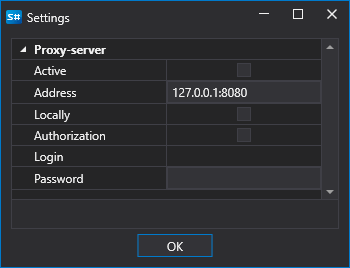
Ein Klick auf die Schaltfläche Netzwerkeinstellungen öffnet das Fenster Proxyserver-Einstellungen: