快速入门
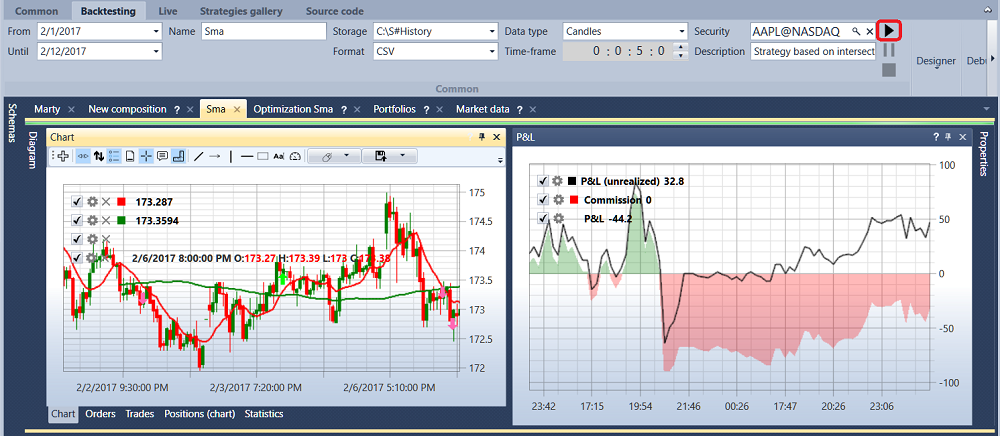
首次启动时,Designer 会打开预先配置好的移动平均线策略图表。
要在历史数据上运行该策略,需要先下载正确格式的数据。建议使用 Hydra:这是一个用于从不同数据源自动加载市场数据(交易品种、K线、逐笔成交、订单簿以及其他数据)并保存到本地存储的程序。历史数据下载和存储在市场数据存储中有详细说明。
通过 Hydra 下载数据后,需要指定 Hydra 保存历史数据的目录,并在 Designer 中使用该目录。该目录在 回测 -> 存储 选项卡中配置。
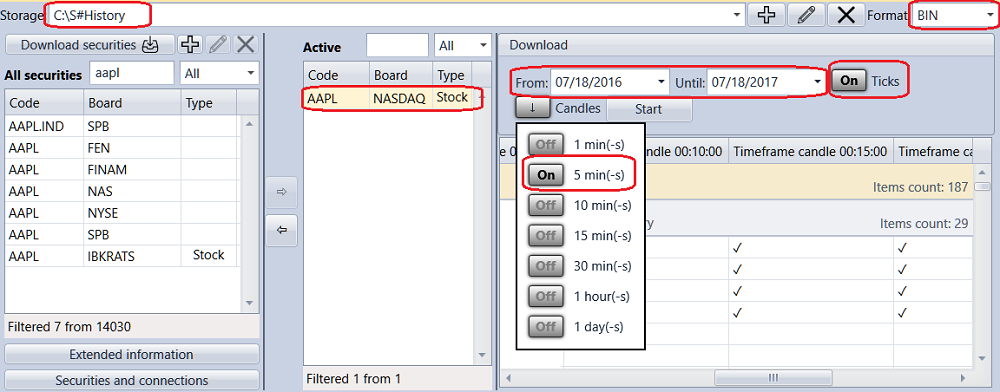
单击  会打开 数据存储设置 窗口,可在其中配置本地或远程存储。也可以将 Hydra 服务器模式配置为市场数据源。单击 仓库按钮 会打开文件夹选择窗口。请选择之前由 Hydra 下载并保存历史数据的文件夹。
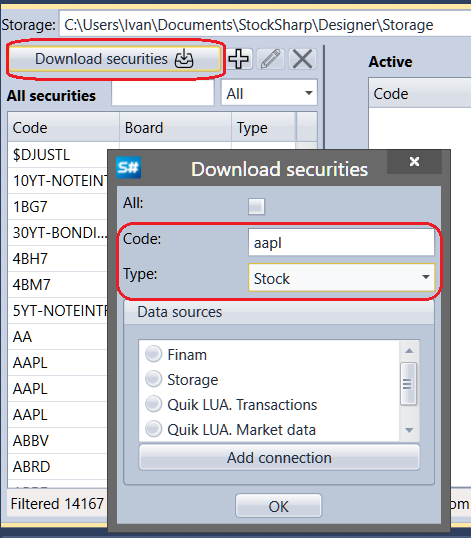
如果没有所需的交易品种,请手动下载它们。
市场数据管理选项卡会打开。要获取可用交易品种,请单击下载交易品种。要下载交易品种,请输入其代码,或选择 全部 标志,选择数据源,然后单击 确定。Designer 会从数据源请求可用交易品种。所有找到的交易品种都会显示在 所有交易品种 面板中。
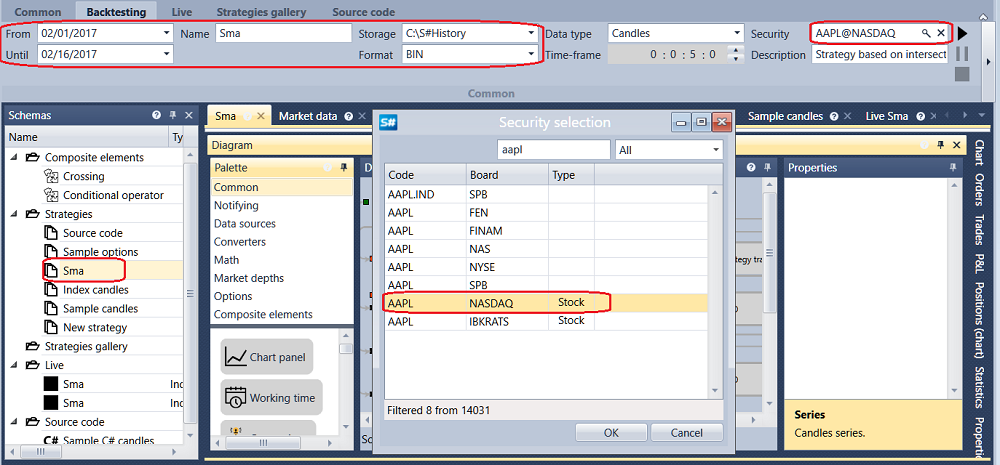
现在 Designer 可以使用存储中已有的已下载交易品种和历史数据。请选择一个演示策略。在 策略图 面板中打开 策略 文件夹,并双击 SMA 示例策略。工作区中会出现 Sma 选项卡。切换到策略后,功能区会自动打开 回测 选项卡,其中包含创建、调试和测试策略的主要控件(创建策略、历史测试示例)。
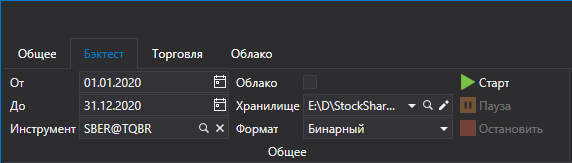
在 回测 选项卡中设置测试时间段,选择交易品种,并选择市场数据存储。
单击 交易品种 字段中的  会打开 选择交易品种 窗口。请在此窗口中选择所需的交易品种。
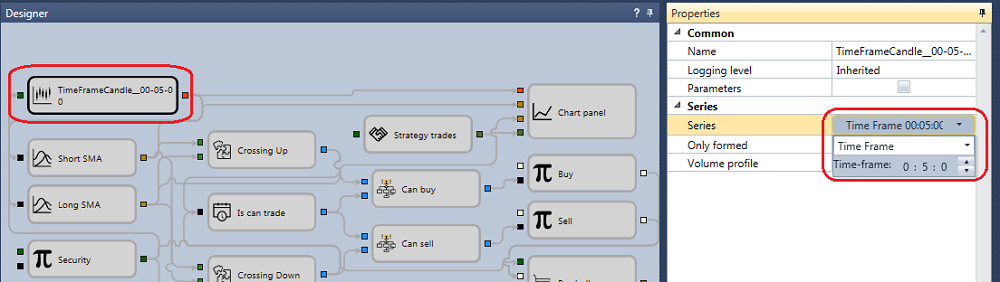
在 设计器 面板中选择任意模块后,属性 面板会显示该模块的属性。在 K线 模块的 属性 面板中,可以配置 K线类型和时间周期(K线)。
单击 开始 按钮后,交易仿真开始运行。