
策略图面板
要打开 策略图 面板,请在 常规 选项卡中单击 策略图 按钮。策略图 面板包含按用途分组到不同文件夹中的脚本树。策略图与自定义模块本质上没有区别,均使用同一个编辑器 策略设计器 进行编辑。为了避免混淆,它们被分成两个独立列表并保存在不同文件夹中:策略保存在 回测 文件夹,自定义模块保存在 自定义模块 文件夹。双击列表中的所需项目即可选择要编辑的策略图,随后会在设计器中打开该策略图以供查看和编辑。下面介绍 策略图 面板中的文件夹:
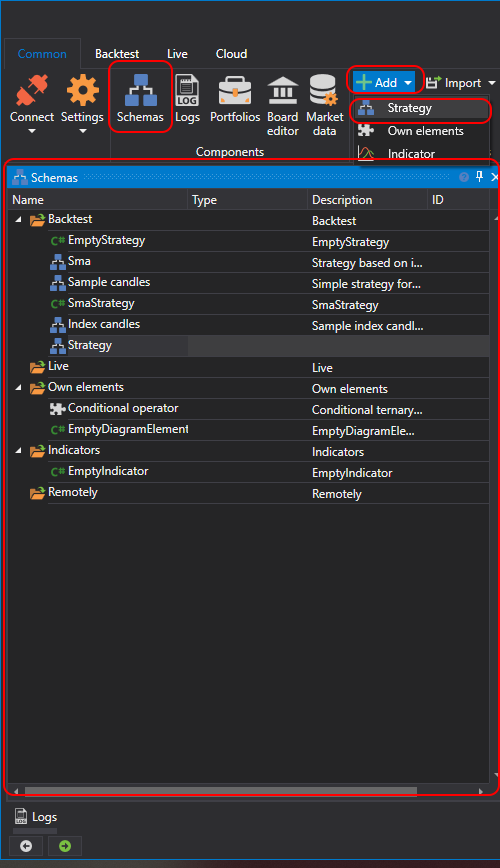
回测 文件夹包含交易策略。这些策略既可以由一组元素及其连接构建为策略图,也可以使用代码创建。要添加新策略,可以在 常规 选项卡中单击 添加
 按钮,然后选择 策略。也可以右键单击 策略图 面板中的 回测 文件夹,再在下拉菜单中单击 添加 按钮。在打开的窗口中选择具体的策略创建方式。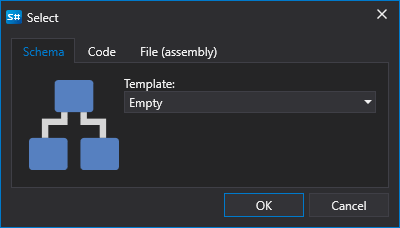
可以使用可视化设计器创建策略而无需编写代码,也可以使用内置源代码编辑器。此外,还可以连接包含 Microsoft Visual Studio 所编写策略的外部 DLL 文件。有关 策略 的详细信息,请参阅使用模块章节。
自有元素 文件夹包含能够实现完整功能的元素。这些元素可以在不同策略图中使用,也可以在同一个策略图中以不同属性值多次使用。可以将此类元素集合提取为单独的模块,之后像标准元素一样使用。自定义模块 是普通策略图,其保存、加载和编辑方式与策略图相同。要添加新的复合元素,可以在 常规 选项卡中单击 添加
按钮,然后选择 自定义模块。也可以右键单击 策略图 面板中的 自定义模块 文件夹,再在下拉菜单中单击 添加 按钮。添加新的自定义模块后,它会自动加入 元素面板 的 自定义模块 组,并可用于创建其他策略图和自定义模块。有关 自定义模块 的详细信息,请参阅创建复合元素章节。实盘 文件夹包含已添加用于交易的策略。正在运行的策略以图标
 标记,已停止的策略以图标
  标记。有关如何向 实盘 文件夹添加并启动策略,请参阅实盘交易章节。
指标 文件夹包含自行编写、供交易策略使用的自定义指标。不能使用策略图创建新指标,只能使用代码或外部 DLL 文件。选择指标类型时,可以通过 指标 模块在策略图中使用自定义指标。
远程 文件夹包含位于远程服务器上的策略。