
策略设计器
策略及其组成元素的主要设计工作在 策略图 面板中完成,用户通过组合模块和连接线构建策略。策略图面板由 元素面板、设计器 和 属性 三个面板组成。
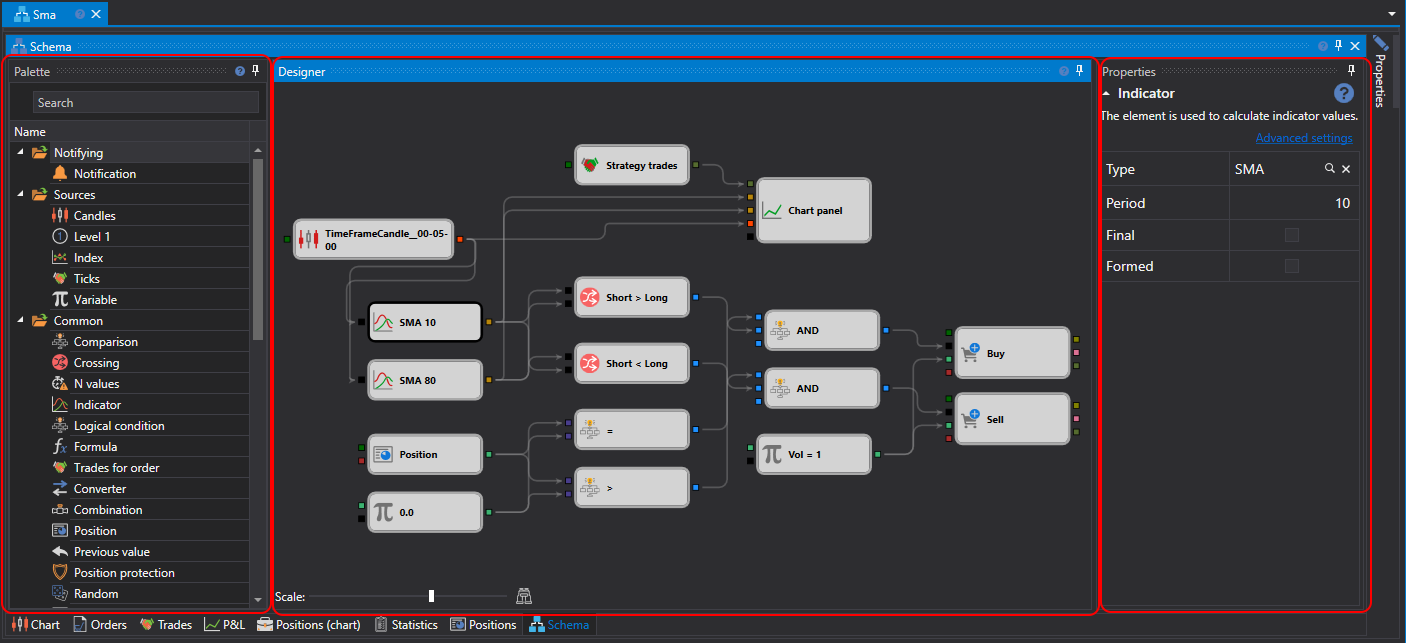
元素面板
元素面板 面板包含用于创建策略的模块。面板中的全部元素按类别划分,详见模块说明。要将模块添加到 Designer 面板,请在所需模块上按住鼠标右键,将其拖动到 Designer 面板后松开。随后程序会自动选中该元素,并在属性编辑窗口中显示模块参数。
Designer 面板
Designer 面板用于通过组合模块和连接线完成整个策略创建过程,并直观显示策略图。有关创建策略的详细说明,请参阅通过模块创建算法。
属性面板
属性 面板显示 Designer 面板中当前选中模块的参数。模块被选中时,其边框会显示为黑色。
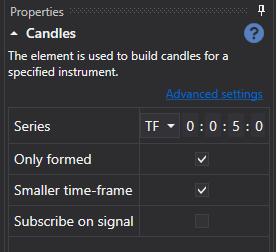
属性 面板支持两种显示模式:基本设置 和 高级设置。
默认情况下,构建策略图时首先以 基本设置 模式显示属性。要切换到 高级设置 模式,请单击相应标题。
基本设置 模式仅显示模块最常用的属性。例如,对于K线模块,会显示时间周期、是否仅接收已形成K线、是否允许根据更小时间周期构建K线,以及是否根据信号订阅K线等选项。
高级设置 模式会显示该模块所有可修改和配置的属性。
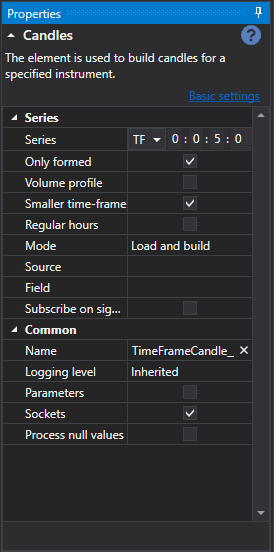
所有模块都包含一组预定义属性,这些属性会在 高级设置 模式中显示:
- 名称 – 元素名称,显示在设计器中。
- 日志级别 – 该元素的日志级别。
- 参数 – 在更高层级的元素中显示该元素的参数。
- 端口 – 在更高层级的元素中显示该元素的端口。
有关各模块属性的详细说明,请参阅模块说明。