
Дизайнер стратегии
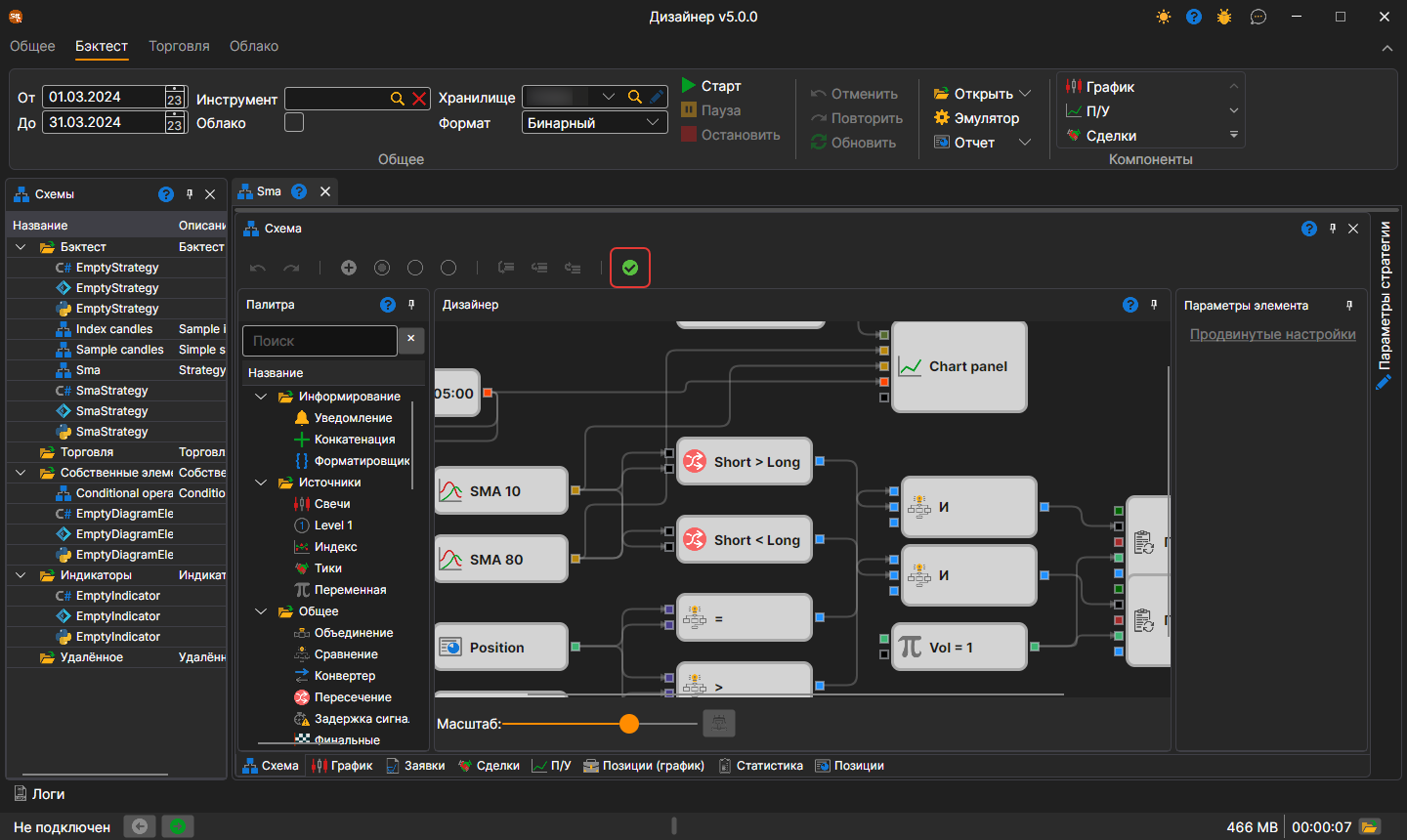
Основной процесс работы по дизайну стратегии и составных элементов проходит в панели Схема, путём комбинирования кубиков и соединительных линий. Панель Схема состоит из панелей: Палитра, Дизайнер, Параметры элемента.

Панель Палитра
На панели Палитра расположены кубики, из которых создаются стратегии. Все элементы в палитре разделены на категории, которые описаны в разделе Описание кубиков. Для добавления кубика на панель Дизайнер достаточно нажать левой кнопкой мыши на требуемый кубик и, не отпуская кнопки, перенести его на панель Дизайнер. Двойной щелчок по кубику кладёт его в центр панели Дизайнер. После чего элемент будет автоматически выделен и его параметры будут показаны в окне для редактирования свойств кубика.
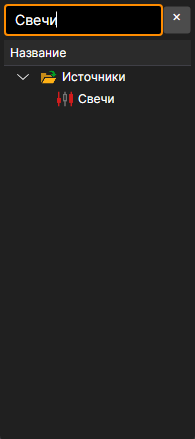
Строка поиска над палитрой находит кубик по названию, по описанию и по названию категории. Клавиша Enter кладёт на панель Дизайнер выбранный кубик, а если ничего не выбрано — первый найденный.
Панель Дизайнер
На панели Дизайнер происходит весь процесс создания стратегии с помощью комбинирования кубиков и соединений (линий). При этом наглядно представляется схема стратегии. Подробно о создании стратегии описано в пункте Создание алгоритма из кубиков.
Выделенные кубики сдвигаются стрелками на клавиатуре: на один шаг, а с нажатой Shift — на десять. Пока тянется соединительная линия, подсвечены только те гнёзда, к которым её можно подключить, и конец линии сам притягивается к ближайшему из них.
Масштаб схемы меняется ползунком Масштаб под панелью или колесом мыши с нажатой Ctrl. Клавиши панели Дизайнер:
| Клавиши | Действие |
|---|---|
| Ctrl+Z, Ctrl+Y | отменить и повторить действие |
| Ctrl+C, Ctrl+X, Ctrl+V | копировать, вырезать и вставить выделенные кубики |
| Ctrl+A | выделить все кубики |
| Delete | удалить выделенное |
| Esc | снять выделение или прервать протягивание линии |
| Ctrl+«+», Ctrl+«−» | увеличить и уменьшить масштаб |
| Ctrl+0 | вернуть исходный масштаб |
| Ctrl+1 | вписать всю схему в панель |
| Alt+Z | вписать схему в панель или вернуть прежний масштаб |
Кнопка с галочкой на панели схемы — подсказка у неё Проверить схему, сгенерировав и скомпилировав её код — проверяет схему, не запуская стратегию. Если в схеме ошибка, её текст выводится красным поверх панели Дизайнер; там же показываются ошибки отладчика.
Панель Параметры элемента
На панели Параметры элемента отображаются параметры выбранного кубика на панели Дизайнер. Выбранный кубик выделяется рамкой.

Панель Параметры элемента может быть отображена в двух режимах: Базовые настройки и Продвинутые настройки
По умолчанию при построении схемы изначально свойства отображаются в режиме базовых настроек, для переключения в режим продвинутых настроек необходимо нажать на соответствующее название.
В режиме базовых настроек отображаются только самые необходимые свойства кубика. Например, для кубика Свечи, будет отображен тайм-фрейм, флаг получения только сформированных свечей, флаг возможности построения свечей из меньшего тайм-фрейма, флаг подписки на свечи по сигналу.
В режиме продвинутых настроек будут отображены все свойства кубика доступные к изменению и настройке.

Все кубики содержат набор предопределенных свойств, которые становятся видны в режиме продвинутых настроек:
- Название – название элемента, которое отображается в дизайнере.
- Уровень логирования – уровень ведения логов для данного элемента.
- Параметры – отображать параметры элемента в элементах более высокого уровня.
- Сокеты – отображать сокеты элемента в элементах более высокого уровня.
Подробно о свойствах каждого кубика описано в пункте Описание кубиков.