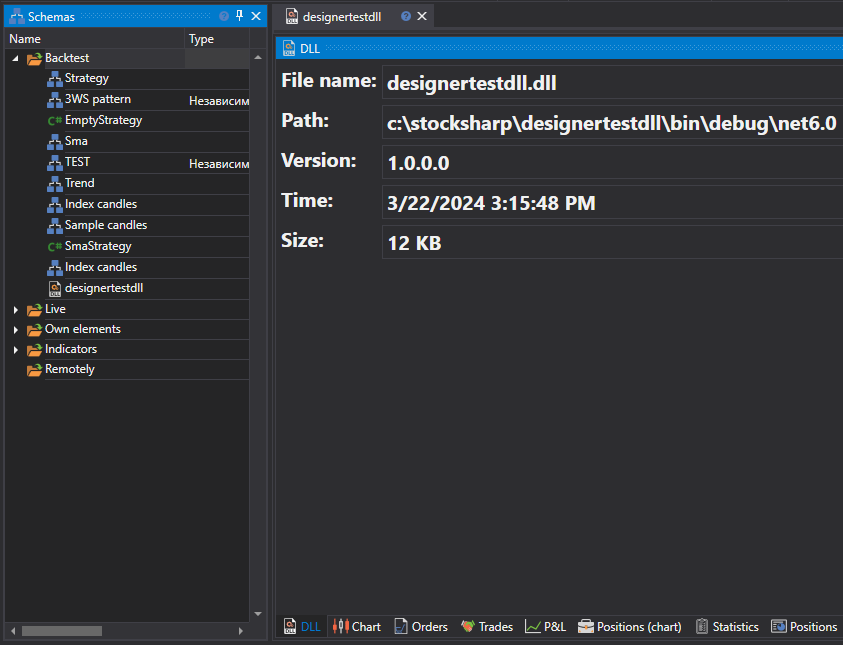
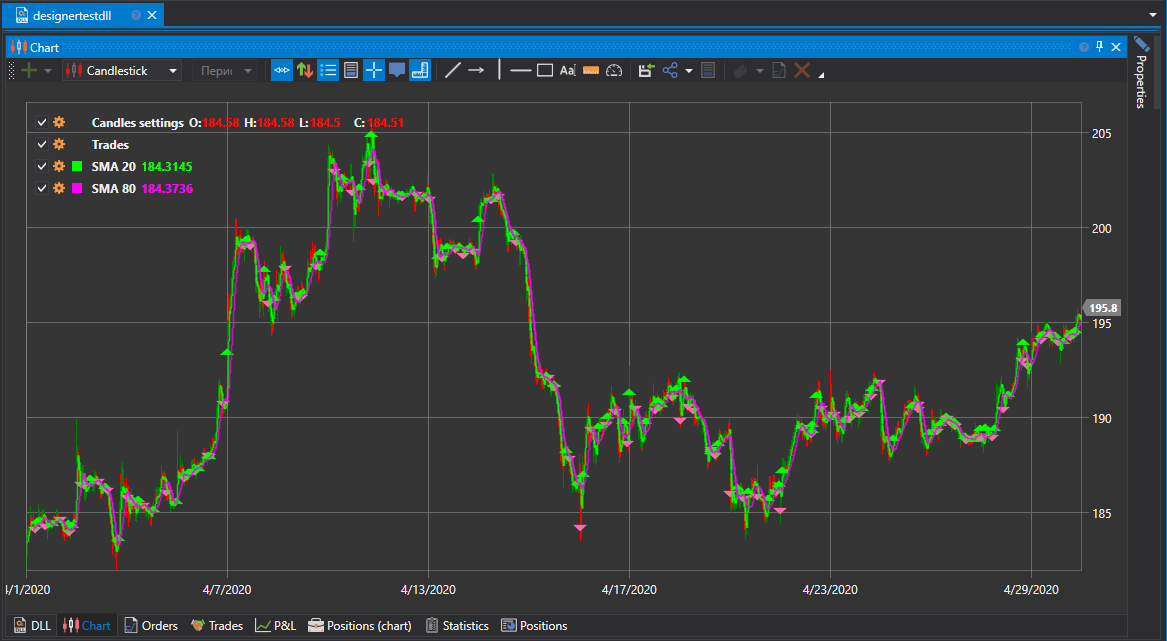
使用 DLL
使用现成 DLL 的方式适合希望始终在 Visual Studio 或 JetBrains Rider 中开发的用户。与直接在 Designer 内编写代码相比,这种方式具有以下优势:
- 可以使用比 Designer 内置编辑器更强大的代码编辑器。
- 重新编译代码后,Designer 中的内容会自动更新。
- 可以将代码拆分到多个文件中;使用代码方式时,只支持 OneFile-OneStrategy 模式。
- 可以使用调试器。
在 Visual Studio 中创建项目
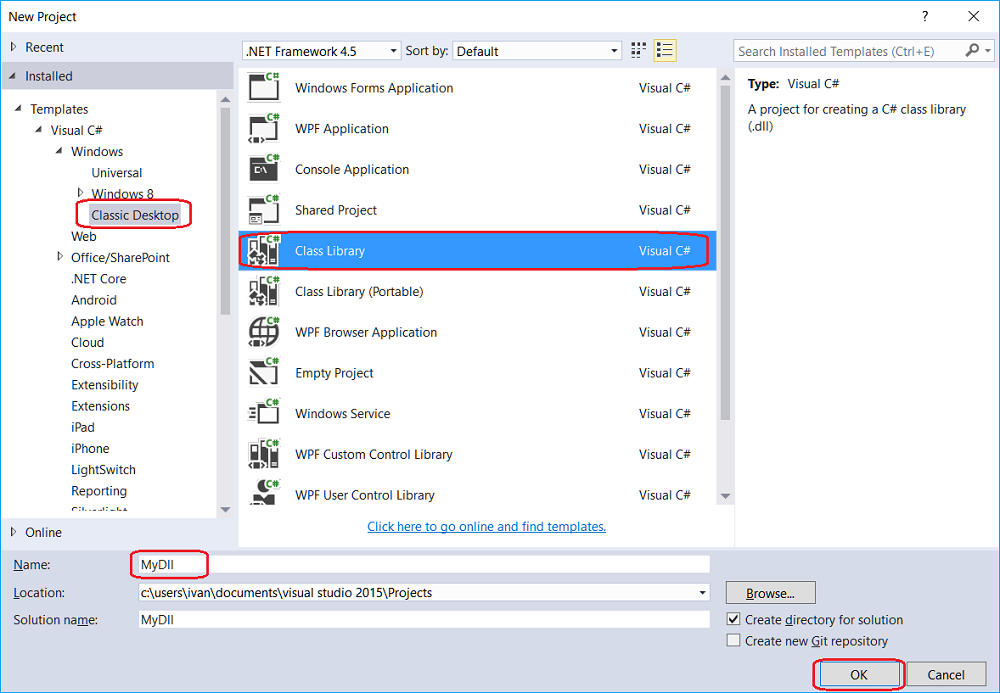
- 要在 Visual Studio 中创建策略,请先创建项目:
- 然后编写策略代码。要快速开始,可以复制代码策略模板中的 SmaStrategy 代码:
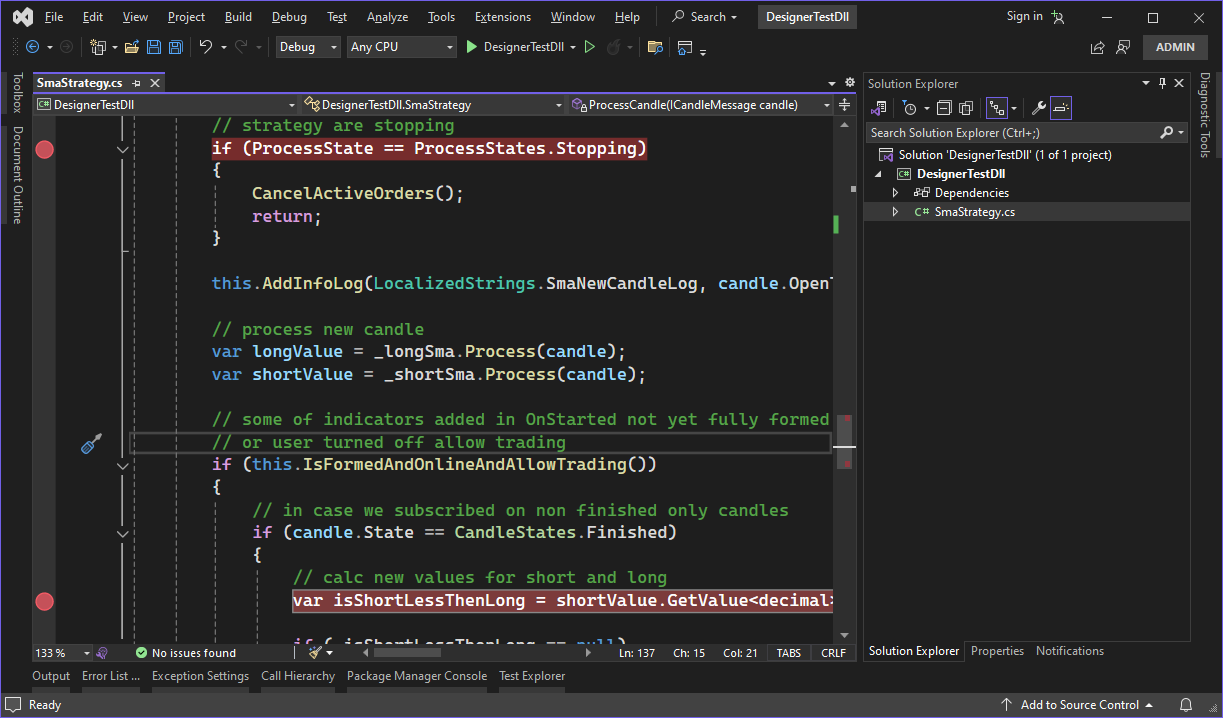
- 要编译代码,需要添加 NuGet 包 StockSharp.Algo,所有策略的基类 Strategy 都位于该包中:
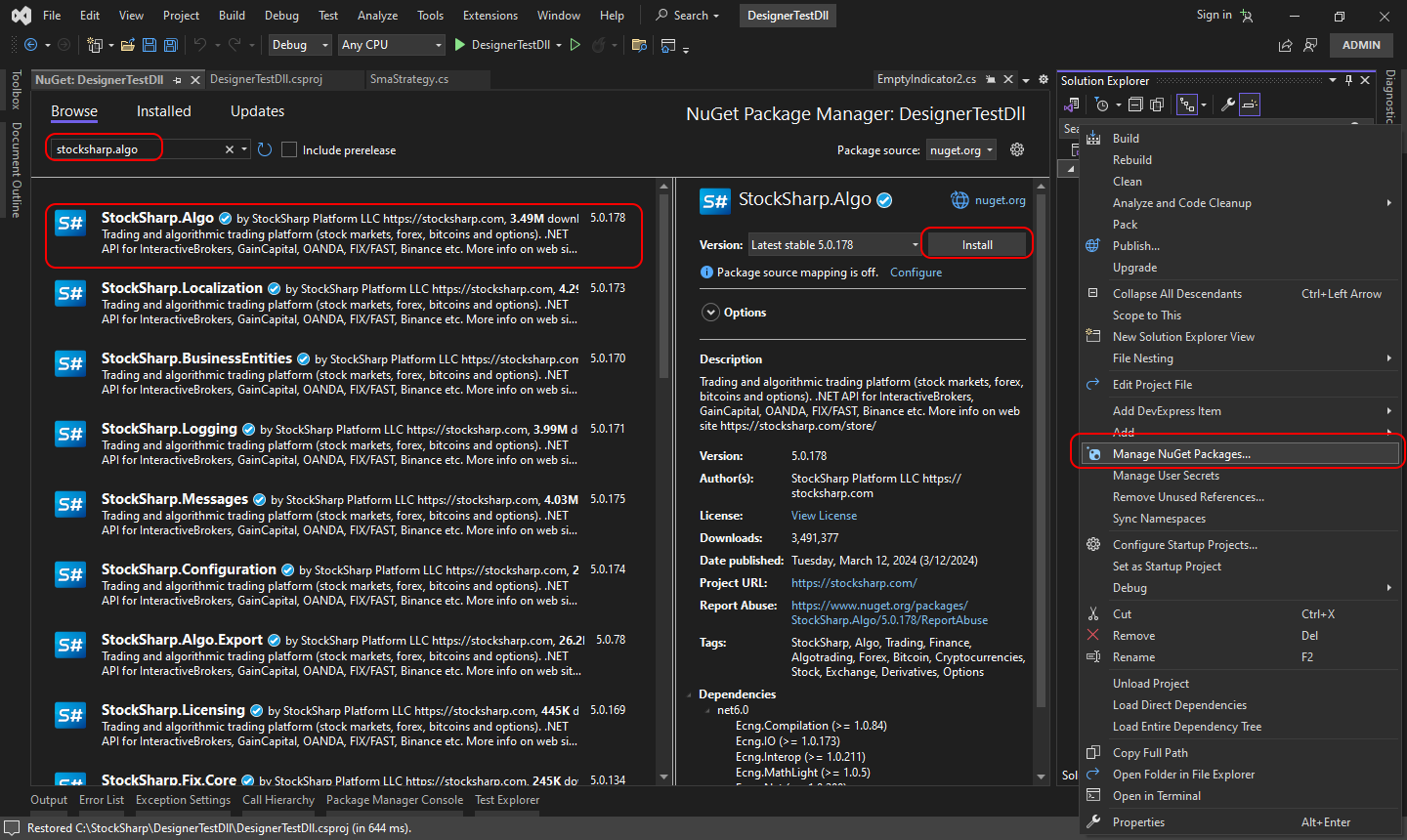
如果策略使用图表接口,还需要添加 NuGet 包 StockSharp.Charting.Interfaces。这些接口不包含实际的图表逻辑,仅用于编译代码。在 Designer 中启动策略时,真实数据会通过这些接口绘制到图表上。
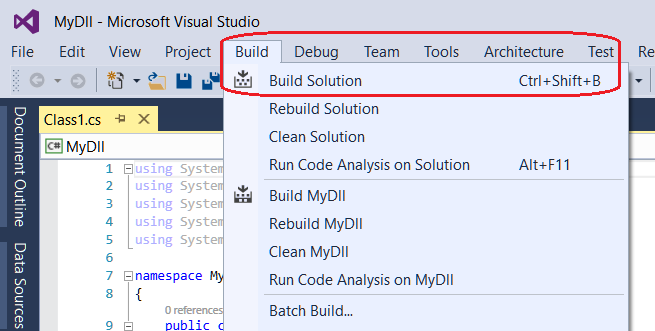
- 创建策略后,请在 生成 选项卡中单击 生成解决方案 构建项目。
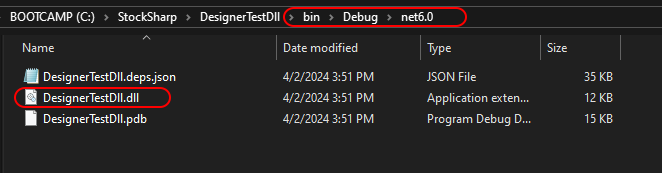
- 默认情况下,Visual Studio 会将项目构建到 …\bin\Debug\net6.0 文件夹。
将 DLL 添加到 Designer
- 从 DLL 添加策略的过程与通过代码创建策略类似,但在选择内容类型时需要选择 DLL:
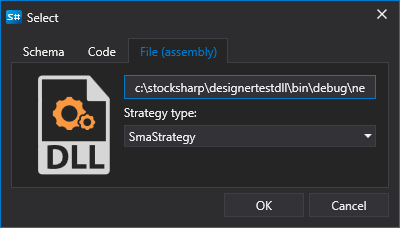
- 在窗口中指定程序集路径(程序集必须兼容 .NET 6.0),然后选择类型。之所以需要选择类型,是因为一个 DLL 中可以包含多个策略,也可以包含模块和指标。单击 确定 后,策略会添加到 策略图 面板并可立即使用: