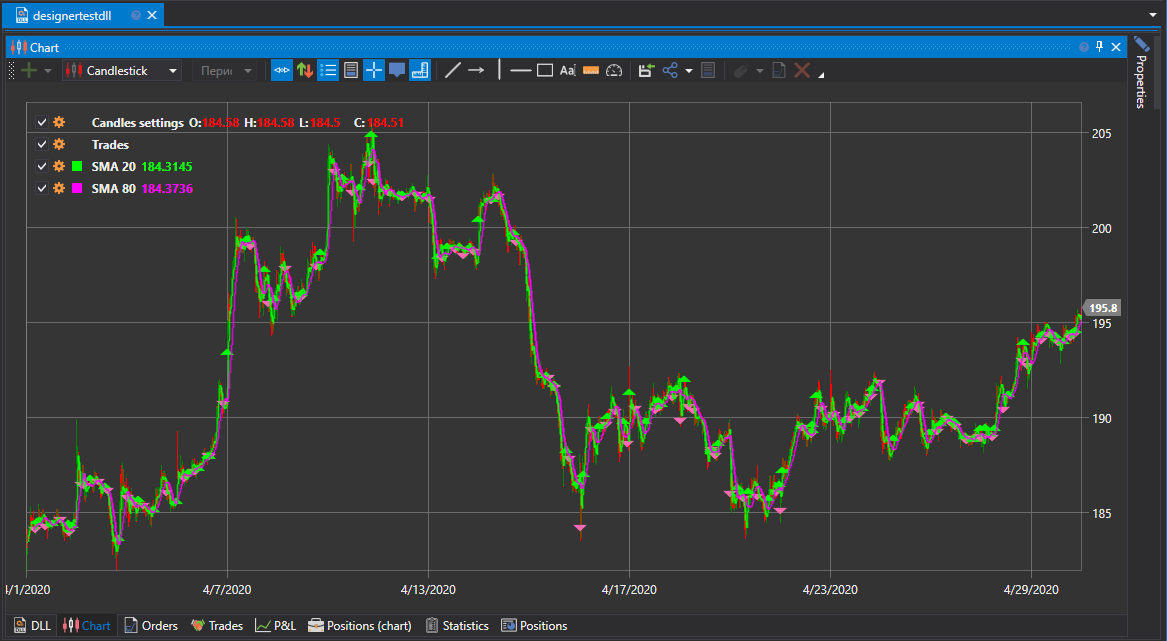
Usar DLL
Usar DLLs prontas é familiar para quem pretende trabalhar continuamente em ambientes Visual Studio e JetBrains Rider. Esta abordagem oferece várias vantagens em relação à escrita de código dentro do Designer:
- Editor de código mais avançado em comparação com o editor integrado no Designer.
- A recompilação do código atualiza automaticamente o conteúdo dentro do Designer.
- Possibilidade de dividir o código por vários ficheiros (no caso da abordagem de código, só é possível a variante «um ficheiro–uma estratégia»).
- Utilização do depurador.
Criar um projeto no Visual Studio
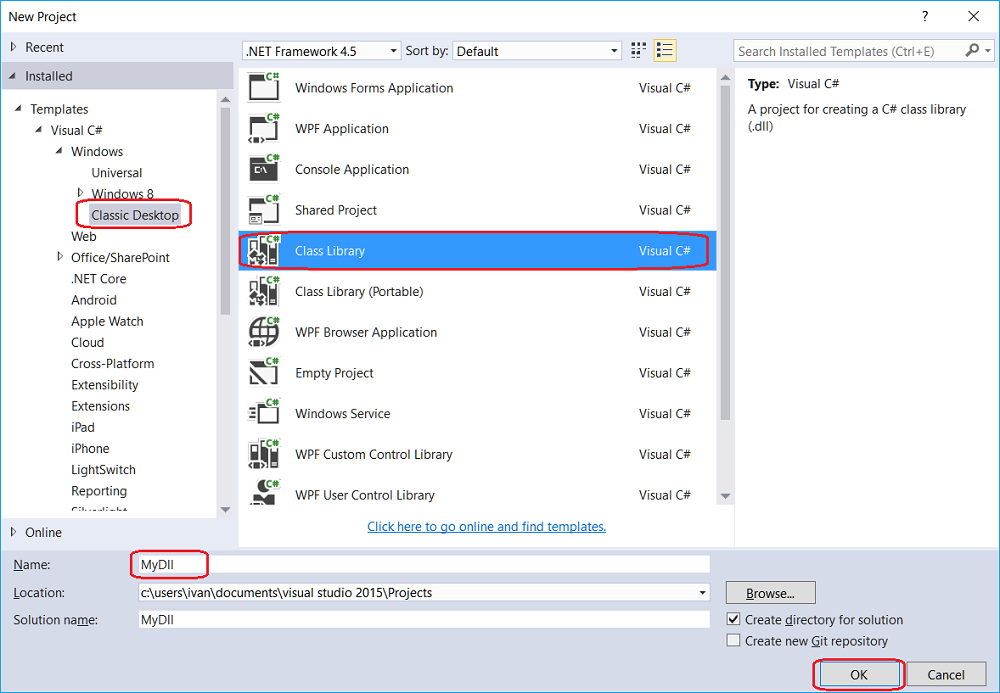
- Para criar uma estratégia no Visual Studio, tem de criar um projeto:
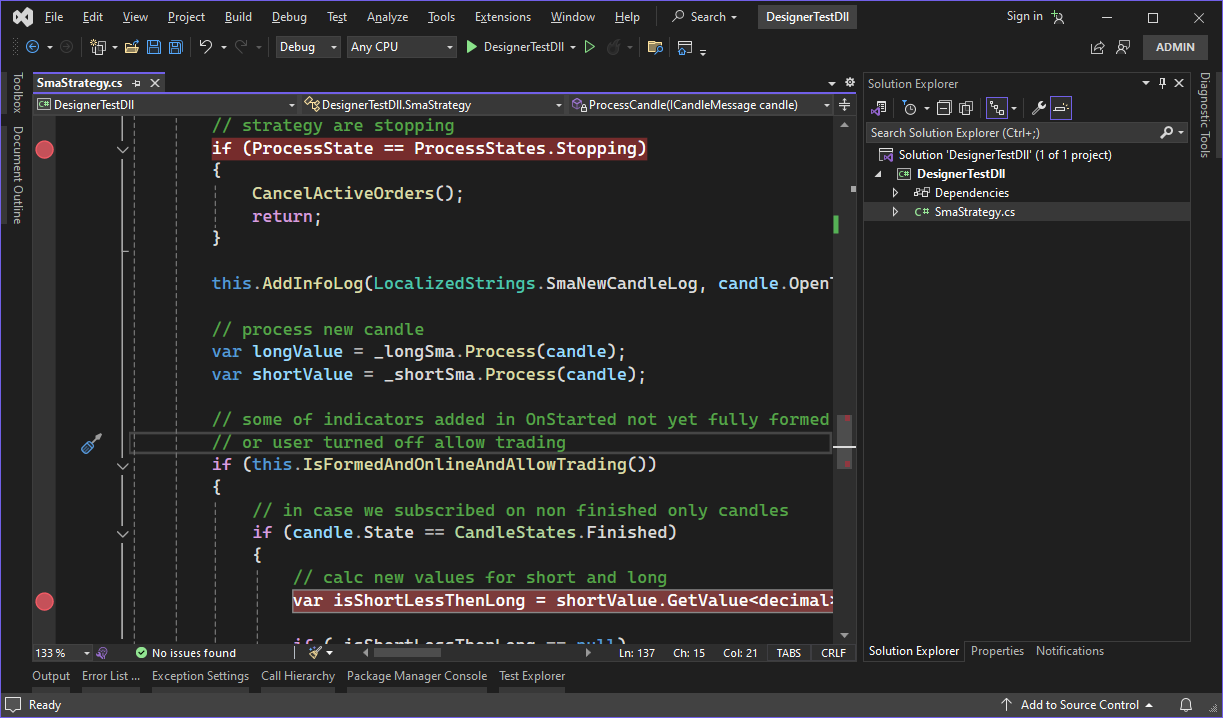
- Em seguida, tem de escrever o código da estratégia. Para um início rápido, pode copiar o código SmaStrategy, que é criado como modelo em estratégia a partir de código:
- Para compilar o código, inclua o pacote NuGet StockSharp.Algo, que contém a classe base para todas as estratégias: Strategy.
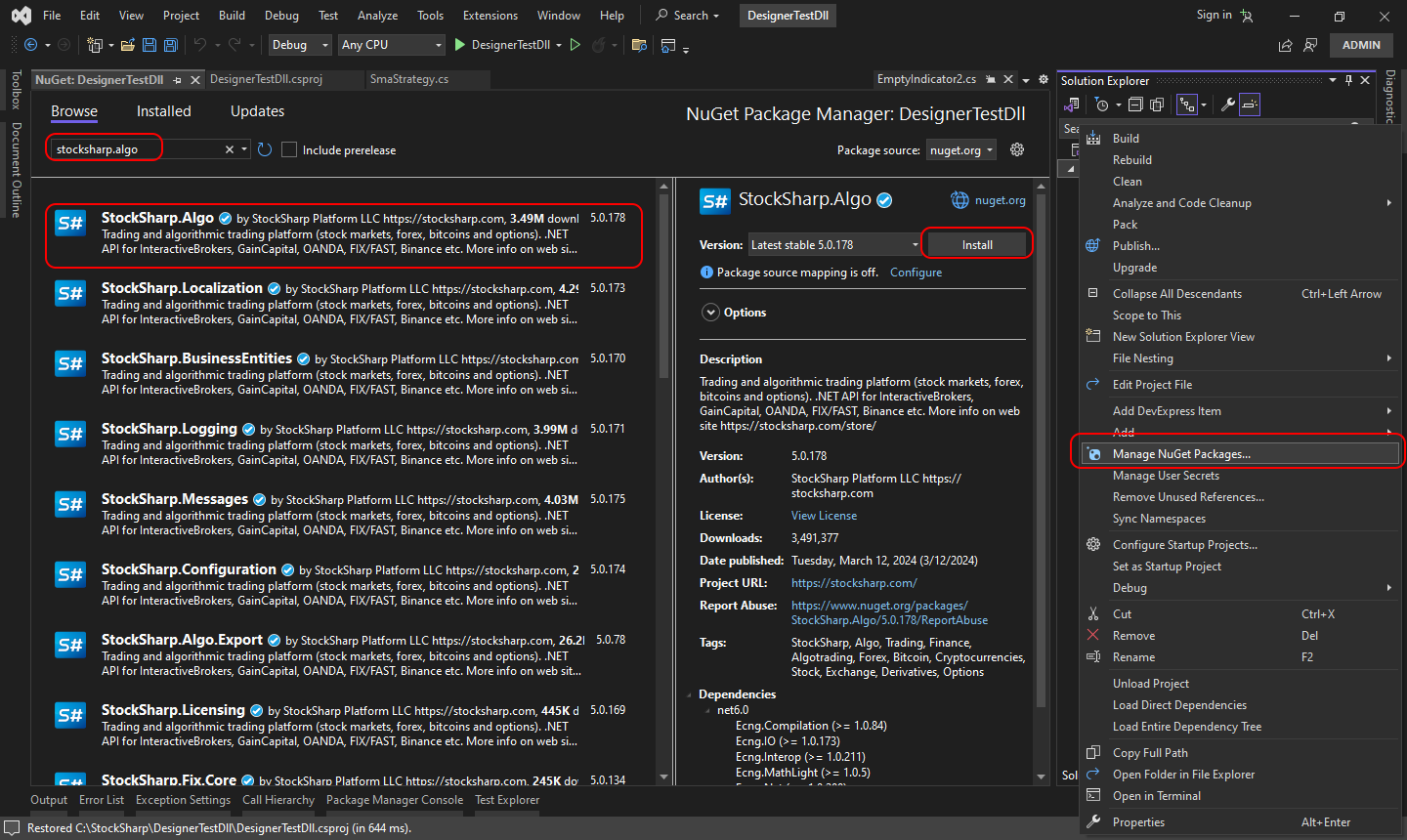
Se a estratégia usar interfaces de gráficos, inclua o pacote NuGet StockSharp.Charting.Interfaces. Estas interfaces não contêm a lógica real dos gráficos e são necessárias apenas para compilar o código. Quando a estratégia é executada no Designer, a renderização real dos gráficos ocorre através destas interfaces.
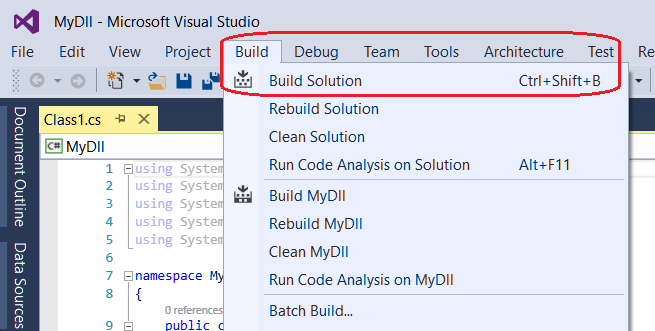
- Depois de criar a estratégia, o projeto tem de ser compilado premindo Compilar solução no separador Compilar.
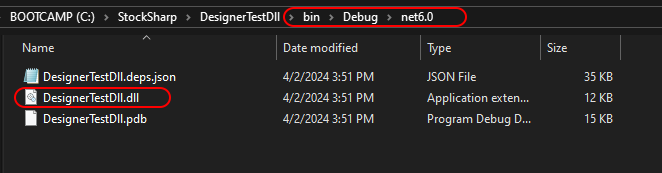
- Por predefinição, no Visual Studio, o projeto é compilado para a pasta …\bin\Debug\net6.0.
Adicionar DLL ao Designer
- Adicionar uma estratégia a partir de uma DLL é semelhante a criar uma estratégia a partir de código. Mas, na etapa de definição do tipo de conteúdo, tem de escolher DLL:
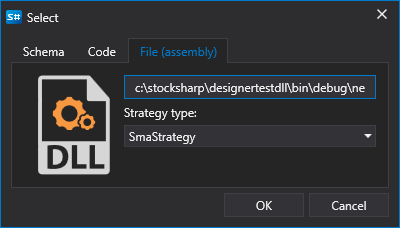
- Na janela, tem de especificar o caminho para o assembly (tem de ser compatível com .NET 6.0) e escolher o tipo. Este último passo é necessário porque uma DLL pode conter várias estratégias (ou cubos com indicadores). Depois de clicar em Confirmar, a estratégia será adicionada ao painel Esquema e fica pronta para utilização:
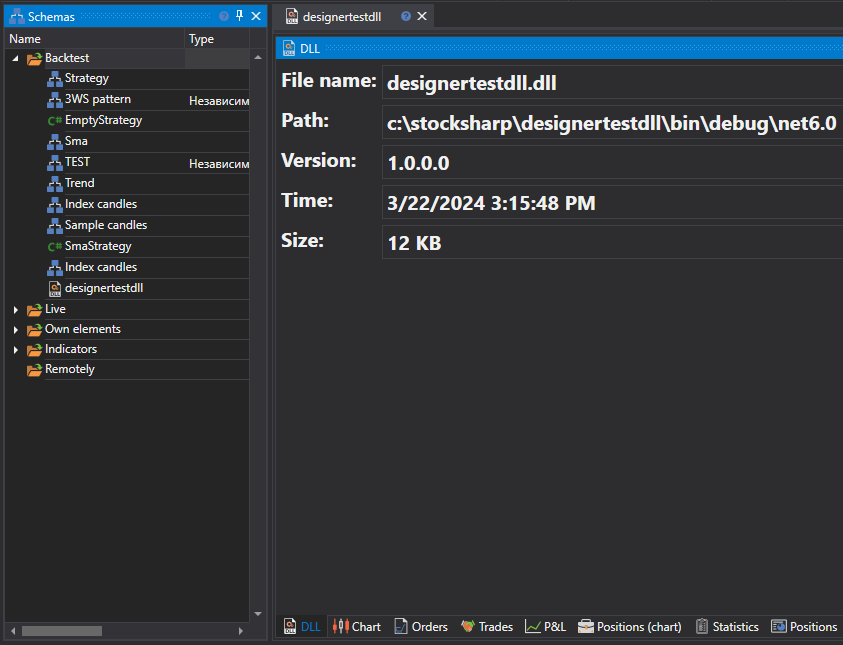
- O lançamento da estratégia em teste histórico, em modo ao vivo e outras operações funciona de forma semelhante às estratégias criadas a partir de diagramas e código: