DLL の使用
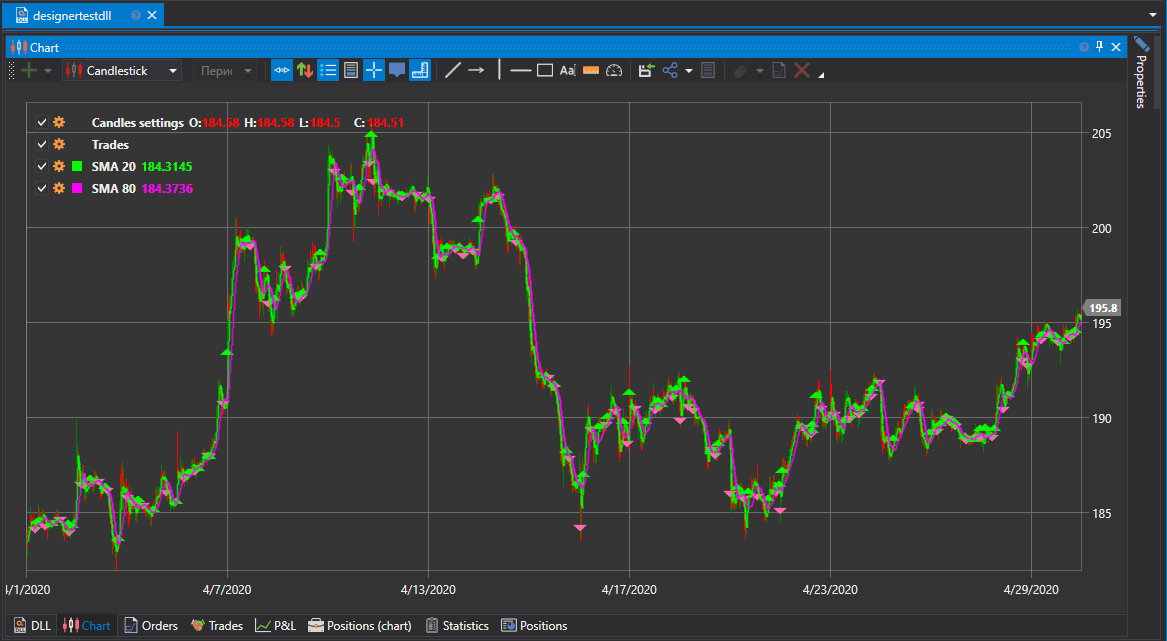
既製の DLL を使用する方法は、Visual Studio や JetBrains Rider 環境で継続的に作業したいユーザーにとってなじみのある方法です。この方法には、Designer 内でコードを書く方法に比べて、いくつかの利点があります。
- Designer 内の組み込みエディターと比較して、より強力なコードエディターを使用できます。
- コードを再コンパイルすると、Designer 内のコンテンツが自動的に更新されます。
- コードを複数のファイルに分割できます(コード方式の場合、OneFile-OneStrategy バリアントのみが可能です)。
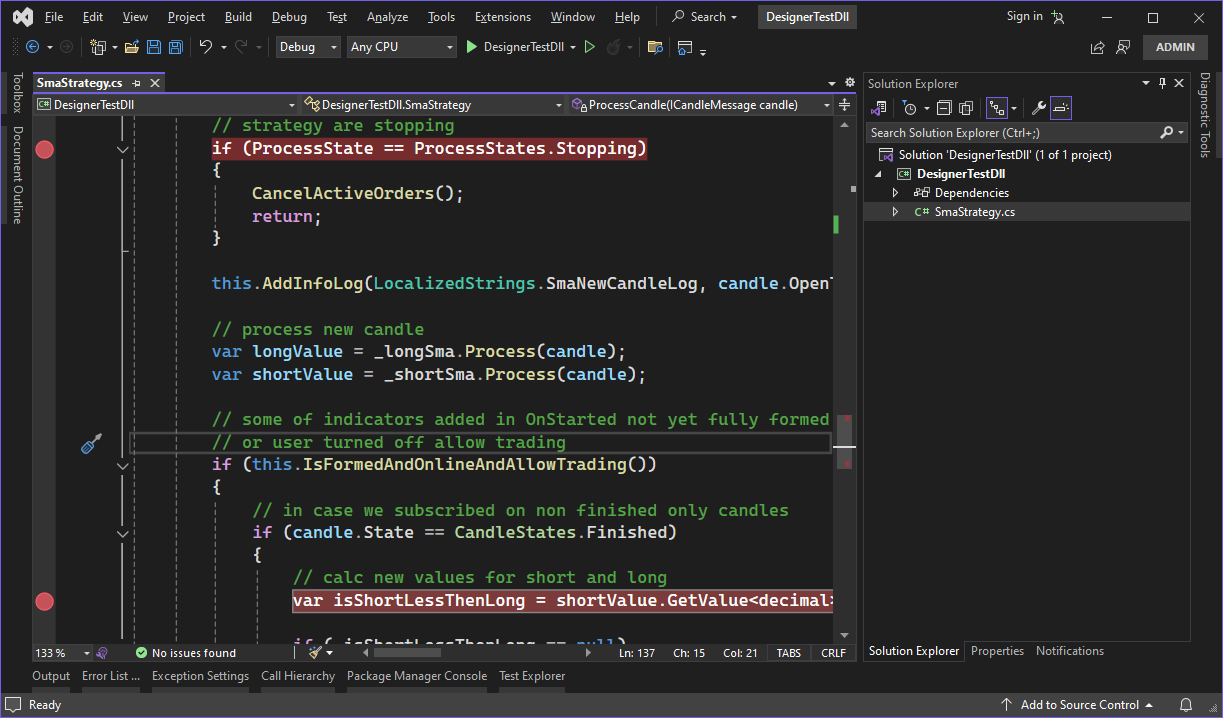
- デバッガーを使用できます。
Visual Studio でプロジェクトを作成
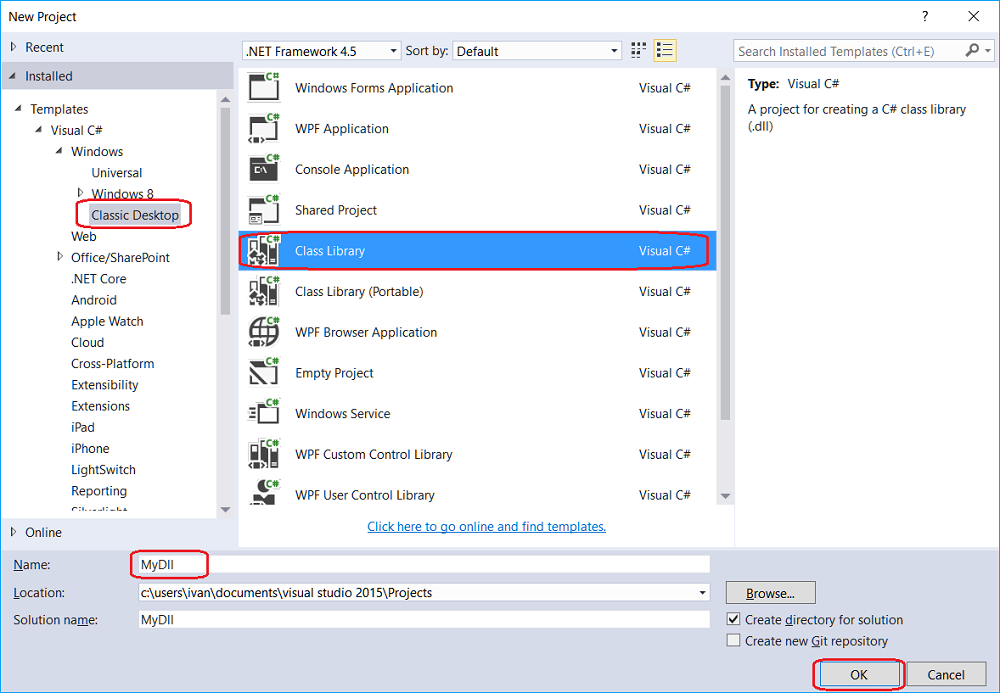
- Visual Studio でストラテジーを作成するには、プロジェクトを作成する必要があります。
- 次に、ストラテジーコードを書く必要があります。すぐに始めるには、コードからのストラテジーでテンプレートとして作成される SmaStrategy コードをコピーできます。
- コードをコンパイルするには、NuGet パッケージ StockSharp.Algo を含めます。これには、すべてのストラテジーの基底クラス Strategy が含まれています。
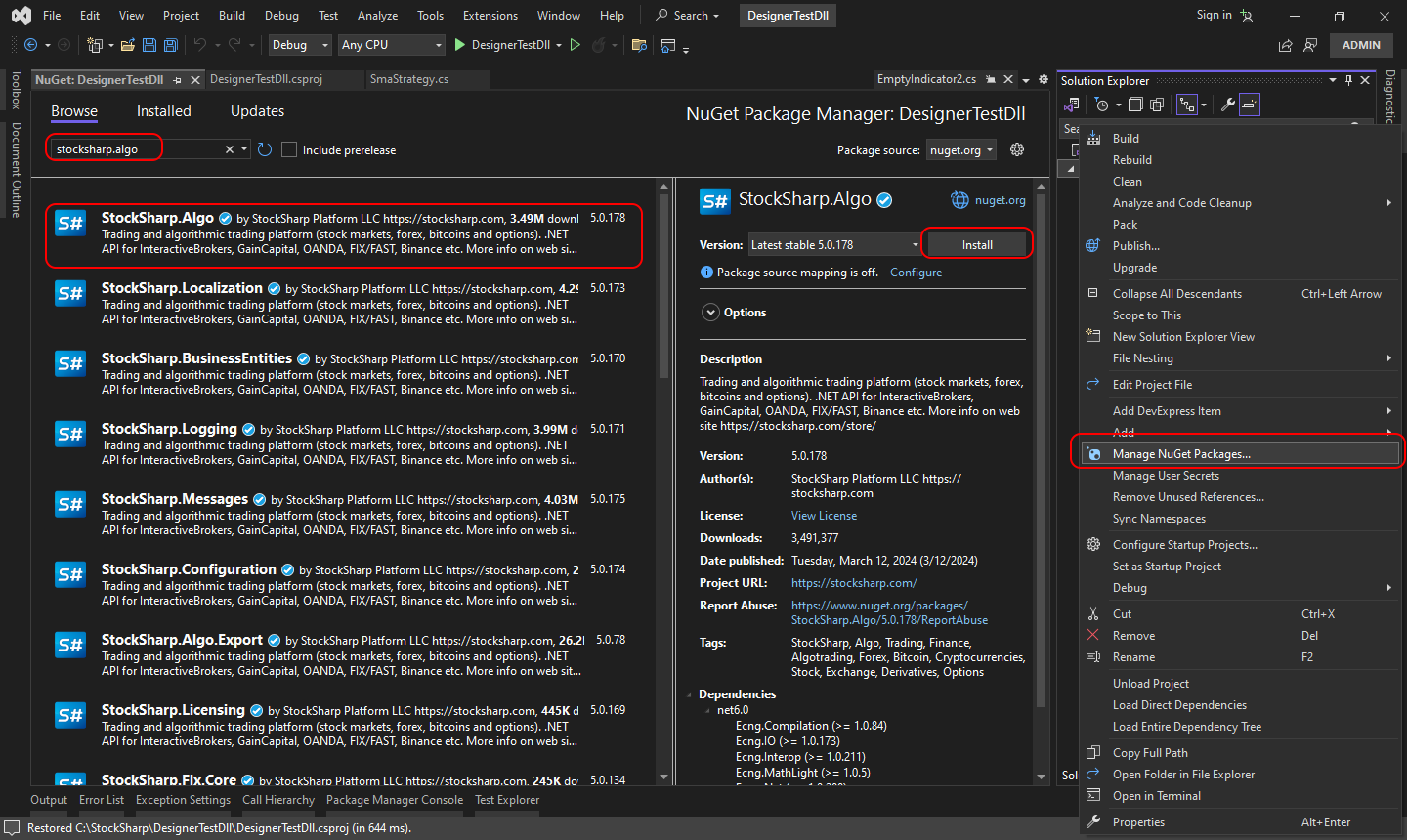
ストラテジーがチャート関連インターフェイスを使用する場合は、NuGet パッケージ StockSharp.Charting.Interfaces を含めます。これらのインターフェイスには実際のチャートロジックは含まれておらず、コードをコンパイルするためだけに必要です。ストラテジーが Designer で実行されると、実際のチャート描画はこれらのインターフェイスを通じて行われます。
- ストラテジーを作成した後、ビルド タブの ソリューションをビルド を押してプロジェクトをビルドする必要があります。
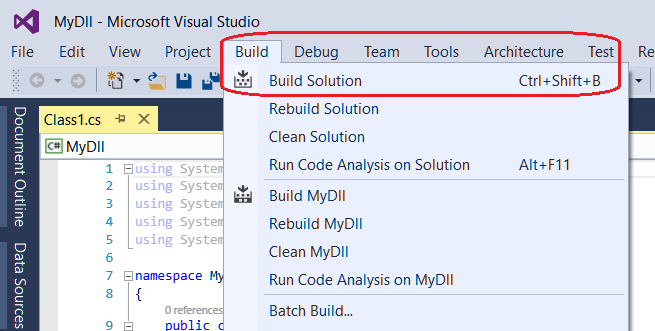
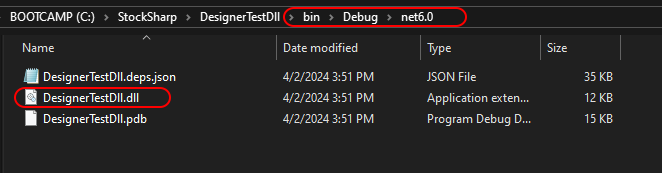
- Visual Studio では既定で、プロジェクトは
…\bin\Debug\net6.0フォルダーにビルドされます。
DLL を Designer に追加
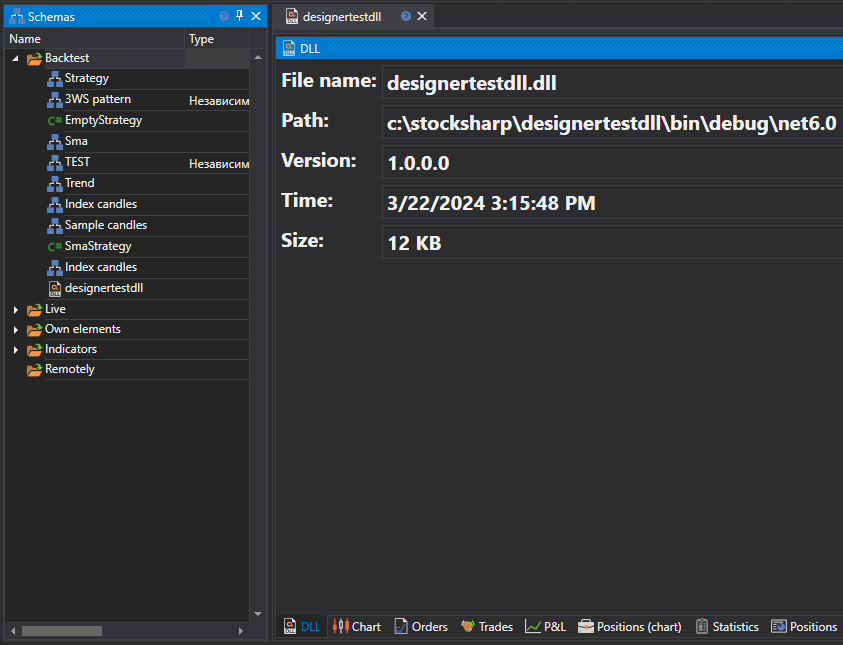
- DLL からストラテジーを追加する操作は、コードからストラテジーを作成する操作と似ています。ただし、コンテンツタイプの定義段階で DLL を選択する必要があります。
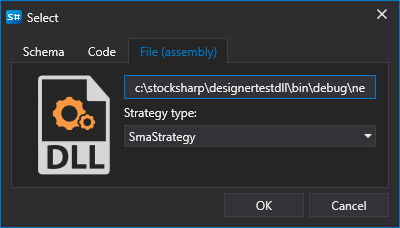
- ウィンドウで、アセンブリへのパス(.NET 6.0 と互換性がある必要があります)を指定し、型を選択する必要があります。後者が必要なのは、1 つの DLL に複数のストラテジー(またはインジケーター付きキューブ)を含められるためです。確定 をクリックすると、ストラテジーが スキーマ パネルに追加され、使用できる状態になります。