
リボン
Designer の主なユーザー インターフェイス要素は、アプリケーション ウィンドウの上部に沿って配置される リボン です。リボンを使用すると、必要なコマンドにすばやくアクセスできます。コマンドは論理的なグループに整理され、タブにまとめられています。目的のタブに移動するには、そのタイトル (名前) をクリックするだけです。各タブは、実行されるアクションの種類に対応しています。
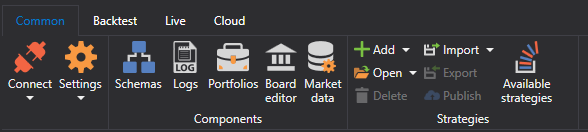
- 共通 タブは起動後に既定で開き、作業の初期段階で必要になる可能性のある要素が含まれています。共通 タブから、接続設定、スキームパネル、ログパネル、ポートフォリオ、ボードエディター、履歴データリポジトリの作成を開くことができます。また、共通 タブでは、ストラテジーの追加、開く、削除、インポート、エクスポートができます。自分のストラテジーをコミュニティと共有したい場合は、公開 ボタンをクリックして行えます。隣のボタンである 利用可能なストラテジー は、自分や他のユーザーが公開したアルゴリズムを開きます。右側には、ヘルプの呼び出しや問い合わせ用のサービス ボタンがあります。問題を報告したり、Telegram チャットで問い合わせたりできます。
- バックテスト タブは、スキーム パネルでストラテジーを選択すると自動的に開きます。バックテスト タブには、ストラテジーの作成、デバッグ、テスト、最適化のための主要な要素が含まれています (ストラテジーの作成、バックテストの例)。また、このタブでは、実取引向けにストラテジーを起動し、チャート、板情報、約定など、ストラテジーに必要なコンポーネントを選択します。


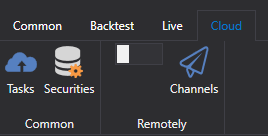
- クラウド タブ。Designer はクラウド サービスと連携するように設計されています。タスク ボタンは実行済みの クラウドタスク を、銘柄 ボタンはクラウドで利用可能な銘柄を表示します。リモートで グループでは、スイッチで Telegram ボットによるストラテジーのリモート管理を有効にでき(コントロールパネル)、チャネル ボタンで Designer がメッセージを送信する Telegram チャネルの一覧が開きます。オフラインモードではリモート管理は有効になりません。また、Telegram ボットでプロファイルがまだ有効化されていない場合、Designer はボットへの移動を提案し、そのページを開きます。
macOS では、Designer の主なコマンドがシステムのメニューバーにも用意されています。ストラテジーの作成と読み込み、パネル、接続、設定、ビルド、デバッグ、そして プログラムについて ウィンドウを含むヘルプです。