
クイックスタート
Shell は C# のソースコードで、Visual Studio、Rider、またはその他の環境で開き、通常のアプリケーションとして実行します。
dotnet run --project Shell.Avalonia/Shell.Avalonia/Shell.Avalonia.csproj
事前の設定は不要です。プロジェクトはそのまま起動し、付属のストラテジーですぐに動作します。
メインウィンドウ
起動すると、次のようなウィンドウが開きます。

左側には、アプリケーションで切り替える作業領域の一覧があります。上部はコマンドバーで、接続設定ボタン、接続する ボタン、現在のパネルレイアウトの保存があります。下部は、現在の接続状態を示すステータスバーです。
Shell が書き込むもの(接続設定、ウィンドウのレイアウト、ストラテジーの一覧、インポートした Designer のスキーム、気配値のローカルストレージ)は、すべて実行ファイルの隣にある Data フォルダーに保存されます。
接続
接続設定に移動し、必要なコネクターを選択します。接続の設定方法は、接続設定で説明しています。
次に、接続する をクリックします。接続状態は、ステータスバーとボタンの横に表示されます。
接続後、共通 タブに、接続から受信したポートフォリオ、銘柄、注文、および自己約定が表示されます。

取引でのストラテジー
リアルタイム タブに移動します。

追加 をクリックし、開いたウィンドウでストラテジーを選択します。
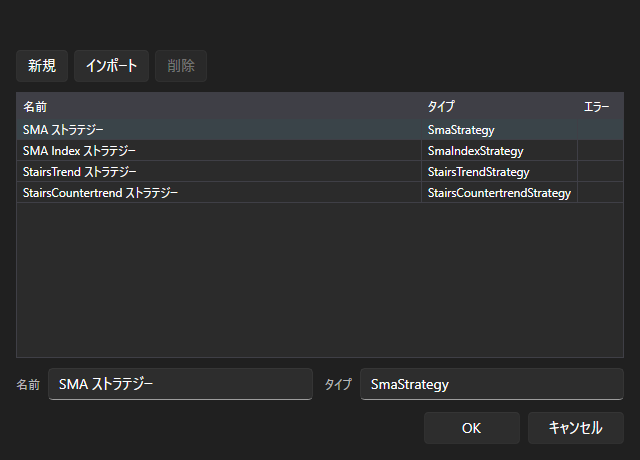
ストラテジーは ストラテジー テーブルに表示され、そのパラメーターは左側の ストラテジー パネルに表示されます。銘柄、ポートフォリオ、数量、およびストラテジー自体のパラメーターを入力して、スタート をクリックします。
接続が確立されるまで、この領域の追加ボタンと開始ボタンは使用できません。そのことは、テーブルの下のヒントに示されます。
履歴でのストラテジー
エミュレーション タブで同じ操作を行うと、ストラテジーは取引ではなく履歴データで実行されます。

これには接続は必要ありません。各実行は、独自のエミュレーションコネクターを通じてディスクから履歴を読み込みます。