表示とエクスポート
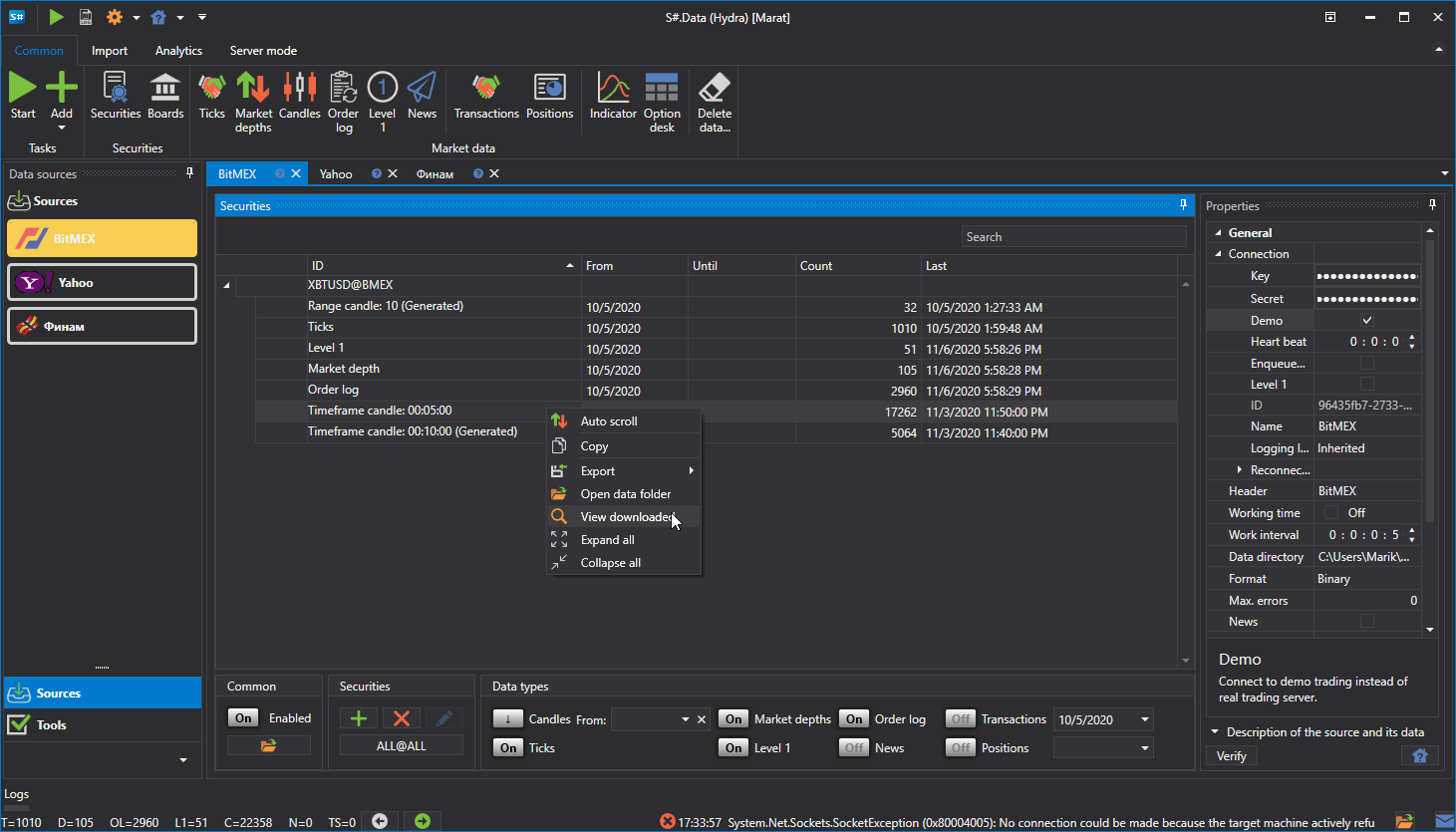
受信した Hydra データは、専用パネルで表示できます。
これを行うには、共通 タブで次のいずれかのボタンをクリックします: ティック、板情報、ローソク足の生成、注文ログ、Level 1、ニュース、トランザクション、オプションデスク、インジケーター、ポジション。
または、図に示すように必要なデータ型を右クリックするか、必要なデータ型をダブルクリックします。
各パネルには、次のような設定用の共通インターフェイスがあります。

上の行には、マーケットデータストレージとその形式 (BIN または CSV) が示されます。
下の行では、データを要求する期間を設定します。銘柄の選択 ボタンをクリックすると銘柄選択ウィンドウが表示され、1 つまたは複数の銘柄を選択できます。複数の銘柄を選択した場合、その後 Excel または CSV へエクスポートするときに、プログラムは異なる銘柄のデータを自動的に別々のファイルへ振り分けます。
データを含むテーブルを構築するときに、ダウンロード済みデータの量が設定された上限を超えると、画面にウィンドウが表示されます:
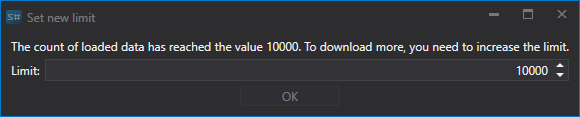
ダウンロードするデータの上限を増やす必要があります。
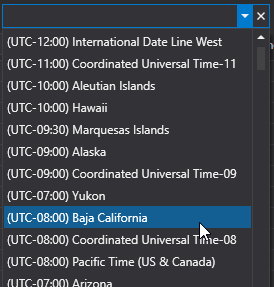
データが現在のタイムゾーンと一致しないタイムゾーンのソースから受信された場合、タイムゾーンを調整できます。構築後、データはユーザーが選択したゾーンで表示されます。
一部のソースは特定のデータをダウンロードする機能を提供していないため、プログラムには構築元フィールドが用意されています。このフィールドを使用すると、ユーザーは別の種類のマーケットデータからマーケットデータを構築できます。同じ機能を使用して、既存のデータを基に、追加のダウンロードなしでマーケットデータを構築することもできます。
上記のパラメーターを選択した後、
 ボタンをクリックします。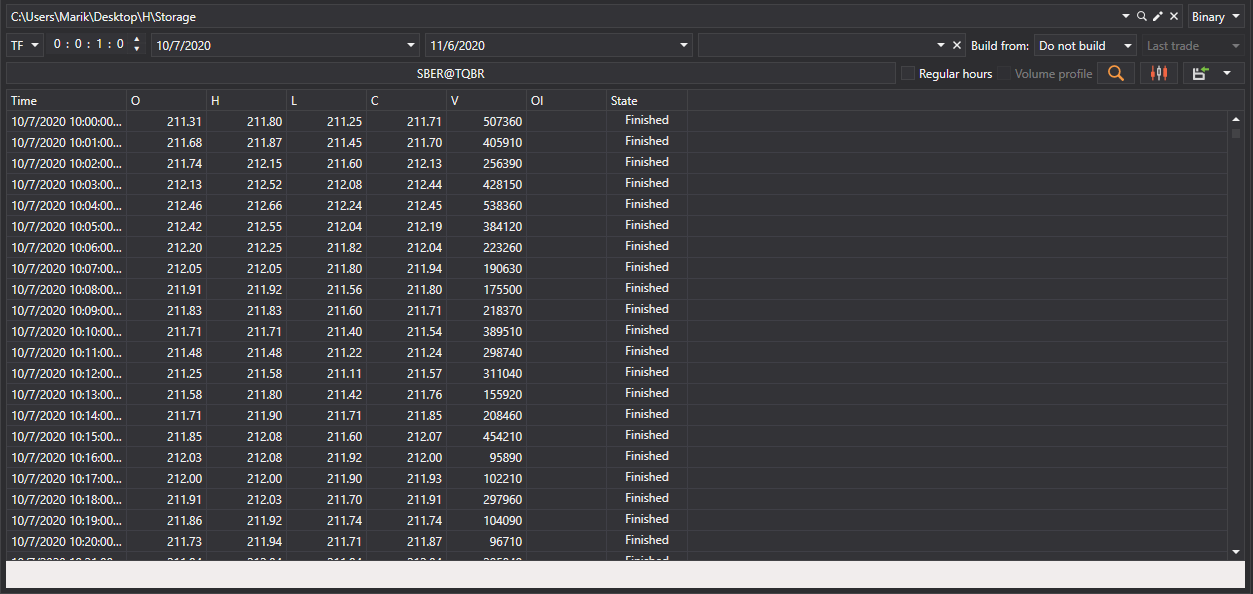
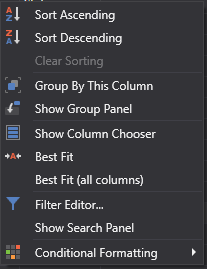
コンテキストメニューを使用すると、マーケットデータ値テーブルの各種パラメーターを設定できます。行のグループ化、利用可能な列、表示形式などです。