
ユーザーインターフェイス
履歴データでテストを実行するには、履歴データでテストするスキーマを持つストラテジーを選択する必要があります。ストラテジーは、ストラテジーフォルダー内の スキーマ パネルで、対象のストラテジーをダブルクリックして選択します。ワークスペース用にストラテジーを選択すると、ストラテジーの新しいタブが表示され、このタブに切り替えると、リボンの エミュレーション タブが自動的に開きます。
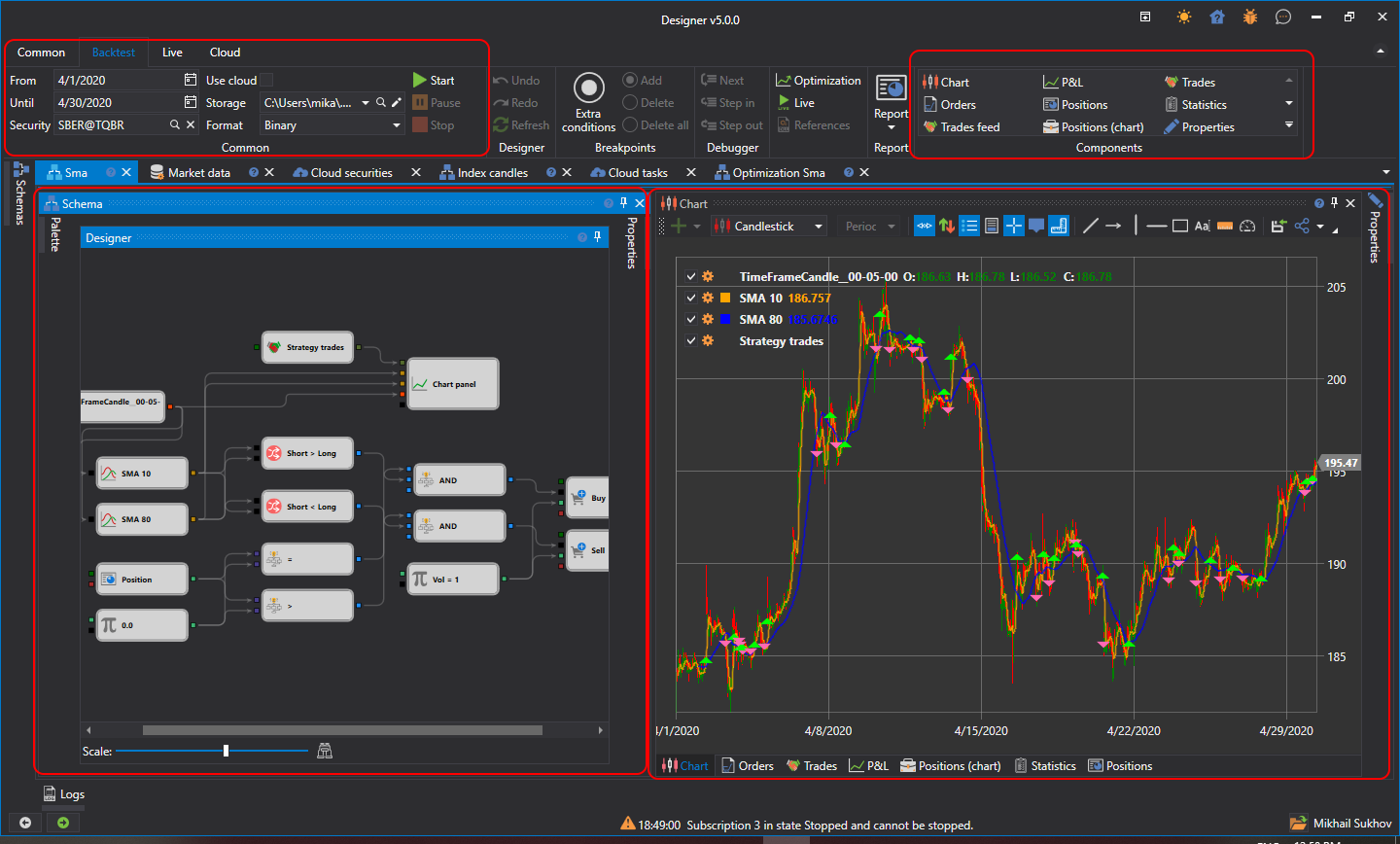
エミュレーション タブでは、ストラテジー名を変更し、簡単な説明を付けることができます。
履歴データでテストを実行するには、エミュレーション タブで マーケットデータ フィールドに履歴データへのパスを指定し、テスト期間を設定します。テスト用ストラテジーは、開始 ボタン  をクリックして開始します。テスト用ストラテジーを開始すると、テストを一時停止する 一時停止
  ボタンと、テストを完全に停止する 停止
  ボタンがアクティブになります。ストラテジーを編集する際には、最後の操作を取り消す 元に戻す (Ctrl+Z)
  、取り消しを戻す やり直し (Ctrl+Y)
  、スキーマを完全に更新する 更新 (Ctrl+R)
  ボタンが便利です。また、エミュレーション タブから デバッガー(デバッグ)を使用したり、ストラテジーの 最適化 を実行したりできます。
選択したストラテジータブには、既定で次のパネルが含まれます。
- スキーマ パネル。キューブと接続線を組み合わせて、ストラテジーとそのコンポーネントの設計に関する主な作業を行います。スキーマについては、ダイアグラムパネル セクションで詳しく説明しています。
- 情報要素のパネル。チャート、注文、約定、統計 などのコンポーネントを含みます。必要なコンポーネントは、エミュレーション タブの コンポーネント グループで選択して追加できます。
- プロパティ パネルは、既定ではストラテジータブの右側に折りたたまれています。プロパティ パネルでは、エミュレーション の一般設定を構成できます。たとえば、選択したストレージのファイル形式に応じて、市場データ保存形式 を BIN または CSV に設定できます。データ型はティックまたはローソク足にできます。ティックを選択した場合、ローソク足は バックテスト設定 で指定されたティックから形成されます。