
Benutzeroberfläche
Um den Test auf historischen Daten auszuführen, wählen Sie eine Strategie aus, deren Schema auf der Historie getestet werden soll. Die Strategie wird im Panel Schemata im Strategieordner durch Doppelklick auf die gewünschte Strategie ausgewählt. Wenn Sie eine Strategie für den Arbeitsbereich auswählen, erscheint ein neuer Tab mit der Strategie. Beim Wechsel in diesen Tab wird im Menüband automatisch der Tab Simulation geöffnet.
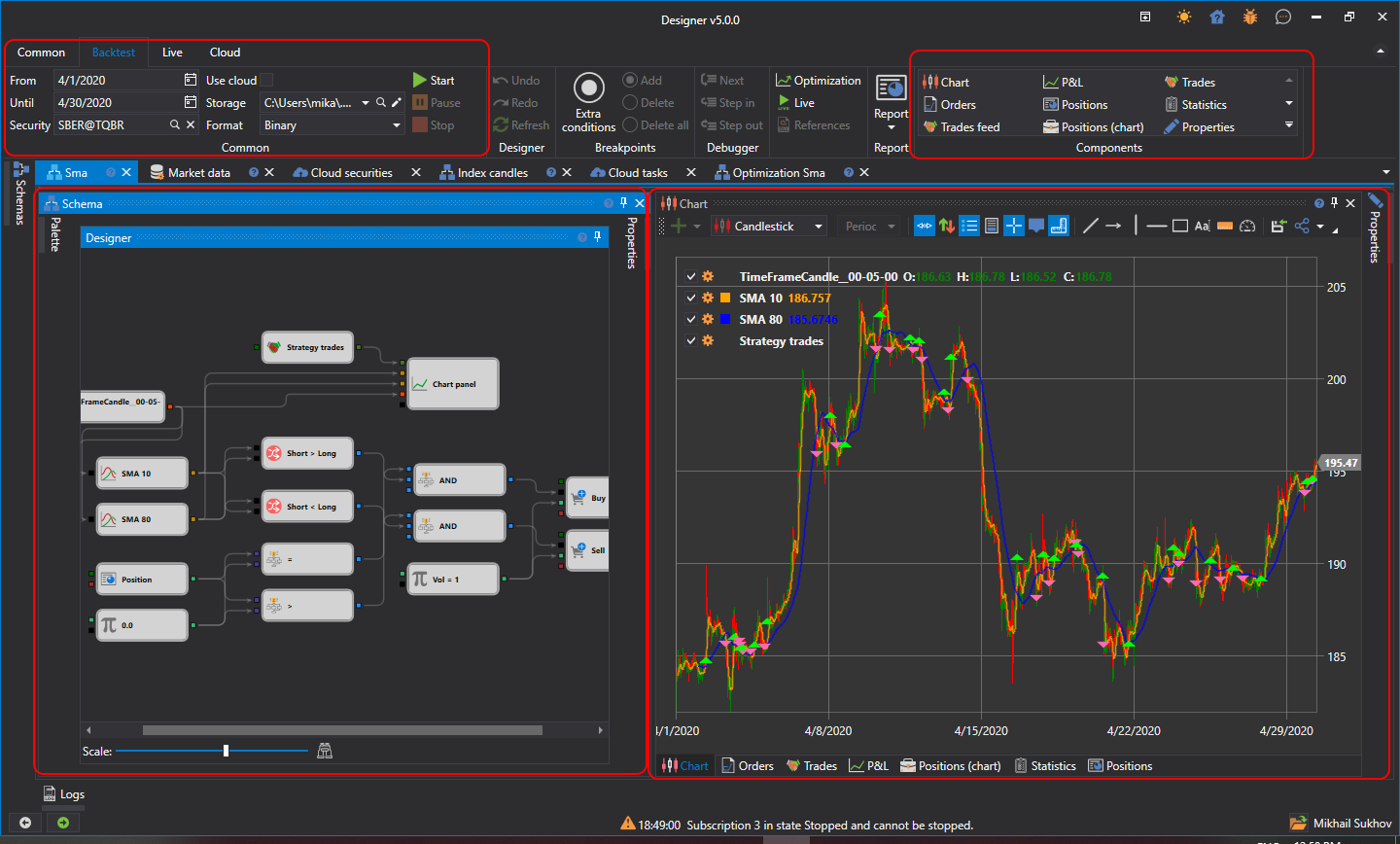
Im Tab Simulation können Sie den Strategienamen ändern und eine kurze Beschreibung angeben.
Um den Test auf historischen Daten auszuführen, geben Sie auf der Registerkarte Simulation im Feld Marktdaten den Pfad zu den historischen Daten an und legen den Testzeitraum fest. Der Strategietest wird durch Klicken auf die Schaltfläche Starten  gestartet. Nach dem Start des Strategietests werden die Schaltfläche Pause
  , die den Test anhält, und die Schaltfläche Stopp
  , die den Test vollständig beendet, aktiv. Beim Bearbeiten der Strategie sind die Schaltflächen Rückgängig (Ctrl+Z)
  , zum Rückgängigmachen der letzten Aktion, Wiederholen (Ctrl+Y)
  , zum Wiederherstellen rückgängig gemachter Aktionen, und Aktualisieren (Ctrl+R)
  , zum vollständigen Aktualisieren des Schemas, hilfreich. Außerdem können Sie auf der Registerkarte Simulation den Debugger (Debugging) verwenden oder die Optimierung der Strategie ausführen.
Der ausgewählte Strategietab enthält standardmäßig die folgenden Panels:
- Das Panel Schema, in dem der Hauptarbeitsprozess für die Gestaltung der Strategie und ihrer Komponenten durch Kombinieren von Würfeln und Verbindungslinien ausgeführt wird. Das Schema wird im Abschnitt Diagramm-Panel ausführlich beschrieben.
- Das Panel mit Informationselementen, das Diagramm, Aufträge, Ausführungen, Statistik und weitere Komponenten enthält. Sie können die benötigte Komponente hinzufügen, indem Sie sie im Tab Simulation in der Gruppe Komponenten auswählen.
- Das Panel Eigenschaften ist standardmäßig rechts im Strategietab eingeklappt. Im Panel Eigenschaften können Sie die allgemeinen Simulation-Einstellungen festlegen. Beispielsweise kann das Marktdatenspeicherformat je nach Dateiformat des ausgewählten Speichers auf BIN oder CSV gesetzt werden. Der Datentyp kann Ticks oder Kerzen sein. Wenn Ticks ausgewählt ist, werden Kerzen aus den Ticks gebildet, die in den Rücktest-Einstellungen angegeben sind.