
エクスポート(自動)
このタスクは、取引所データを Excel、xml、sql、bin、Json、txt などのさまざまな形式にエクスポートします。
このタスクは ツール ボタンで追加します。開いたウィンドウで エクスポート(自動) 項目にチェックを付け、選択項目を追加 ボタンをクリックします。タスクの設定はタブに分かれており、詳細設定 リンクをクリックすると、すべての設定が 1 つの一覧で表示されます。
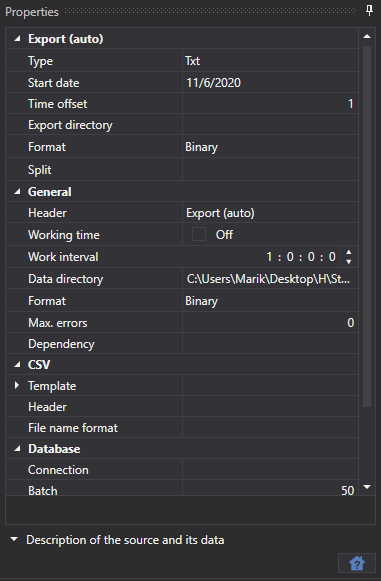
エクスポート(自動)
- 種類 - エクスポートの種類 (形式)。
- 時間オフセット - 日数で表す時間オフセット。
- エクスポートディレクトリ - データをエクスポートするディレクトリ。指定しない場合、ファイルはデータディレクトリに保存されます。
- 形式 - データ形式。
- 分割 - 分割の種類: 日、月、または年ごと。
データベース
- 接続 - データベースへの接続。SQL 経由でエクスポートする場合に使用されます。
- パケット - 送信されるデータパケットのサイズ。既定ではサイズは50要素です。SQL 経由でエクスポートする場合に使用されます。
- 一意性 - データベース内のデータ一意性をチェックします。パフォーマンスに影響します。既定で有効です。SQL 経由でエクスポートする場合に使用されます。
Tip
SQL 経由でエクスポートする場合は、データベースへの接続を指定する必要があります
接続ウィンドウは 接続 フィールドの虫眼鏡ボタンで開き、その中の + ボタンで新しい接続を追加します。
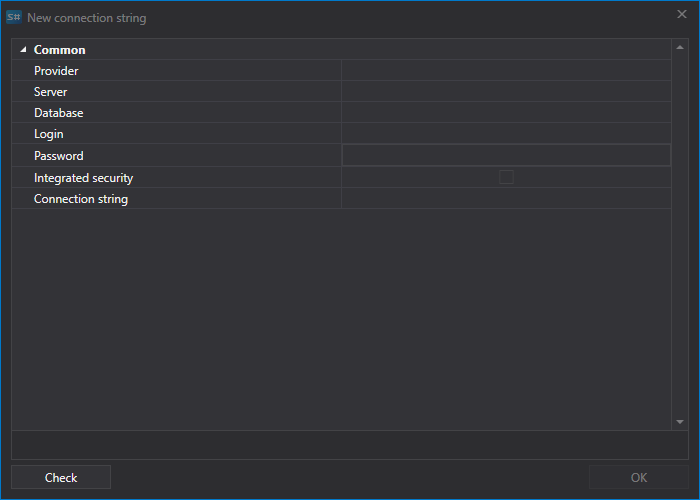
- プロバイダー - プロバイダー設定。
- サーバー - サーバーアドレスまたはデータベースへのパス。
- データベース - データベース名。SQLite では使用されません。
- ログイン - データベースへアクセスするためのログイン。匿名アクセスでは使用されません。
- パスワード - データベースへアクセスするためのパスワード。匿名アクセスでは使用されません。
- Windows - データベースへ接続するために現在の Windows アカウントを使用します。
- 暗号化されています - サーバーへの接続を暗号化します。
- 新しい接続文字列 - 既成の接続文字列。
Tip
確認 ボタンを使用して、データベースへの接続を確認できます。
CSV
- テンプレート - エクスポートされる各データ型のテンプレート。
- ヘッダー - 先頭行のヘッダー。空文字列が渡された場合、ヘッダーはファイルに追加されません。
- ファイル名の形式 - エクスポートされるファイル名を記録するための形式。
全般
- 続ける - 最後にエクスポートした日付からエクスポートを続けます。
- 動作間隔 - 動作間隔。
- データディレクトリ - エクスポートするデータの取得元となるデータディレクトリ。
- 形式 - 変換後のデータ形式: BIN/CSV。
- 最大エラー数 - エラーの最大数。この数に達するとタスクは停止されます。既定では 0 で、エラー数は無視されます。
- ヘッダー - タスクのタイトル。
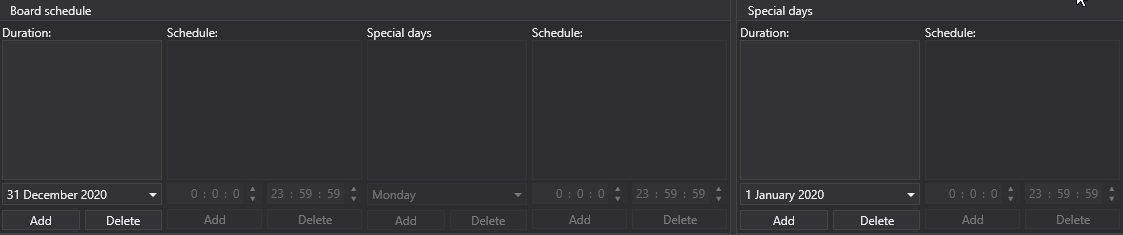
- 作業時間 - タスクの作業スケジュール。
ログ
- ログレベル - ログレベル。
自動エクスポートの例を見てみましょう:
- テーブルの上にある + ボタンで銘柄を選択します。
- エクスポートする必要があるマーケットデータを設定します。
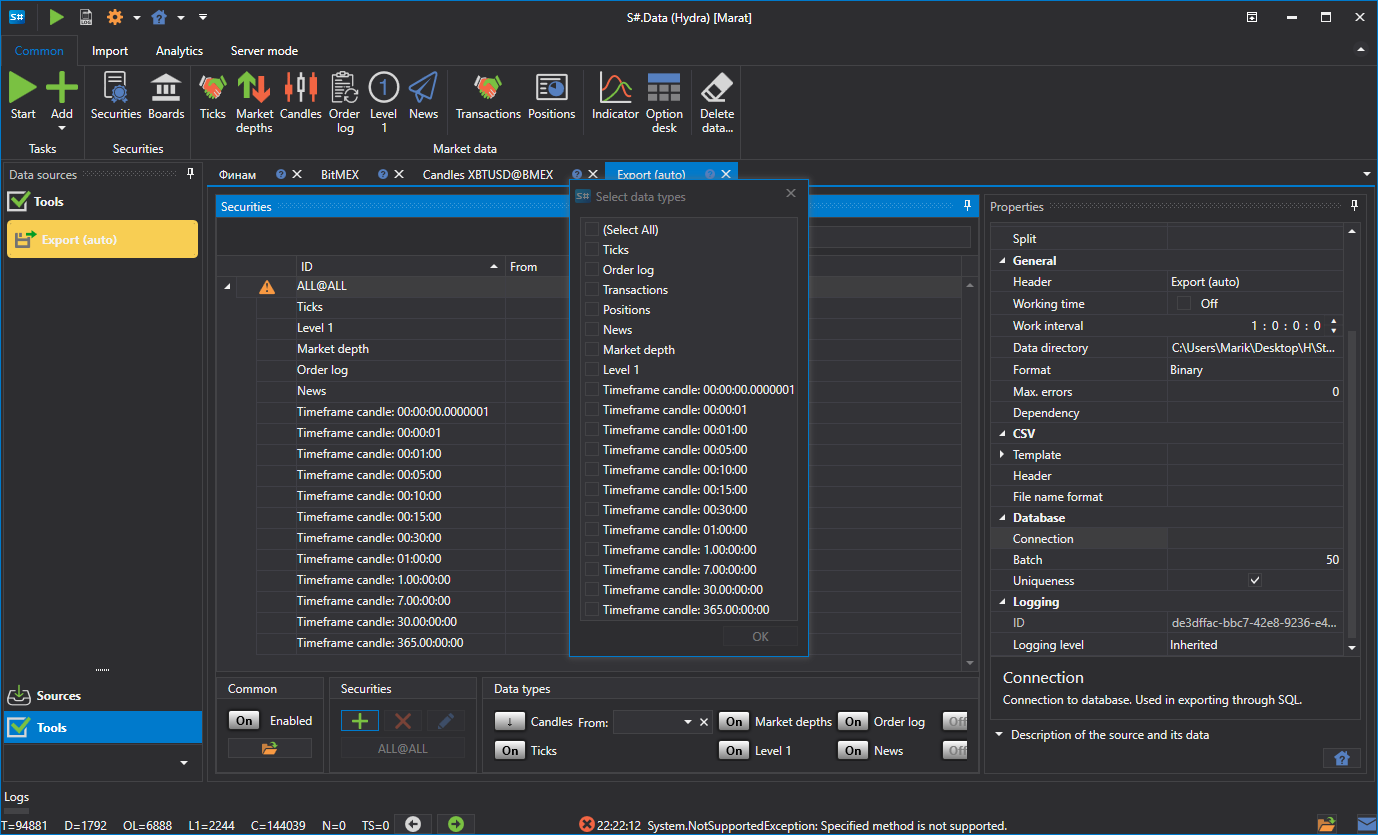
- エクスポート期間を設定します。マーケットデータのリアルタイムダウンロードが設定されている場合、期間の終了日を省略できます。この場合、データは作業間隔 (データ更新) に従ってリアルタイムでエクスポートされます。
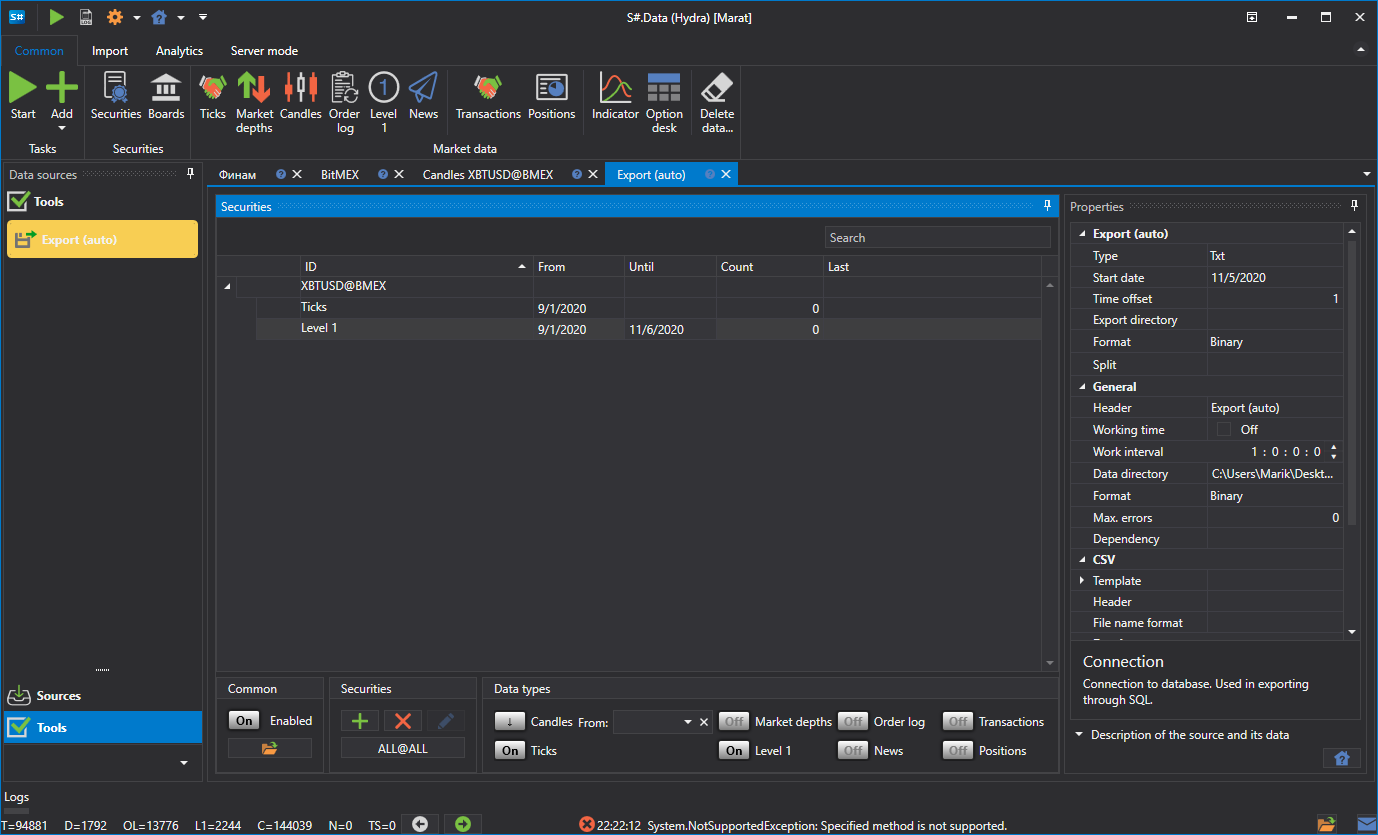
- ディレクトリ、動作間隔、データ型、データ形式を設定します。
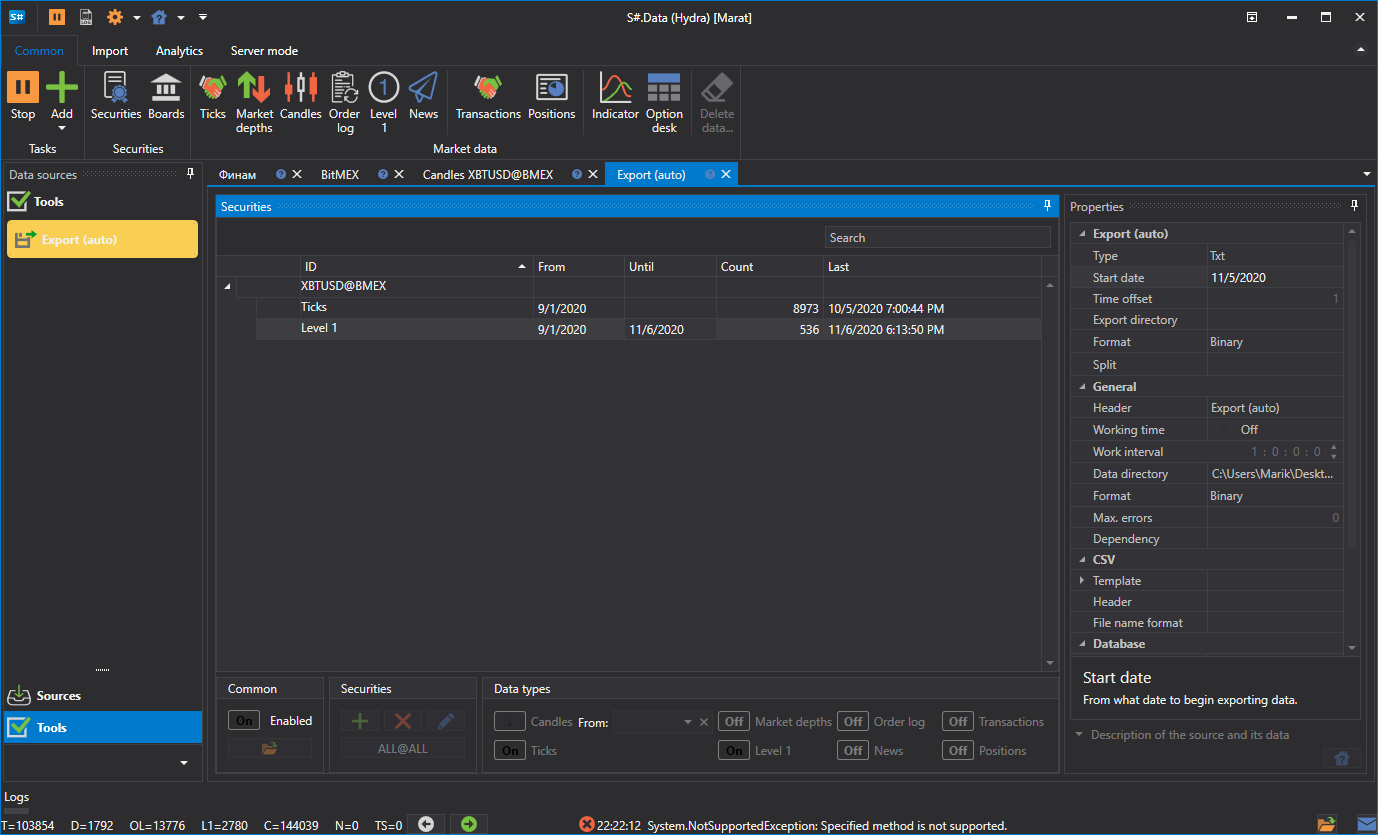
- 有効 スイッチでタスクを有効にし、スタート ボタンでエクスポートを開始します。
エクスポートされたデータを表示してみましょう。既定のティックテンプレートで Txt 形式に出力した 4 月 1 日と 2 日の SBER@MICEX のティックは、ファイル trades_SBER@MICEX_2025_04_01_2025_04_02.csv に保存され、次のように始まります。
20250401;10:00:00.000000;15500000;305.26;88;Buy
20250401;10:00:09.000000;15500001;305.23;2;Sell
20250401;10:00:18.000000;15500002;305.20;48;Sell
20250401;10:00:27.000000;15500003;305.22;46;Buy
20250401;10:00:36.000000;15500004;305.28;105;Sell