
Экспорт (авто)
Задача выполняет экспорт биржевых данных в различные форматы: Excel, xml, sql, bin, Json или txt.
Задача добавляется кнопкой Утилиты: в открывшемся окне нужно отметить пункт Экспорт (авто) и нажать кнопку Добавить выбранные. Настройки задачи разбиты на вкладки, а ссылка Продвинутые настройки показывает их все одним списком.
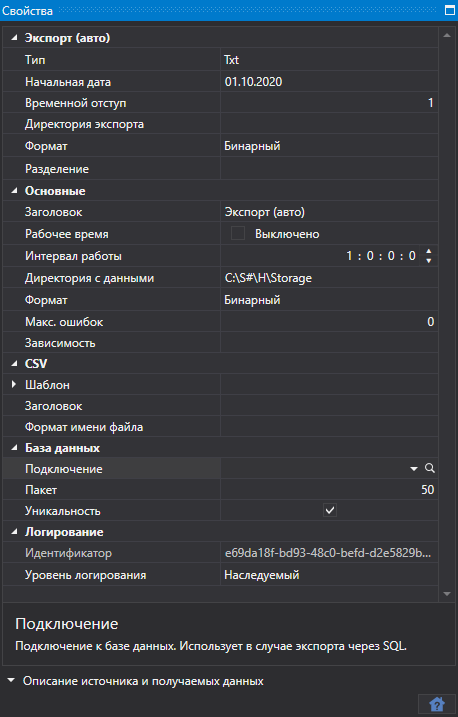
Экспорт (авто)
- Тип - тип экспорта (формат).
- Временной отступ - временной отступ в днях.
- Директория экспорта - директория, куда будут экспортироваться данные. Если она не задана, файлы сохраняются в директорию с данными.
- Формат - формат данных.
- Разделение - тип разделения: по дням, месяцам или годам.
База данных
- Подключение - подключение к базе данных. Используется в случае экспорта через SQL.
- Пакет - размер пакета передаваемых данных. По умолчанию равен 50 элементам. Используется в случае экспорта через SQL.
- Уникальность - проверять уникальность данных в базе данных. Влияет на производительность. По умолчанию включено. Используется в случае экспорта через SQL.
Tip
При использовании экспорта через SQL нужно задать подключение к базе данных
Окно подключения открывается кнопкой с лупой в поле Подключение, а кнопка + в нём добавляет новое подключение:
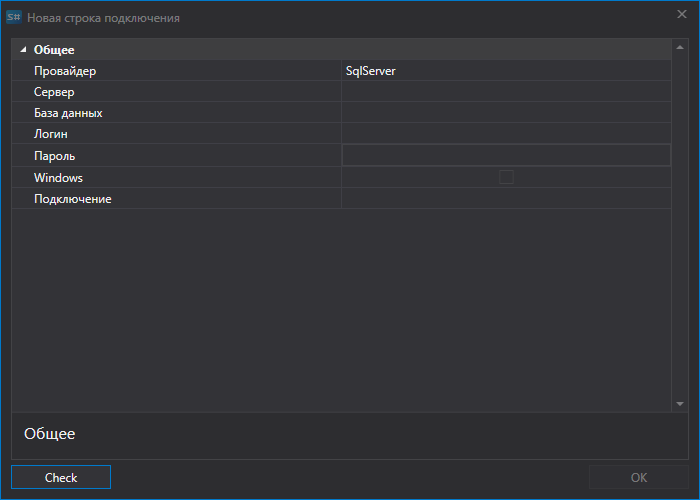
- Провайдер - настройки провайдера.
- Сервер - адрес сервера или путь к базе данных.
- База данных - название базы данных. Не используется для SQLite.
- Логин - логин для доступа к базе данных. Не используется при анонимном доступе.
- Пароль - пароль для доступа к базе данных. Не используется при анонимном доступе.
- Windows - использовать текущую учетную запись Windows для подключения к базе данных.
- Зашифрована - шифровать соединение с сервером.
- Новая строка подключения - готовая строка подключения.
Tip
Проверить соединение с базой можно при помощи кнопки "Проверить".
CSV
- Шаблон - шаблоны для каждого типа экспортируемых данных.
- Заголовок - заголовок идущий первой строкой. Если передается пустая строка, то заголовок не будет добавлен в файл.
- Формат имени файла - формат записи имени экспортируемого файла.
Основные
- Продолжить - продолжать экспорт с последней экспортированной даты.
- Интервал работы - интервал работы.
- Директория с данными - директория с данными, откуда берутся экспортируемые данные.
- Формат - формат данных: BIN/CSV.
- Макс. ошибок - максимальное количество ошибок, по достижению которого задача будет остановлена. По умолчанию 0 - количество ошибок игнорируется.
- Заголовок - название задачи.
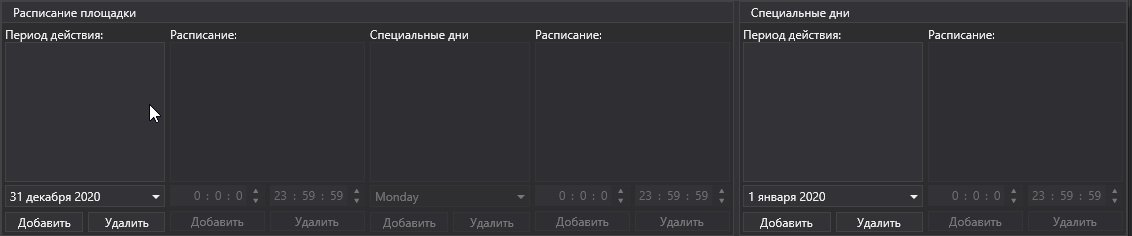
- Рабочее время - расписание работы задачи.
Логирование
- Уровень логирования - уровень логирования.
Рассмотрим пример автоматического экспорта:
- Выбираем инструмент кнопкой + над таблицей.
- Устанавливаем маркет данные которые необходимо экспортировать.
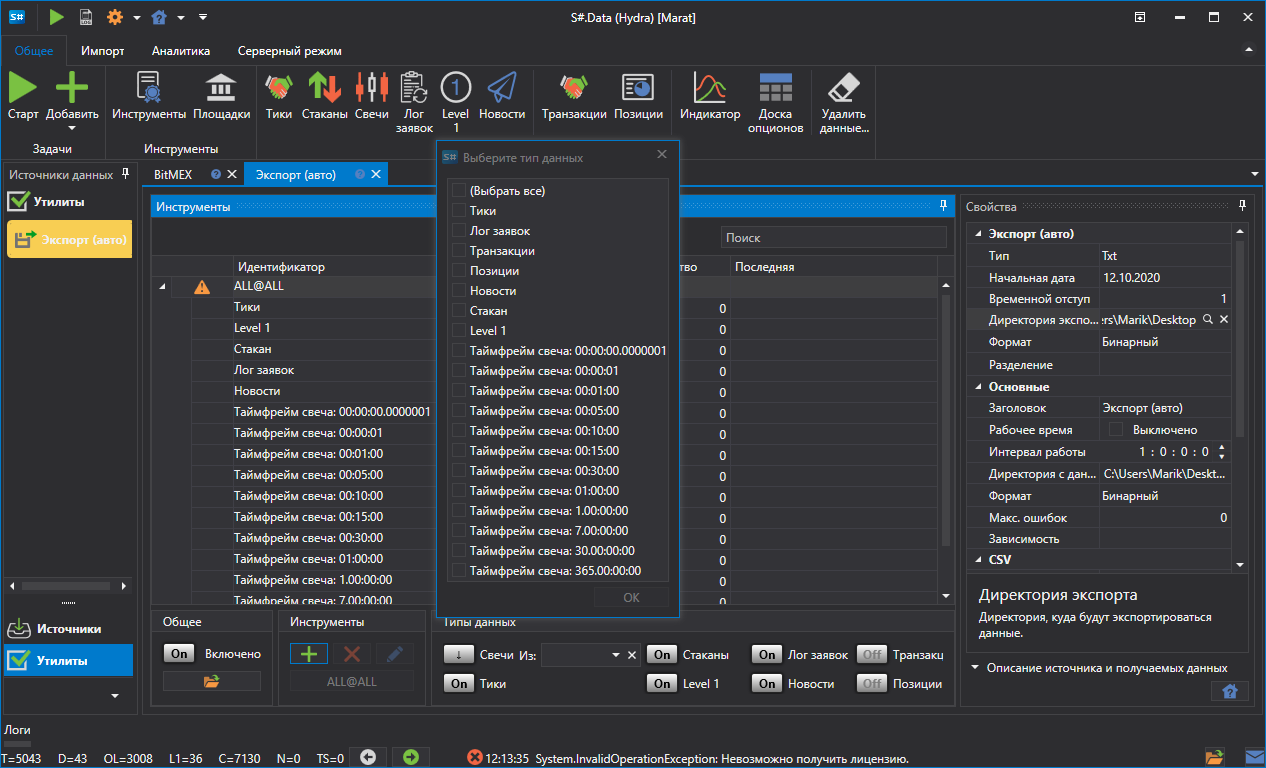
- Устанавливаем период экспорта. Если настроено скачивание маркет данных в режиме реального времени, то можно не указывать дату окончания периода. В таком случае данные будут экспортироваться в режиме реального времени, в соответствии с интервалом работы (обновления данных).
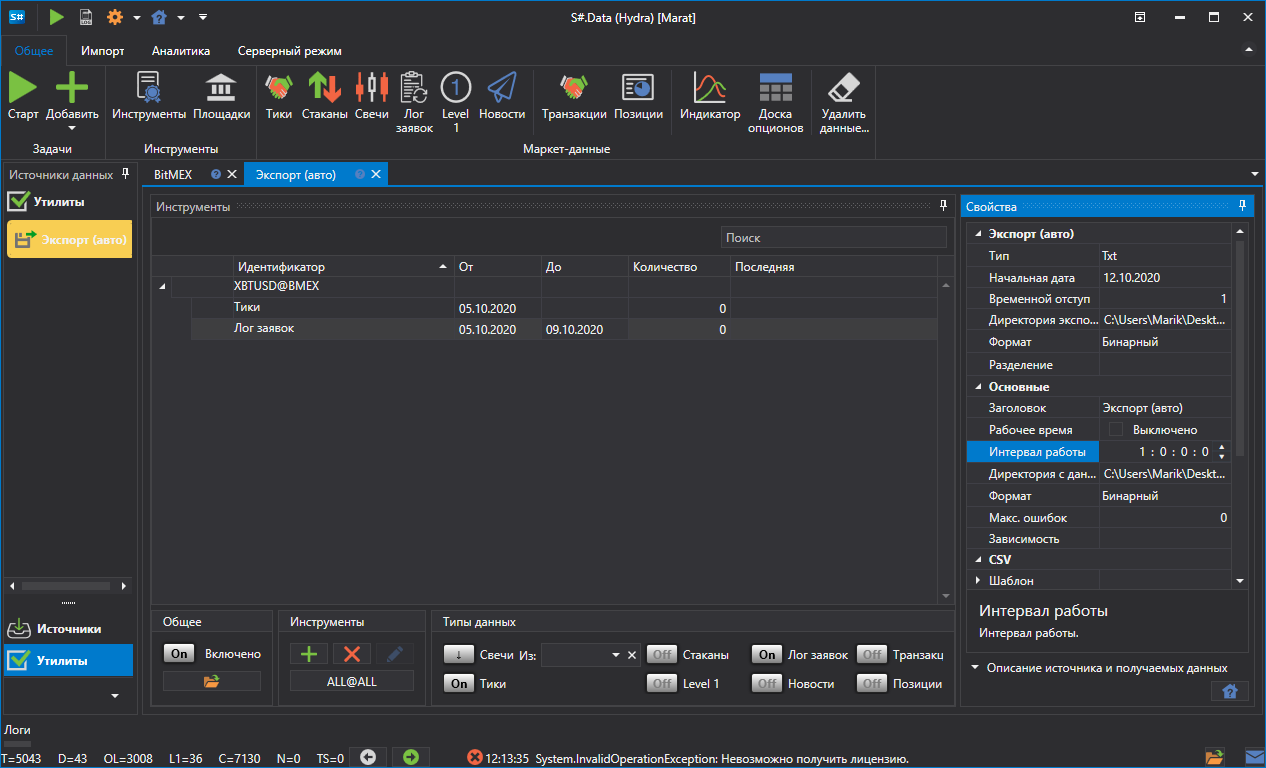
- Настраиваем директории. Интервал работы. Тип данных. Формат данных.
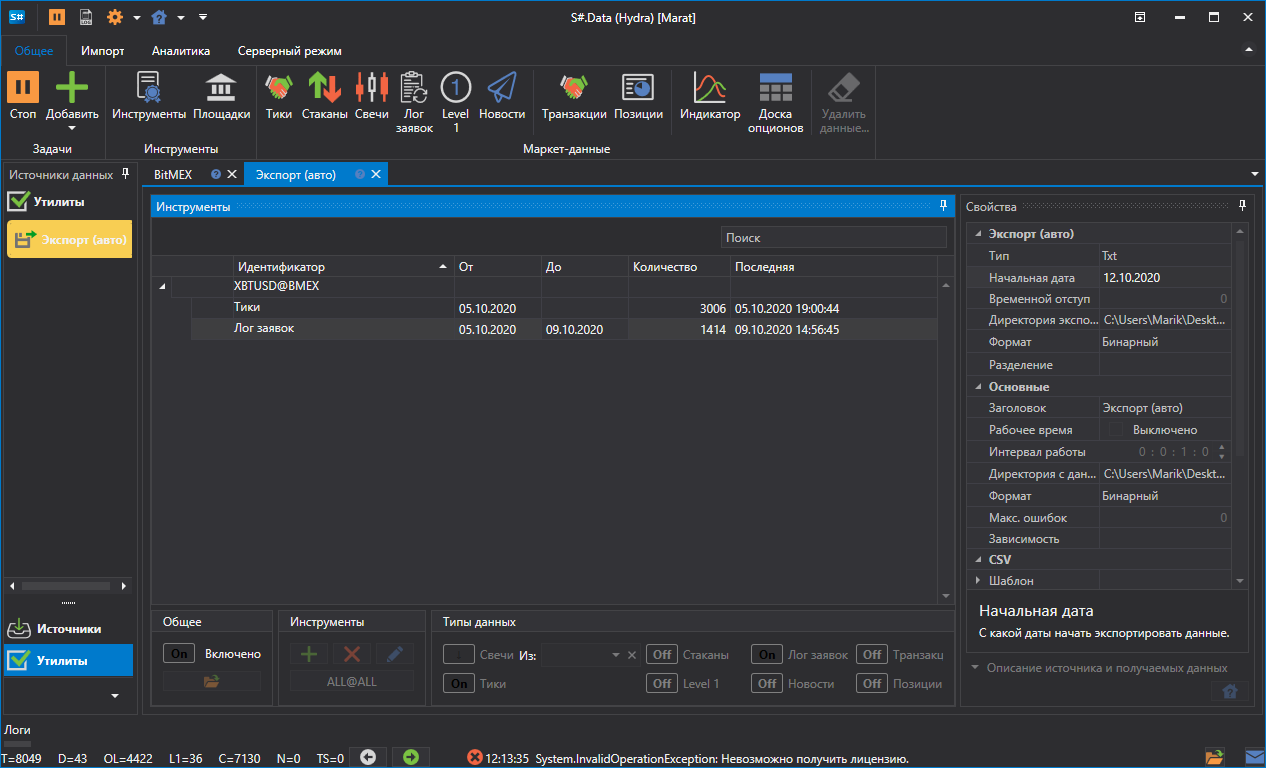
- Включаем задачу переключателем Включено и запускаем экспорт кнопкой Старт.
Просмотрим экспортированные данные. Тики SBER@MICEX за 1 и 2 апреля, выгруженные в тип Txt по шаблону тиков по умолчанию, лежат в файле trades_SBER@MICEX_2025_04_01_2025_04_02.csv и начинаются так:
20250401;10:00:00.000000;15500000;305.26;88;Buy
20250401;10:00:09.000000;15500001;305.23;2;Sell
20250401;10:00:18.000000;15500002;305.20;48;Sell
20250401;10:00:27.000000;15500003;305.22;46;Buy
20250401;10:00:36.000000;15500004;305.28;105;Sell
Смотреть видеоинструкцию