
Интерфейс программы
Окно Hydra состоит из меню, панели команд под ним, панелей Задачи и Аналитика слева, панели Логи снизу и документов в центре: панелей источников, утилит и маркет-данных. Внизу окна — строка состояния.
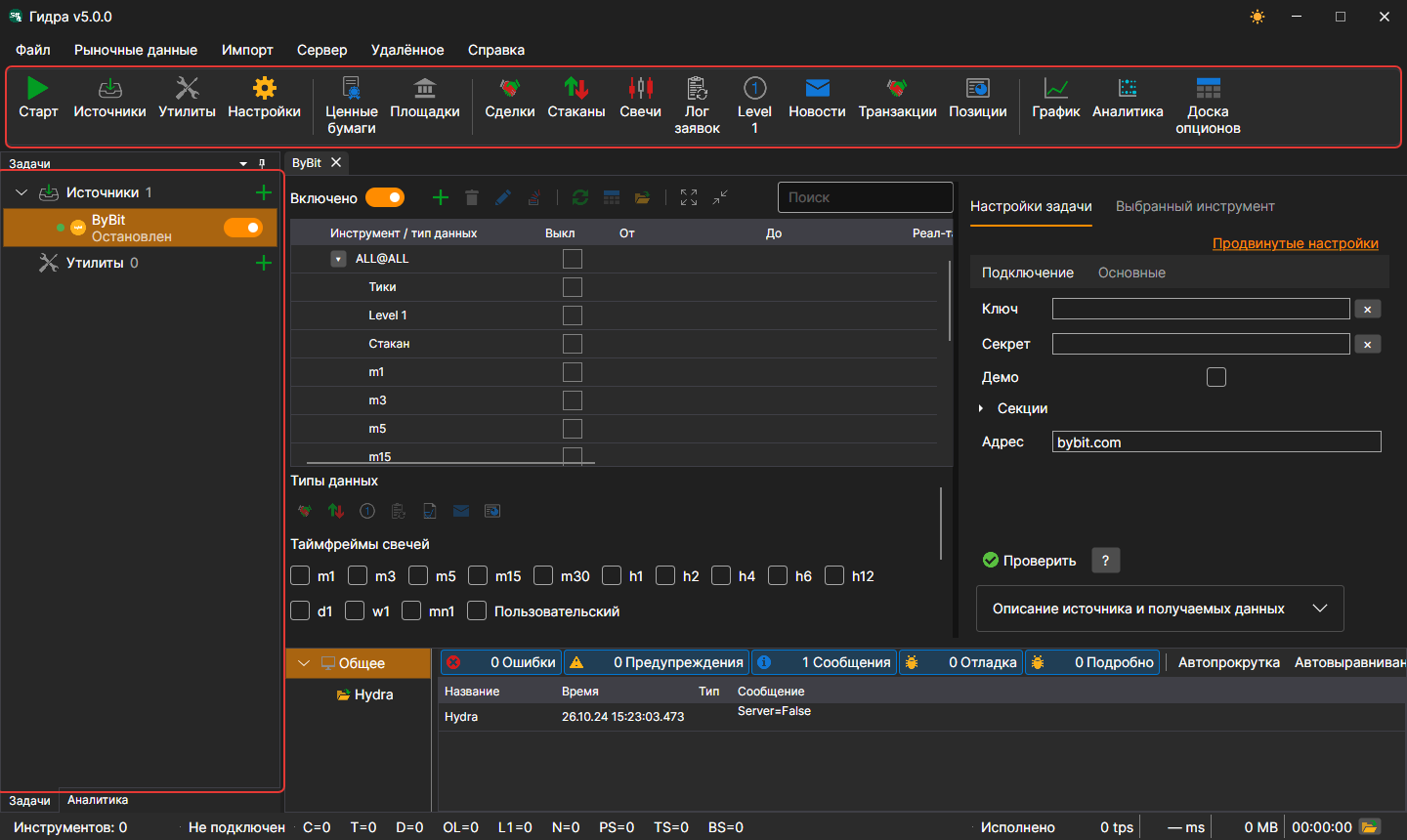
Меню
- Файл — добавление источников и утилит, общие настройки, настройки прокси, сброс настроек и выход.
- Рыночные данные — панели просмотра маркет-данных хранилища: инструменты, площадки, сделки, стаканы, свечи, лог заявок, Level 1, новости, транзакции, позиции, а также график, аналитика и доска опционов.
- Импорт — импорт данных из файлов, синхронизация хранилища и построение его индекса.
- Сервер — режим сервера: включение, настройки сети, пользователи и подписки клиентов.
- Удалённое — удалённое управление Hydra через Telegram-бота (Панель управления) и окно Каналы со списком каналов Telegram, в которые Hydra отправляет сообщения.
- Справка — смена темы оформления, связь с командой StockSharp, сообщение о проблеме, документация и окно О программе.
На macOS меню переходит в системную строку меню.
Панель команд
Под меню — панель команд с самыми частыми действиями: Запустить/остановить все задачи, добавление источников и утилит, настройки; панели Инструменты и Площадки; панели маркет-данных — сделки, стаканы, свечи, лог заявок, Level 1, новости, транзакции и позиции; График, Аналитика и Доска опционов.
Задачи
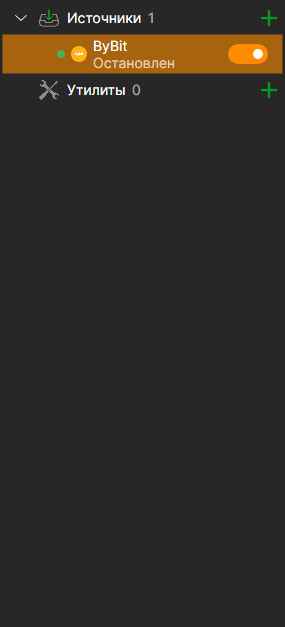
На панели Задачи слева задачи разложены по группам Источники и Утилиты. У группы видно число задач и кнопка +, которая добавляет новую. У задачи — точка (зелёная, если задача включена), значок, имя, строка с её текущим состоянием и переключатель; значок часов показывает, что у задачи задано рабочее время. Двойной щелчок открывает панель задачи, правый щелчок — меню с пунктами Открыть и Удалить.
Пока в центре окна ничего не открыто, там показан экран приветствия с кнопками Добавить источники и Добавить утилиты.
Пока идёт долгая работа — например, читается большое хранилище или добавляется источник, — окно закрыто полупрозрачной подложкой с описанием того, что сейчас делается.
Панель задачи
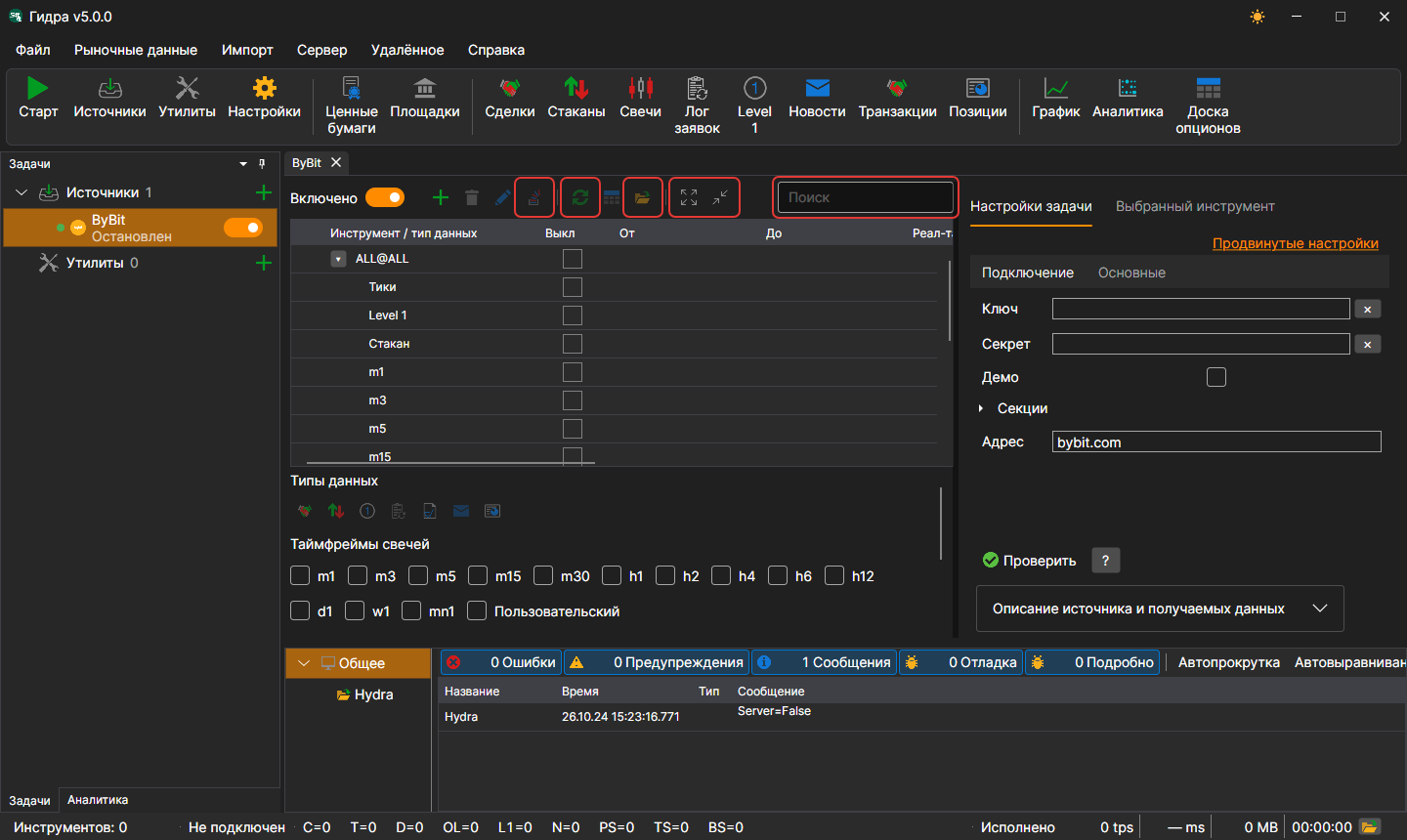
Над таблицей инструментов источника — поиск, переключатель Включено, кнопки добавления, удаления и изменения инструментов, Добавить ALL@ (все инструменты источника разом), синхронизация дат, переход к данным и к папке хранилища, свернуть и развернуть строки. На вкладке настроек есть кнопка проверки подключения и описание источника, а на вкладке Выбранный инструмент — свойства выделенного в таблице инструмента.
Строка состояния
Внизу окна видно, сколько инструментов в хранилище, подключена ли Hydra, сколько данных каждого вида получено с запуска, чем программа занята сейчас и последнее предупреждение или ошибка журнала. Кнопка с папкой открывает папку журналов. Пока идёт долгая операция — чтение большого хранилища, добавление источника, — окно закрывается подложкой с описанием работы.