
用户界面
Hydra 窗口由菜单、菜单下方的命令面板、左侧的 任务 和 分析 面板、底部的 日志 面板以及中央的文档组成:数据源面板、实用工具面板和市场数据面板。窗口底部是状态栏。
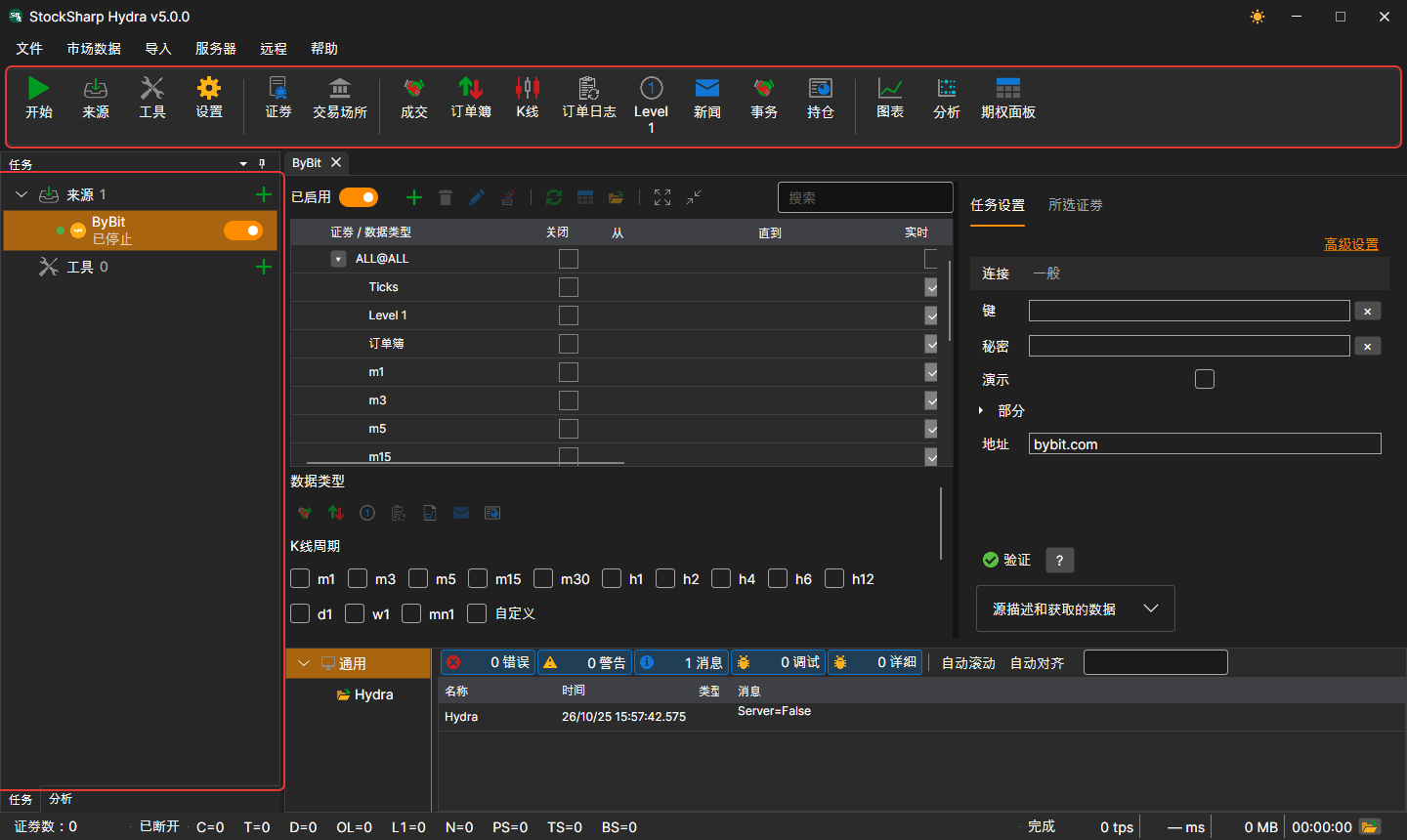
菜单
- 文件 — 添加数据源和实用工具、通用设置、代理设置、重置设置以及退出。
- 市场数据 — 用于查看存储中市场数据的面板:交易品种、交易场所、成交、订单簿、K线、订单日志、Level 1、新闻、事务、持仓,以及图表、分析和期权面板。
- 导入 — 从文件导入数据、存储同步以及构建存储索引。
- 服务器 — 服务器模式:启用、网络设置、用户以及客户端订阅。
- 远程 — 通过 Telegram 机器人远程控制 Hydra(参阅控制面板),以及 频道 窗口,其中列出 Hydra 发送消息的 Telegram 频道。
- 帮助 — 更改界面主题、联系 StockSharp 团队、报告问题、文档以及 关于程序 窗口。
在 macOS 上,菜单会移到系统菜单栏中。
命令面板
菜单下方是包含最常用操作的命令面板:启动 / 停止所有任务、添加数据源和实用工具、设置;交易品种 和 交易场所 面板;市场数据面板,即成交、订单簿、K线、订单日志、Level 1、新闻、事务和持仓;以及 图表、分析 和 期权面板。
任务
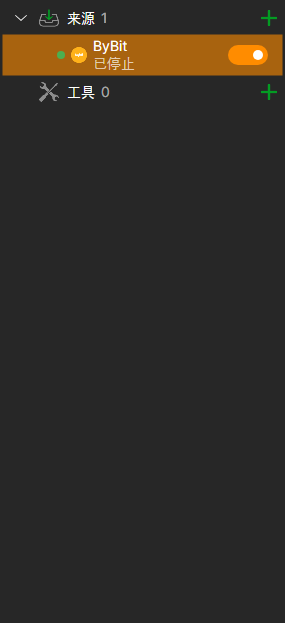
左侧 任务 面板中的任务分为 来源 和 工具 两组。每组都会显示任务数量和用于添加新任务的 + 按钮。每个任务都显示一个圆点(任务启用时为绿色)、图标、名称、显示当前状态的一行文字以及开关;时钟图标表示该任务设置了工作时间。双击会打开任务面板,右键单击会打开包含 打开 和 删除 项的菜单。
当窗口中央尚未打开任何内容时,会显示欢迎界面,其中有 添加来源 和 添加工具 按钮。
执行耗时较长的操作时(例如读取大型存储或添加数据源),窗口会被半透明遮罩覆盖,遮罩上会说明当前正在执行的操作。
任务面板
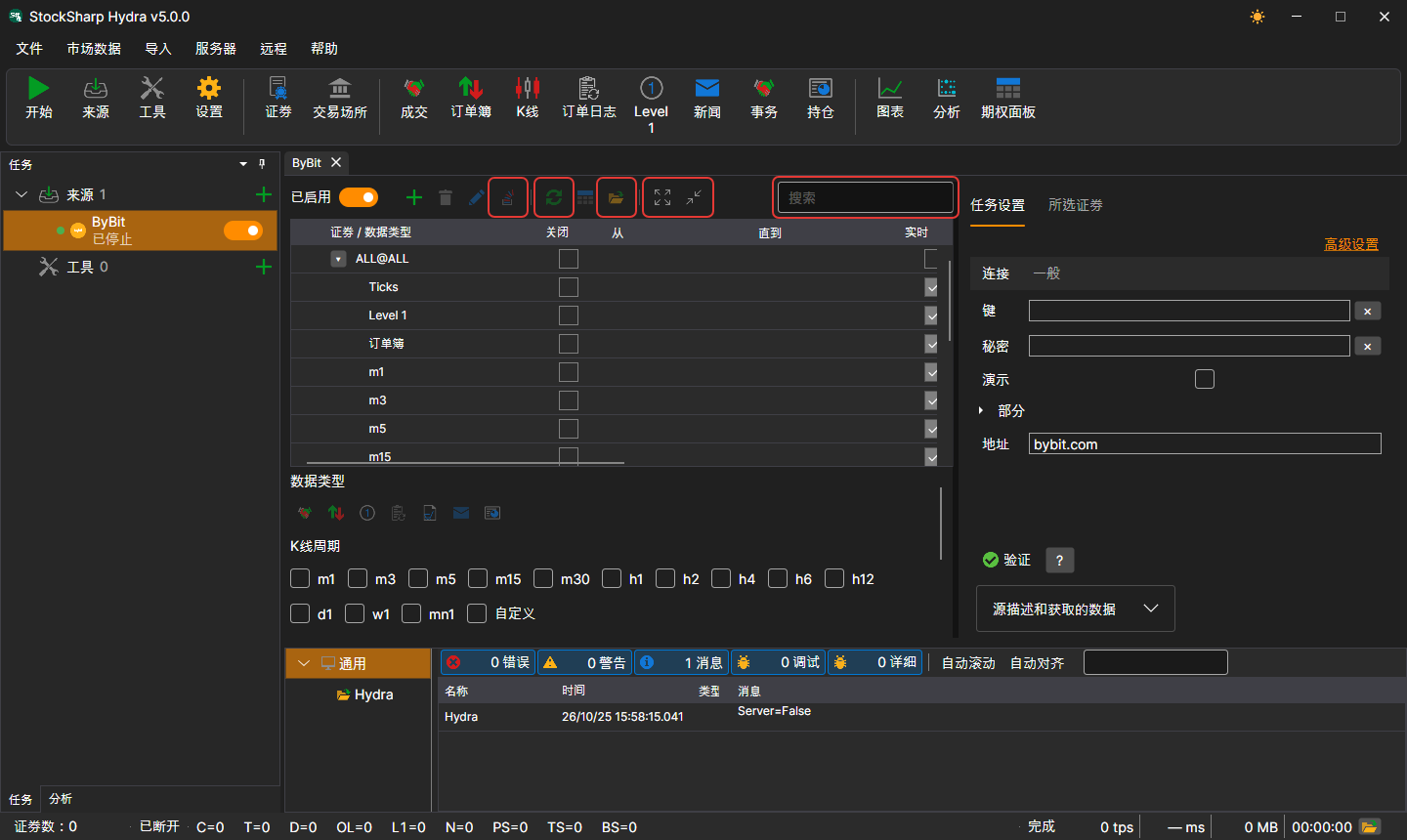
数据源的交易品种表格上方有:搜索框、已启用 开关、添加、删除和修改交易品种的按钮、添加 ALL@(一次性添加数据源的全部交易品种)、日期同步、转到数据和存储文件夹,以及折叠和展开行的按钮。设置选项卡上有检查连接的按钮和数据源说明,所选交易品种 选项卡则显示表格中所选交易品种的属性。
状态栏
窗口底部显示:存储中有多少交易品种、Hydra 是否已连接、启动以来每种数据各接收了多少、程序当前正在执行什么操作,以及日志中最近一条警告或错误。带文件夹图标的按钮会打开日志文件夹。执行耗时较长的操作时(读取大型存储、添加数据源),窗口会被遮罩覆盖,遮罩上会说明正在执行的操作。