
Interface do programa
A janela do Hydra é composta pelo menu, pela barra de comandos por baixo dele, pelos painéis Tarefas e Análise à esquerda, pelo painel Registros em baixo e pelos documentos ao centro: painéis de fontes, de ferramentas e de dados de mercado. Na parte inferior da janela está a barra de estado.
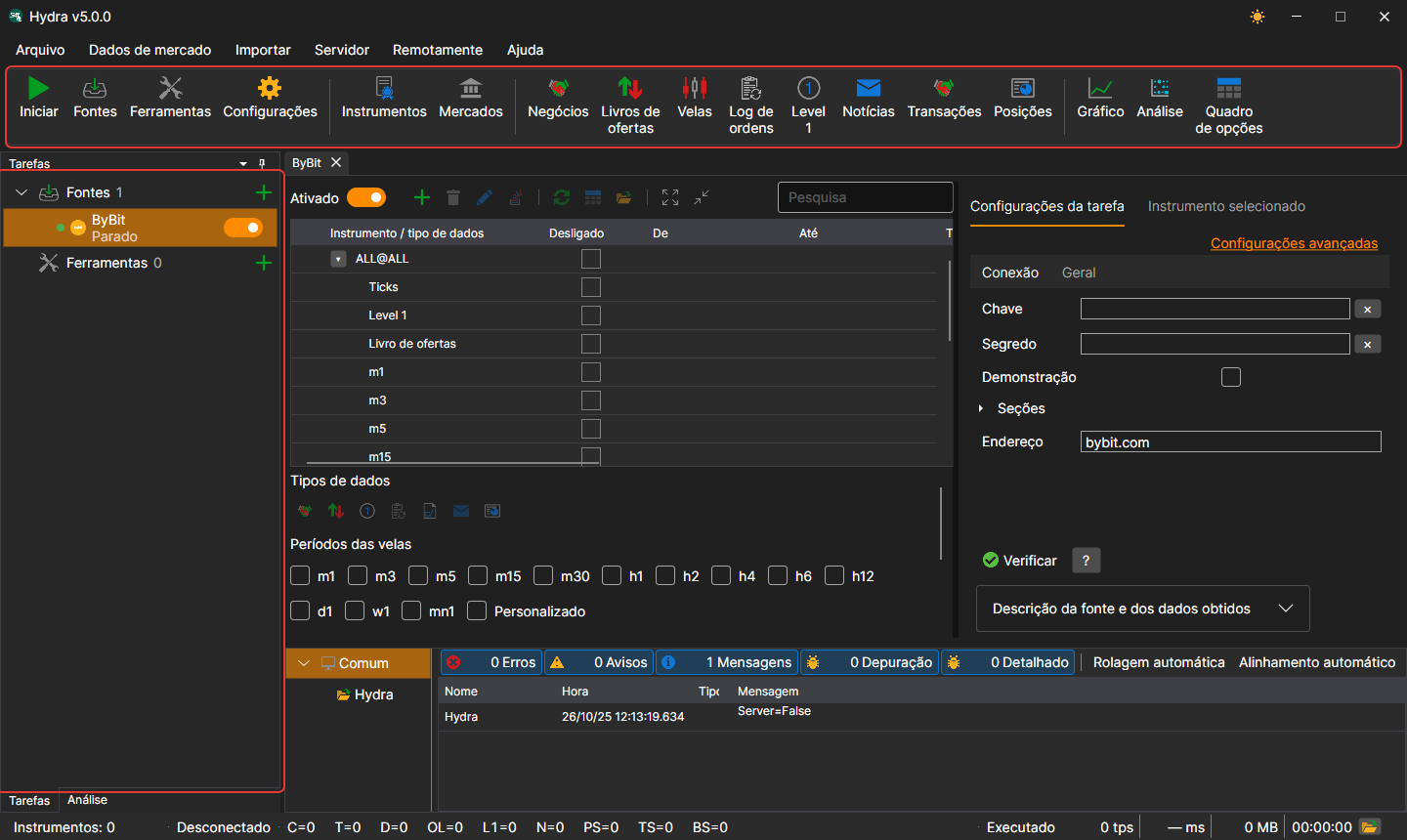
Menu
- Arquivo — adição de fontes e ferramentas, definições gerais, definições de proxy, reposição das definições e saída.
- Dados de mercado — painéis para ver os dados de mercado do armazenamento: instrumentos, mercados, negócios, livros de ordens, velas, registo de ordens, Level 1, notícias, transações, posições, bem como o gráfico, a análise e o quadro de opções.
- Importar — importação de dados a partir de ficheiros, sincronização do armazenamento e construção do seu índice.
- Servidor — modo de servidor: ativação, definições de rede, utilizadores e subscrições dos clientes.
- Remotamente — controlo remoto do Hydra através do bot do Telegram (Painel de Controlo) e a janela Canais com a lista de canais do Telegram para os quais o Hydra envia mensagens.
- Ajuda — mudança do tema, contacto com a equipa da StockSharp, comunicação de um problema, documentação e a janela Sobre o programa.
No macOS, o menu passa para a barra de menus do sistema.
Barra de comandos
Por baixo do menu está a barra de comandos com as ações mais frequentes: Iniciar / parar todas as tarefas, adição de fontes e ferramentas, definições; os painéis Instrumentos e Mercados; os painéis de dados de mercado (negócios, livros de ordens, velas, registo de ordens, Level 1, notícias, transações e posições); Gráfico, Análise e Quadro de opções.
Tarefas
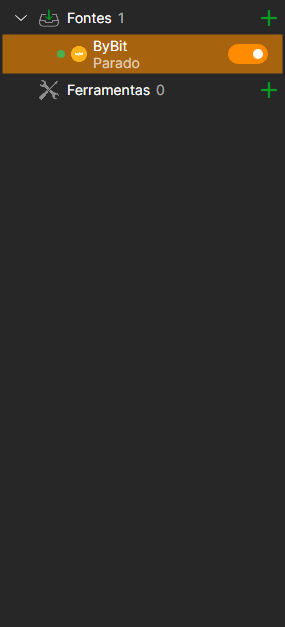
No painel Tarefas à esquerda, as tarefas estão organizadas nos grupos Fontes e Ferramentas. Cada grupo mostra o número de tarefas e um botão + que adiciona uma nova. Cada tarefa tem um ponto (verde se a tarefa estiver ativada), um ícone, o nome, uma linha com o seu estado atual e um interruptor; o ícone do relógio indica que a tarefa tem um horário de trabalho definido. Um duplo clique abre o painel da tarefa, e um clique direito, um menu com as opções Abrir e Excluir.
Enquanto não houver nada aberto no centro da janela, aí é apresentado o ecrã de boas-vindas com os botões Adicionar fontes e Adicionar ferramentas.
Enquanto decorre um trabalho longo, por exemplo, a leitura de um armazenamento grande ou a adição de uma fonte, a janela fica coberta por uma camada semitransparente com a descrição do que está a ser feito.
Painel da tarefa
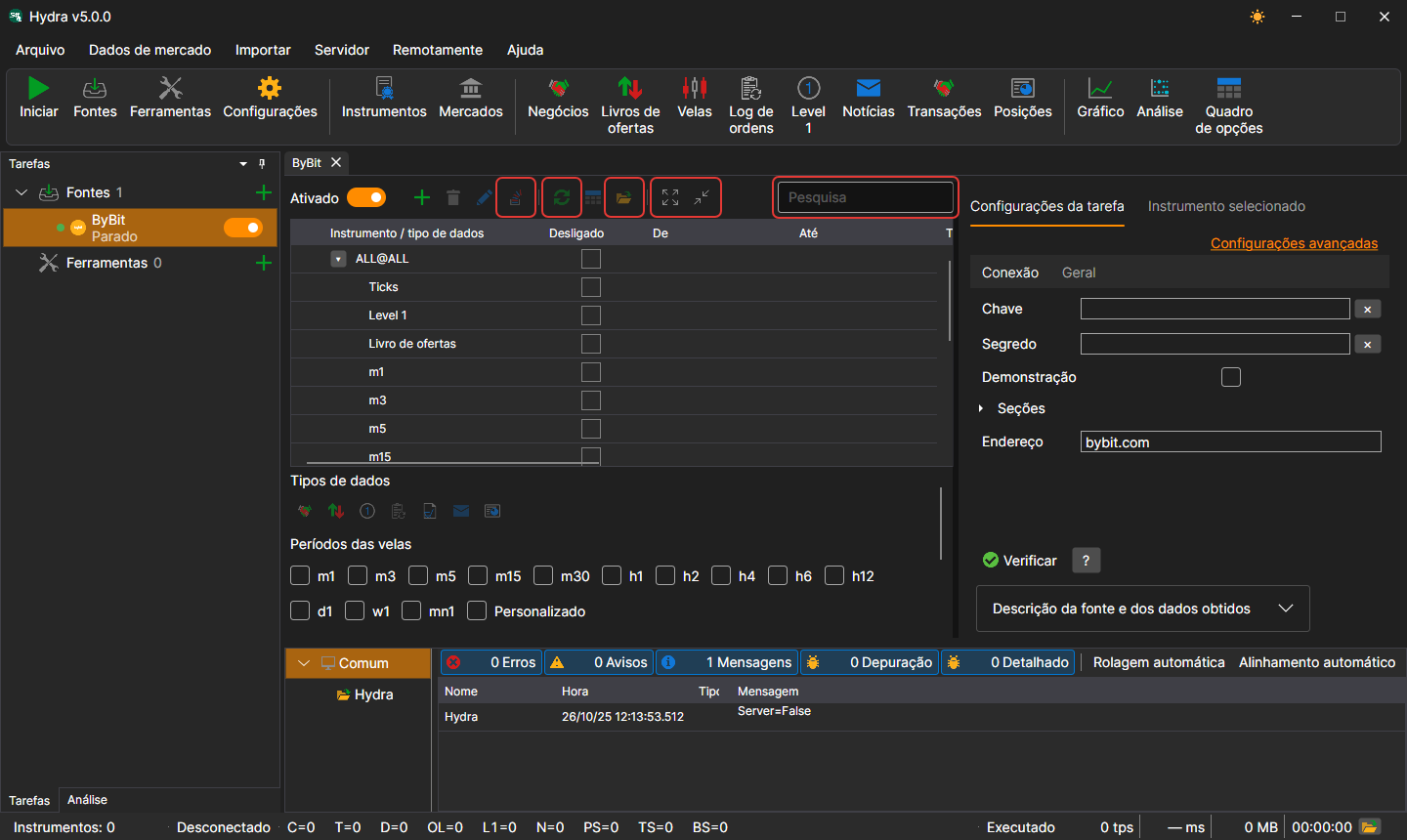
Por cima da tabela de instrumentos da fonte estão a pesquisa, o interruptor Ativado, os botões para adicionar, eliminar e alterar instrumentos, Adicionar ALL@ (todos os instrumentos da fonte de uma só vez), a sincronização de datas, a passagem para os dados e para a pasta do armazenamento, e recolher e expandir as linhas. No separador de definições há um botão para verificar a ligação e a descrição da fonte, e no separador Instrumento selecionado, as propriedades do instrumento selecionado na tabela.
Barra de estado
Na parte inferior da janela vê-se quantos instrumentos há no armazenamento, se o Hydra está ligado, quantos dados de cada tipo foram recebidos desde o arranque, em que está o programa ocupado neste momento e o último aviso ou erro do registo. O botão da pasta abre a pasta de registos. Enquanto decorre uma operação longa (a leitura de um armazenamento grande, a adição de uma fonte), a janela fica coberta por uma camada com a descrição do trabalho.