
ユーザーインターフェイス
Hydra のウィンドウは、メニュー、その下のコマンドパネル、左側の タスク パネルと 分析 パネル、下部の ログ パネル、そして中央のドキュメント(ソース、ツール、マーケットデータのパネル)で構成されています。ウィンドウの下部にはステータスバーがあります。
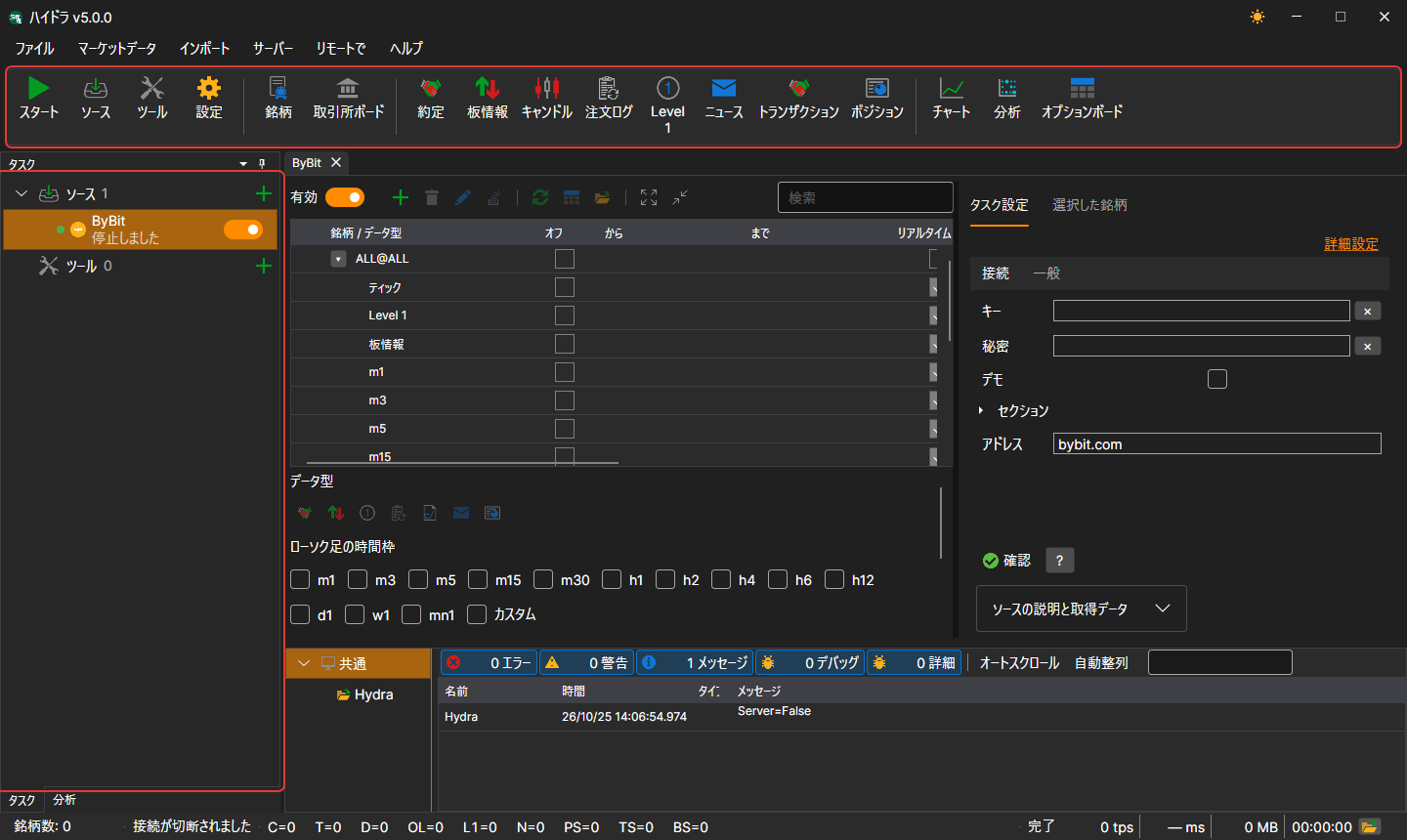
メニュー
- ファイル — ソースとツールの追加、共通設定、プロキシ設定、設定のリセット、および終了。
- マーケットデータ — ストレージのマーケットデータを表示するパネル: 銘柄、取引所ボード、約定、板情報、ローソク足、注文ログ、Level 1、ニュース、トランザクション、ポジション、さらにチャート、分析、オプションボード。
- インポート — ファイルからのデータのインポート、ストレージの同期とそのインデックスの作成。
- サーバー — サーバーモード: 有効化、ネットワーク設定、ユーザー、クライアントのサブスクリプション。
- リモートで — Telegram ボットによる Hydra のリモート管理(コントロールパネル)と、Hydra がメッセージを送信する Telegram チャネルの一覧を表示する チャネル ウィンドウ。
- ヘルプ — テーマの切り替え、StockSharp チームへの連絡、問題の報告、ドキュメント、プログラムについて ウィンドウ。
macOS では、メニューはシステムのメニューバーに移動します。
コマンドパネル
メニューの下には、よく使う操作をまとめたコマンドパネルがあります。すべてのタスクを開始 / 停止、ソースとツールの追加、設定、銘柄 パネルと 取引所ボード パネル、マーケットデータのパネル(約定、板情報、ローソク足、注文ログ、Level 1、ニュース、トランザクション、ポジション)、そして チャート、分析、オプションボード です。
タスク
左側の タスク パネルでは、タスクが ソース グループと ツール グループに分けられています。グループには、タスクの数と、新しいタスクを追加する + ボタンが表示されます。各タスクには、点(タスクが有効な場合は緑色)、アイコン、名前、現在の状態を示す行、スイッチがあります。時計のアイコンは、そのタスクに作業時間が設定されていることを示します。ダブルクリックするとタスクのパネルが開き、右クリックすると 開く と 削除 の項目を含むメニューが開きます。
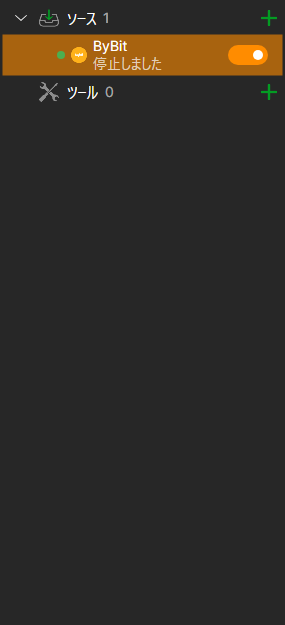
ウィンドウの中央に何も開いていない間は、ソースを追加 ボタンと ツールを追加 ボタンのあるウェルカム画面が表示されます。
時間のかかる処理(たとえば、大きなストレージの読み込みやソースの追加)が行われている間、ウィンドウは半透明のオーバーレイで覆われ、現在行われている処理の説明が表示されます。
タスクパネル
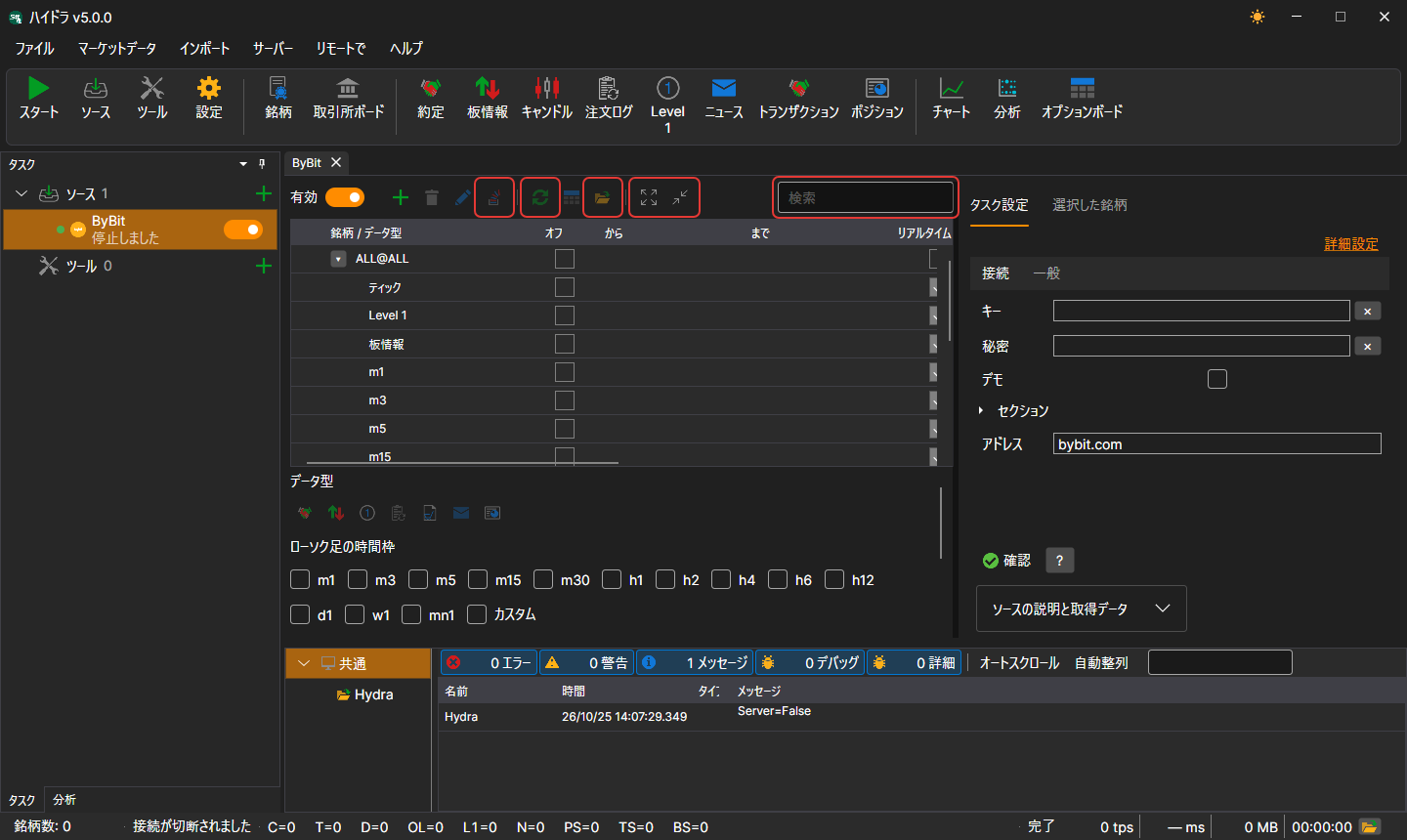
ソースの銘柄テーブルの上には、検索、有効 スイッチ、銘柄の追加・削除・変更ボタン、ALL@ を追加(ソースのすべての銘柄を一度に追加)、日付の同期、データとストレージフォルダーへの移動、行の折りたたみと展開があります。設定タブには接続確認ボタンとソースの説明があり、選択した銘柄 タブには、テーブルで選択した銘柄のプロパティが表示されます。
ステータスバー
ウィンドウの下部には、ストレージ内の銘柄の数、Hydra が接続されているかどうか、起動後に受信した各種データの数、プログラムが現在行っている処理、ログの最新の警告またはエラーが表示されます。フォルダーのボタンでログフォルダーが開きます。時間のかかる処理(大きなストレージの読み込み、ソースの追加)の間は、ウィンドウが処理内容の説明付きのオーバーレイで覆われます。