
初回起動
初めて実行すると、データ ソースを選択するための次のウィンドウが表示されます。このウィンドウは、共通 タブで 追加 => ソース を選択して開くこともできます。
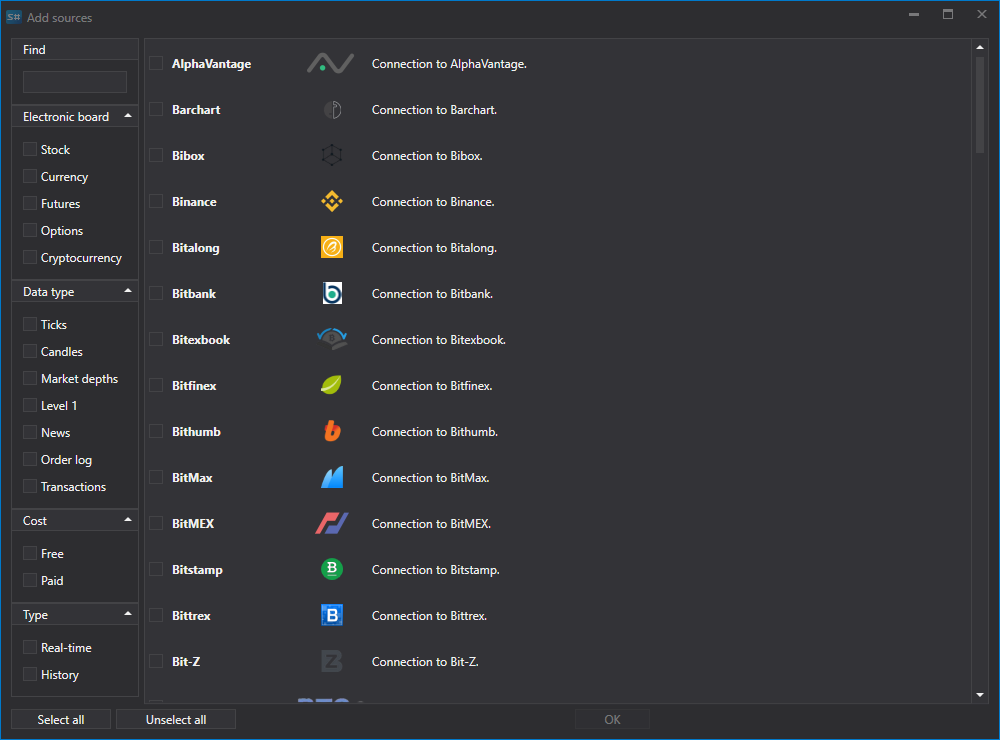
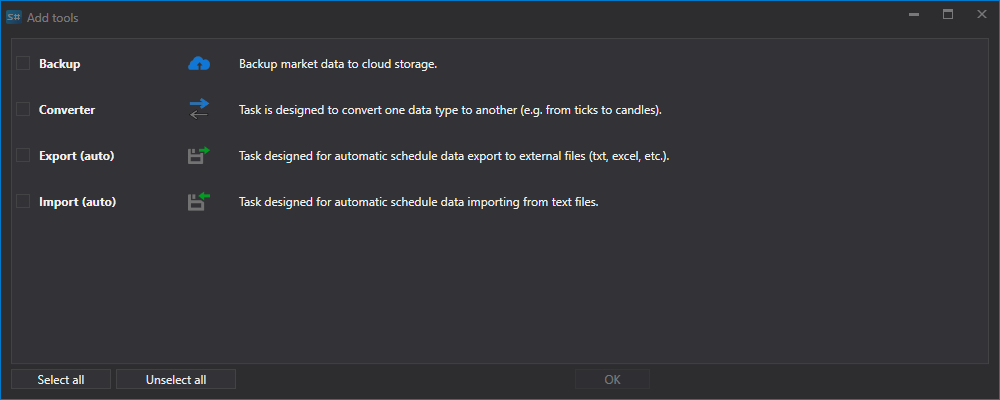
ウィンドウで必要なソースにチェックを付けます。地域、ボード、データ型、支払い、リアルタイムかどうかでフィルターを使用できます。選択が完了したら、OK をクリックします。その後、プログラムはユーティリティを有効にするかどうかを提示します。ユーティリティの操作の詳細については、ユーティリティ セクションを参照してください。OK をクリックします。
その後、ソースがメイン アプリケーション ウィンドウの左側パネルに追加されます。
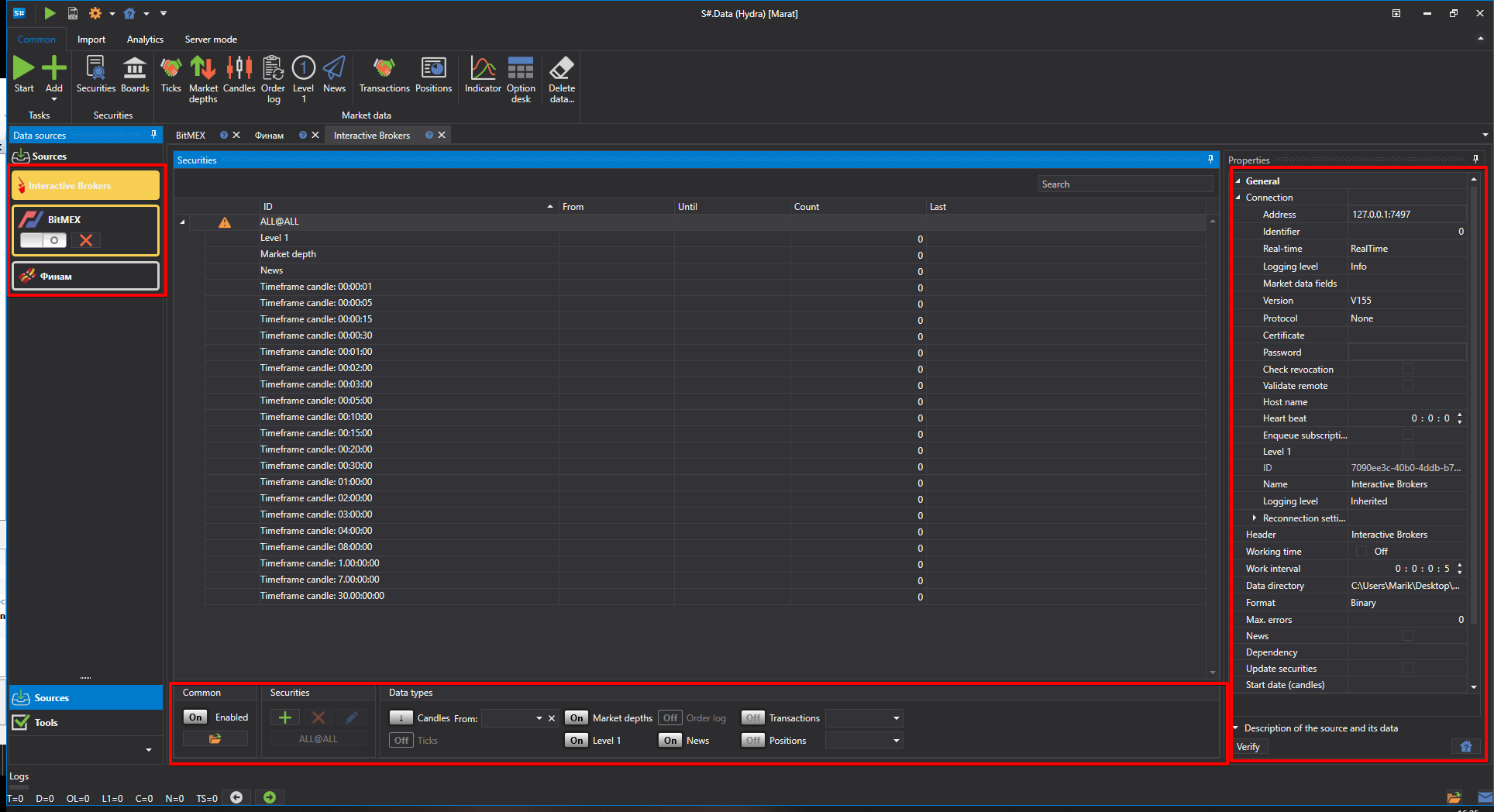
マーケット データをアップロードするためのツールのダウンロード:
マーケット データのダウンロードを開始する前に、マーケット データを取得する銘柄を設定する必要があります。
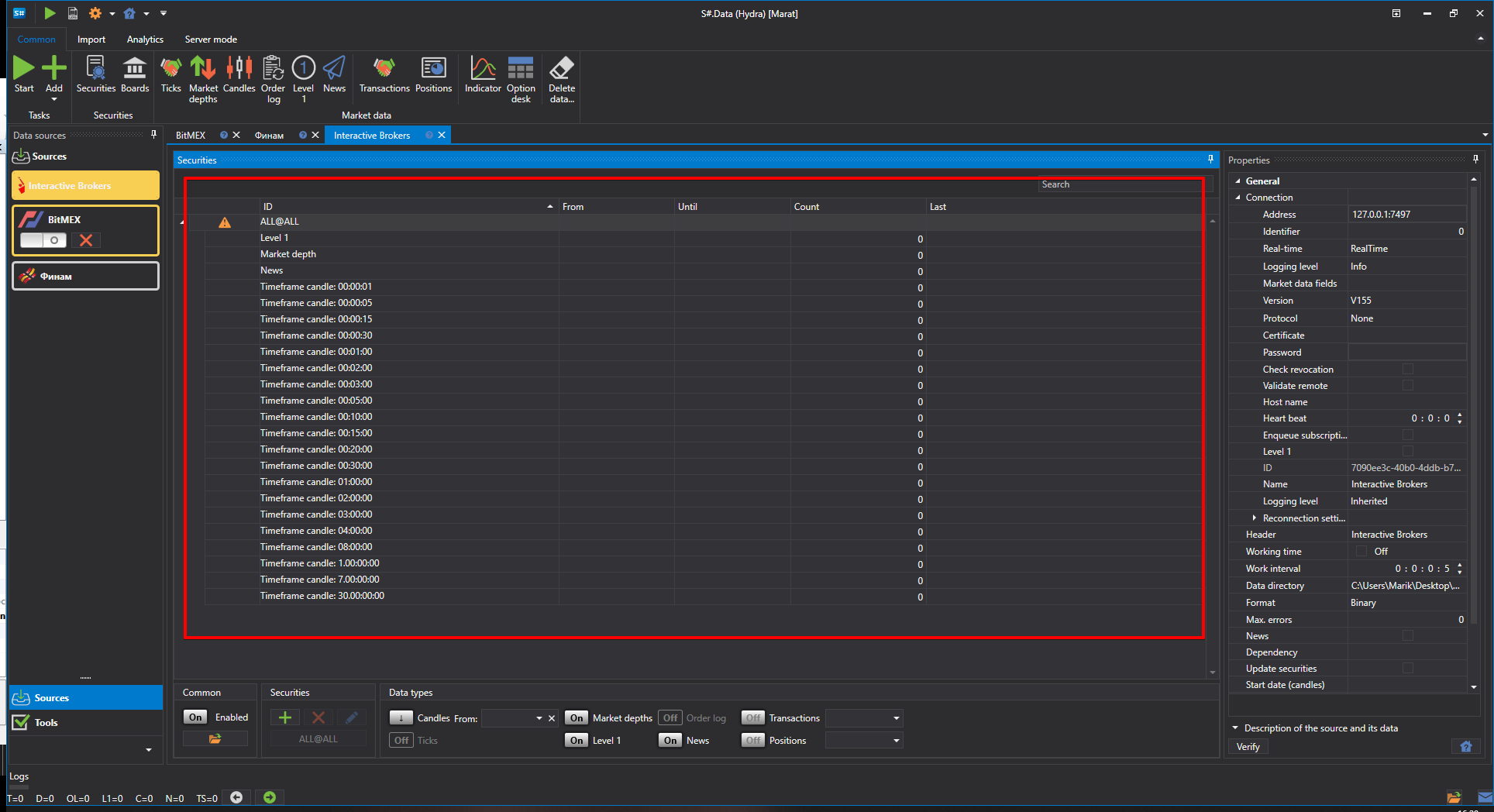
マーケット データ ソースを追加すると、追加されたソースのパネルが中央部分に開かれ、銘柄一覧が表示されます。パネルが閉じている場合は、プログラム左側の一覧でソース ロゴをダブルクリックすると開くことができます。
たとえば、サポートされているデータ ソースから AAPL@NASDAQ 銘柄をダウンロードします。
Tip
重要! データは、銘柄一覧に追加された銘柄についてのみダウンロードされます
銘柄の追加。
初回起動時、プログラムは選択されたソースについてすべての銘柄を一度にダウンロードすることを提案します。以後、ユーザーは銘柄を自分でダウンロードします。初期状態では、Hydra の銘柄データベースは空で、補助銘柄 ALL@ALL だけがあります。この銘柄を選択すると、このソースで利用可能なすべての銘柄についてデータがダウンロードされます。
銘柄を追加するには、追加
 ボタンをクリックします。すると、銘柄をダウンロードするためのウィンドウが開きます。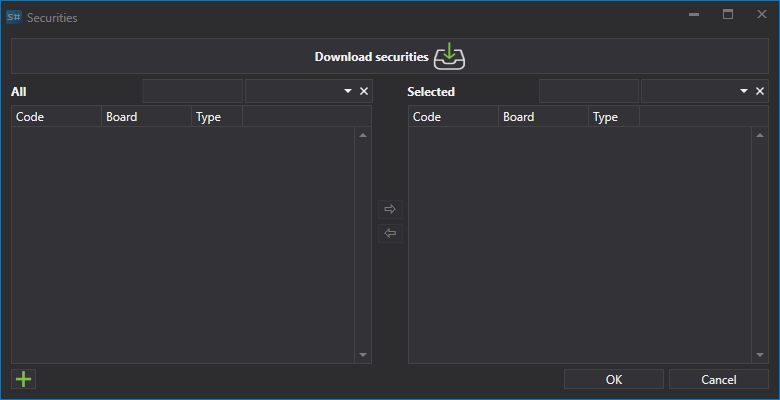
銘柄をダウンロードするには、対応する 銘柄のダウンロード ボタンをクリックする必要があります。
その後、画面にメニューが表示され、ユーザーは すべての銘柄をダウンロード を選択できます。
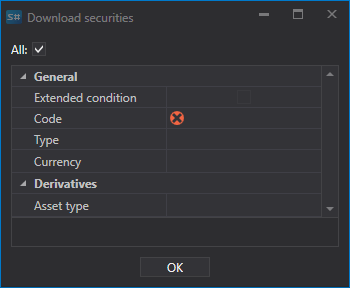
または、一部のソースでは、ダウンロードする必要がある銘柄を設定できます。
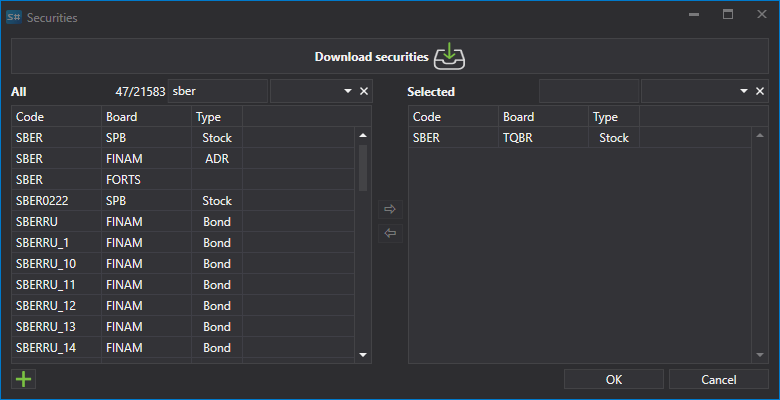
銘柄を受信すると、ウィンドウは次のようになります。
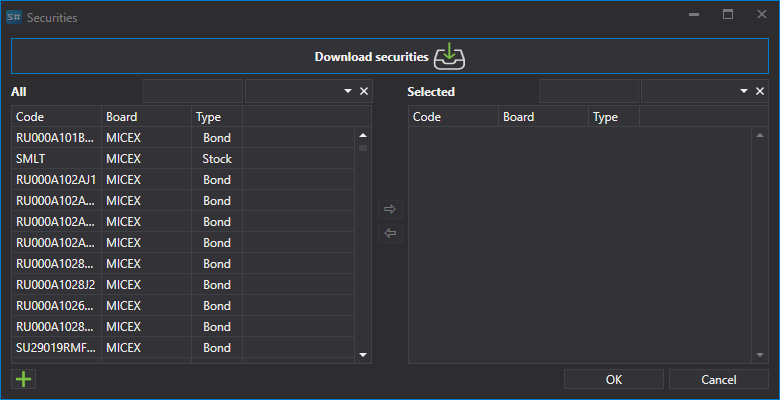
追加可能なすべての銘柄が一覧表示されます。すばやく検索するには、該当するフィールドに名前を入力できます。
銘柄を選択するには、その銘柄をダブルクリックします。すると一覧の右側に移動します。
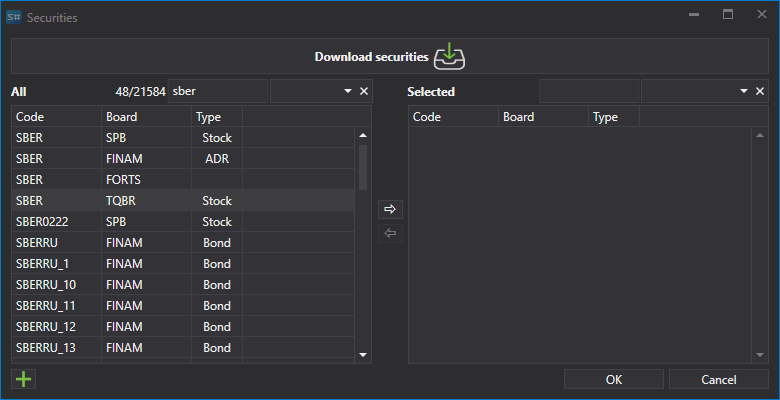
その後、テーブルの右側に移動します。
選択された銘柄は、ツリー構造のテーブルである 銘柄 テーブルに表示されます。その主な要素は銘柄で、追加要素はその銘柄について受信されるマーケット データ型です。
選択した各銘柄について、ダウンロードに必要なマーケット データ型を選択する必要があります。
必要な銘柄パラメーターがすべて設定されていない場合、銘柄行の左列に
 アイコンが表示されます。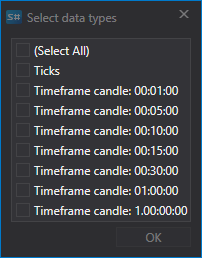
ティック と ローソク足 時間枠 5 をダウンロード対象として選択してみます。
ソース ウィンドウの下部には、受信するデータと銘柄を設定するためのボタンがあるパネルがあります。
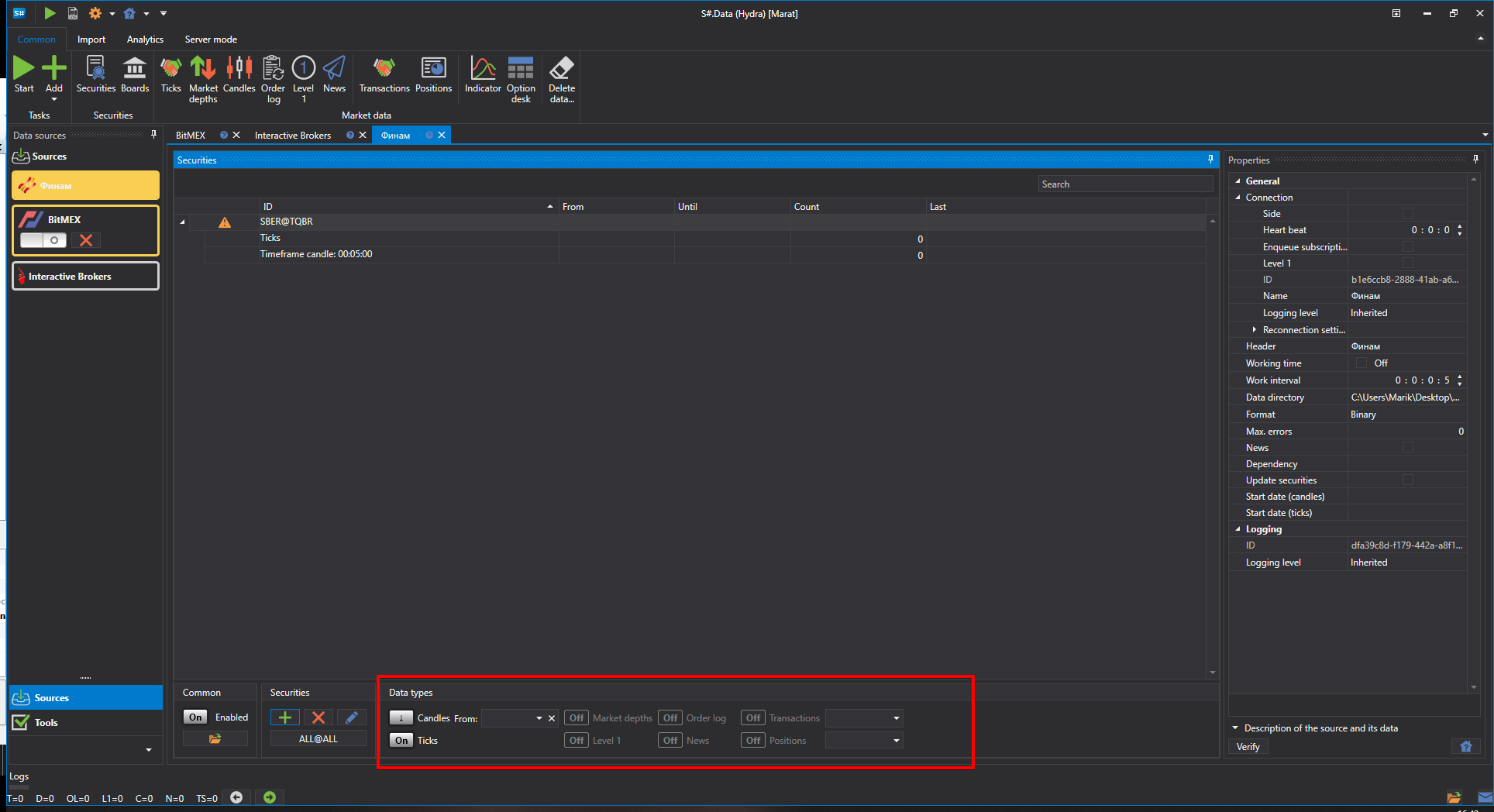
このパネルでは、次の操作を実行できます。
約定、板情報、ローソク足、注文ログ、Level 1、自己取引 の各ボタンを使用して、受信する情報量を設定します。利用可能なマーケット データ型の一覧は、ソースによって異なります。
読み込むローソク足に必要な時間枠を指定します。受信するローソク足の時間枠は、ソースによって異なります。
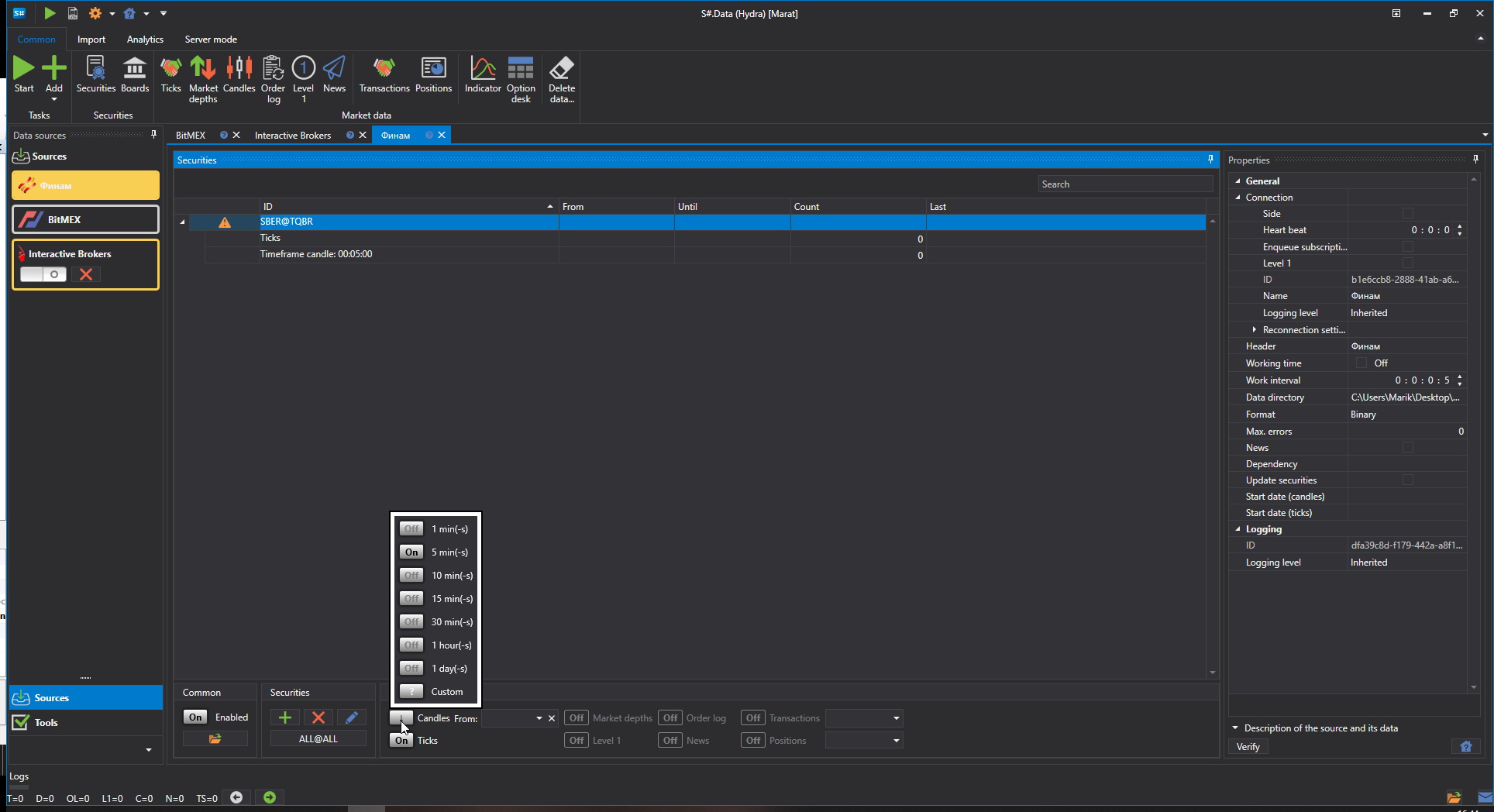
マーケット データをダウンロードするために必要な期間を設定します。期間はマーケット データ ウィンドウで直接設定することもできます。そのためには、期間の開始と終了を選択します。
ユーザーが期間の終了日を指定しない場合、プログラムは現在の日付で利用可能なすべてのデータをダウンロードします。ソースがマーケット データのリアルタイム送信をサポートしている場合、期間の終了日がないと、マーケット データはリアルタイムでダウンロードされます。
マーケット データをダウンロードする必要がある期間を設定してみます。
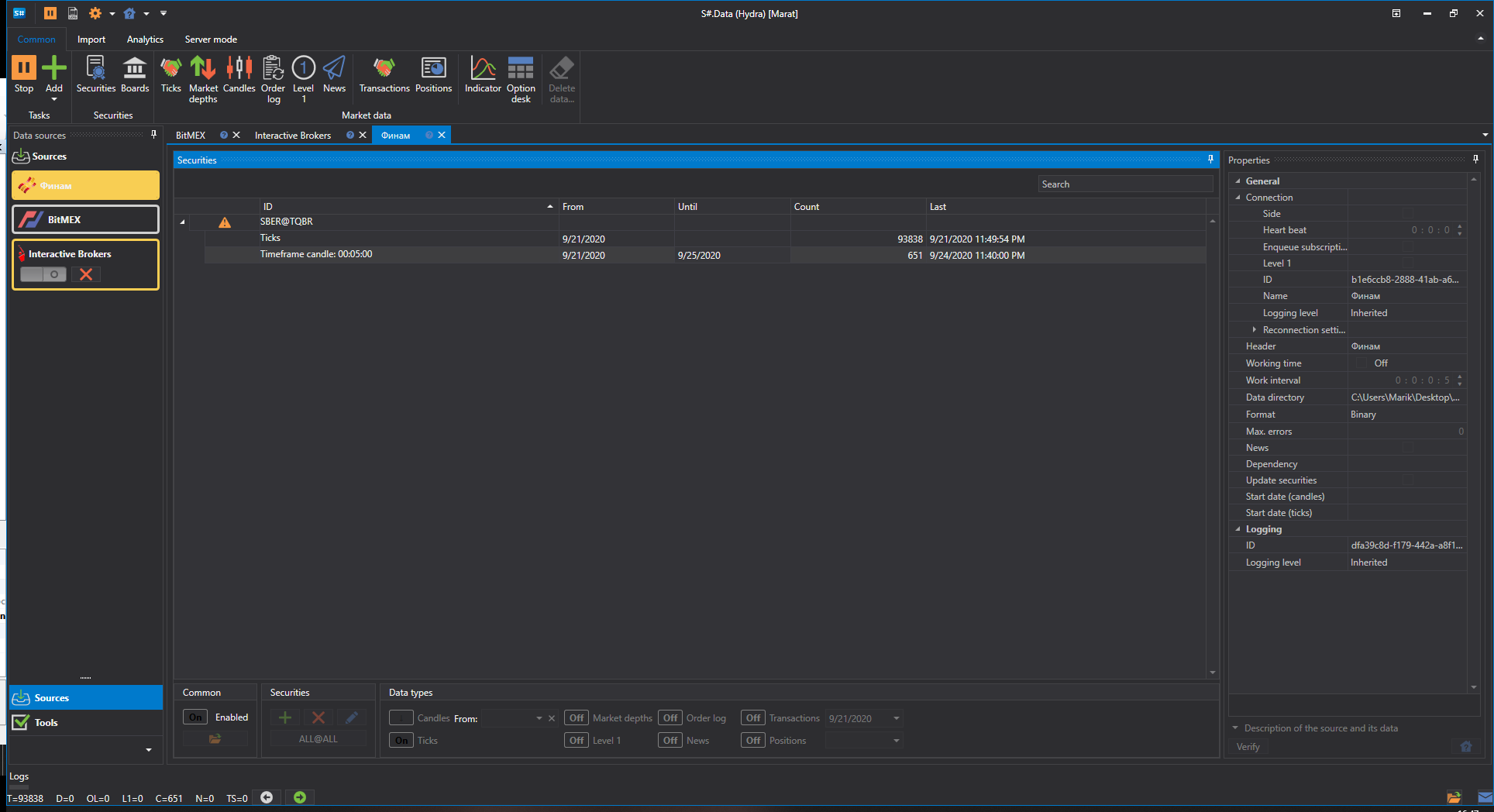
マーケット データを何から構築するかを指定します。このパラメーターを指定しない場合、ソースで利用可能なローソク足が受信されます。ユーザーがマーケット データ型を指定した場合、指定されたマーケット データ型からローソク足が構築されます。たとえば、ローソク足は最終約定価格、板スプレッド(通常は Forex 市場向け)、ボラティリティ、または最良価格から構築できます。
この機能は、ソースがローソク足描画用のデータ受信を許可していない場合に使用すると便利です。この場合、ローソク足は平均化されたデータ値に基づいて描画されます。
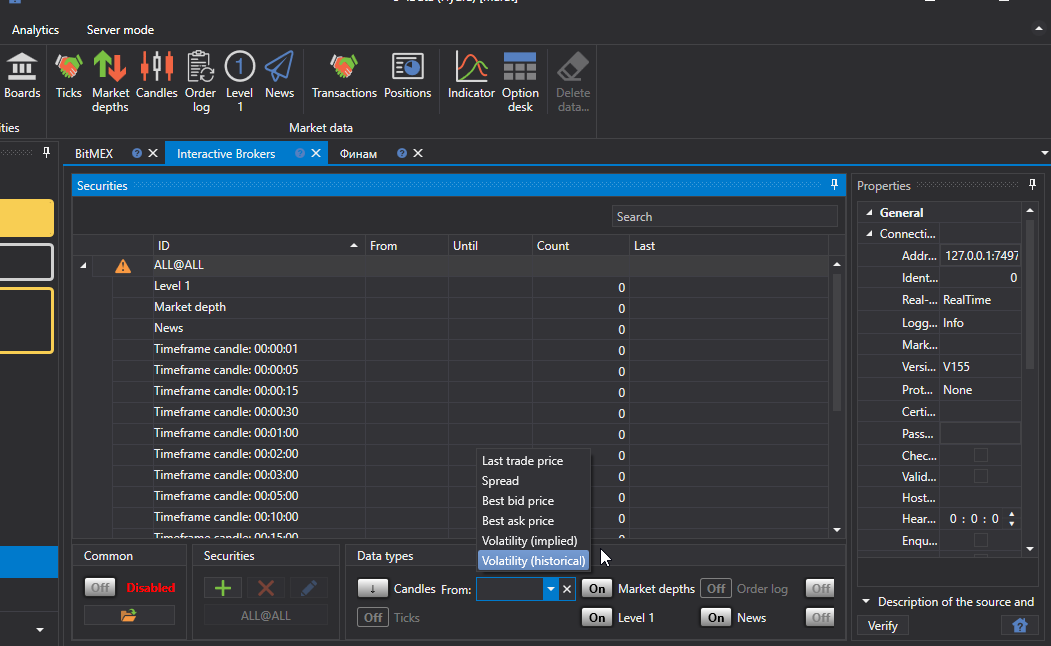
ユーザーは、受信データをカスタマイズするためにローソク足のカスタム タイプを選択することもできます。
銘柄、マーケット データ型を選択し、期間を設定した後、開始 ボタンをクリックする必要があります。その後、マーケット データのダウンロードが開始されます。
作業プロセスは、プログラム下部に固定されている専用の ログ タブで確認できます。また、ログはローカル フォルダー内のファイルにも保存されます。
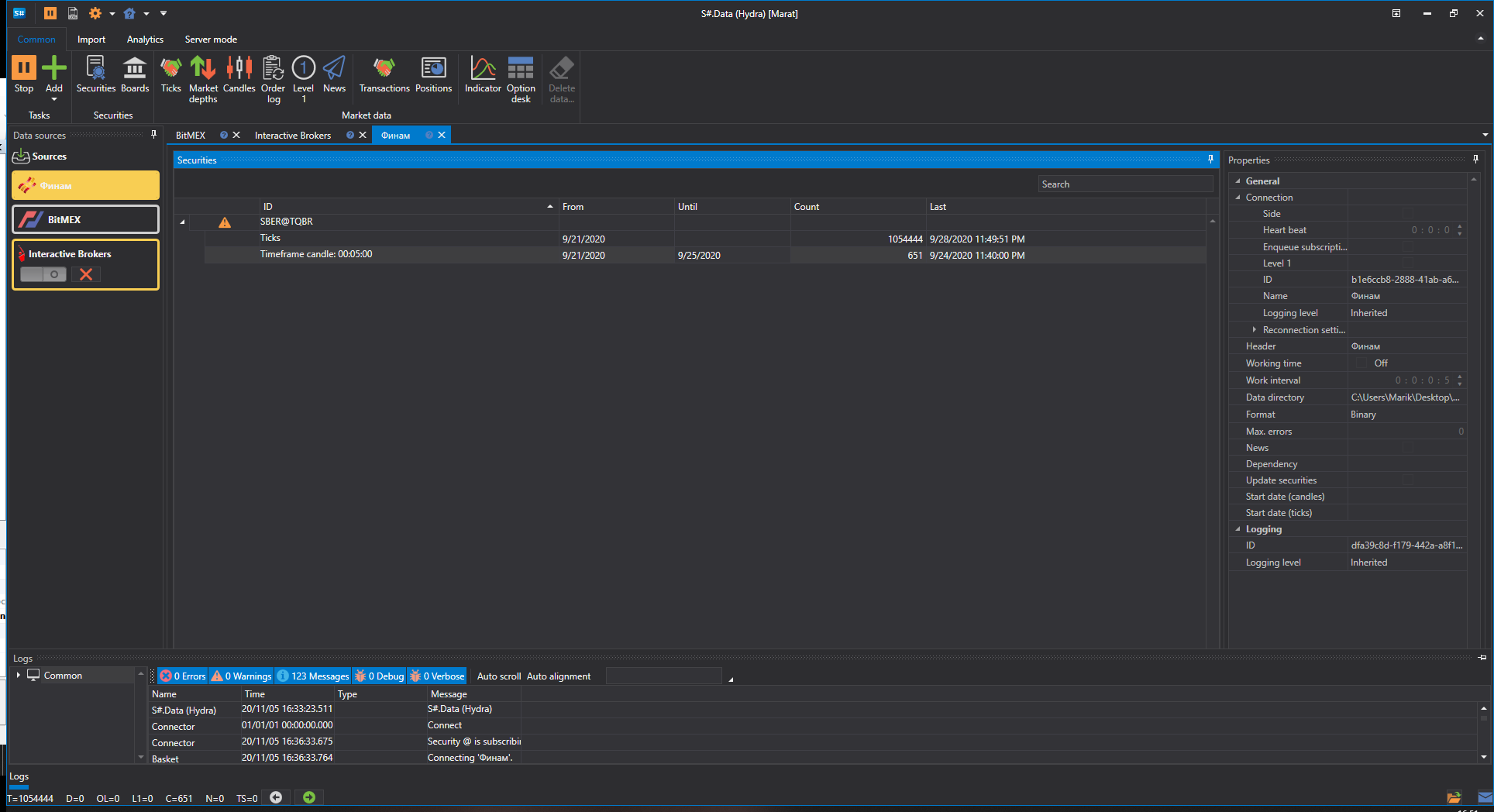
ユーザーは追加ソースを追加することもできます。
マーケット データのダウンロード後、ユーザーはマーケット データを表示したり、ローソク足を描画したり、保存したり、各種形式でエクスポートしたりできます。
ビデオ チュートリアルを見る。