
Первый запуск
При первом запуске Гидра предлагает выбрать источники данных. Позже это же окно открывается кнопкой Источники на панели инструментов или из меню Файл.
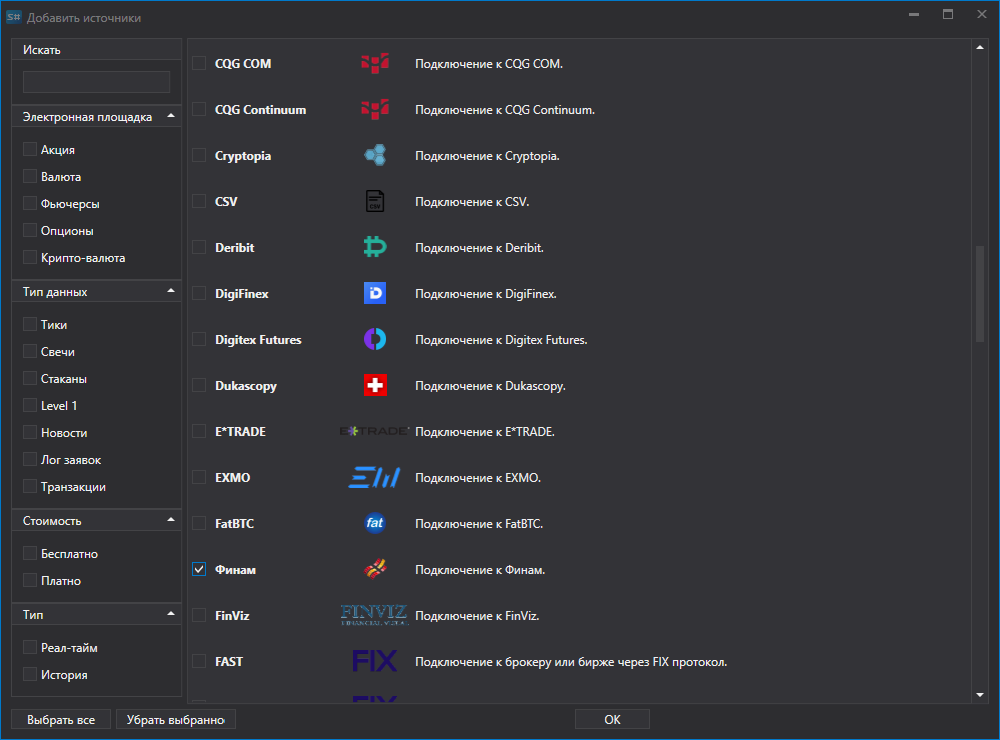
Отметьте нужные источники — щёлкнуть можно и по флажку, и по названию. Список сужают фильтры слева: электронная площадка, тип данных, стоимость; поле Искать ищет по названию. Для примера отметим ByBit и нажмём Добавить выбранные.
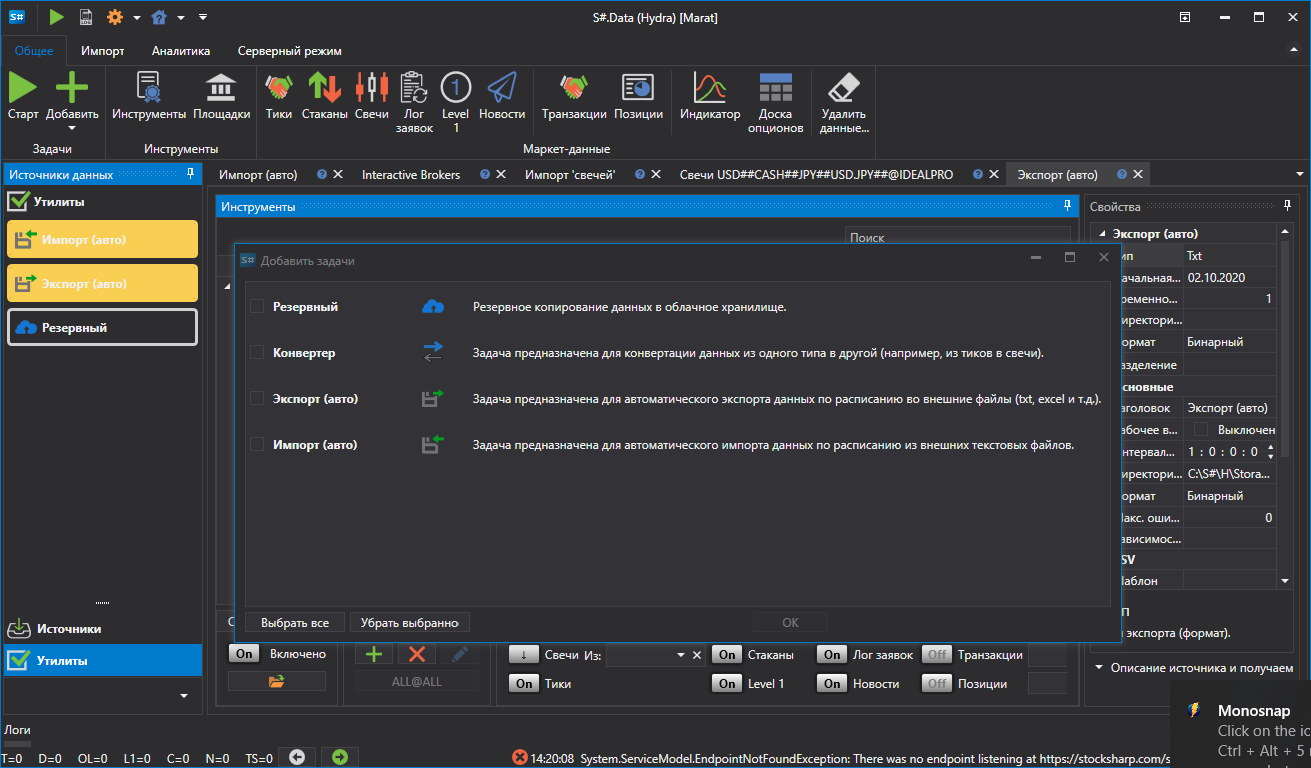
Следом откроется такое же окно с утилитами — задачами, которые не скачивают данные, а работают с уже скачанными: импорт и экспорт по расписанию, конвертация, резервное копирование в облако. Подробнее о них — в разделе Утилиты. Если утилиты пока не нужны, нажмите Отмена.
Для каждого добавленного источника Гидра спросит, включить ли его сейчас. Включённый источник скачивает данные, когда нажата кнопка Старт, выключенный пропускается. Ответьте Да.
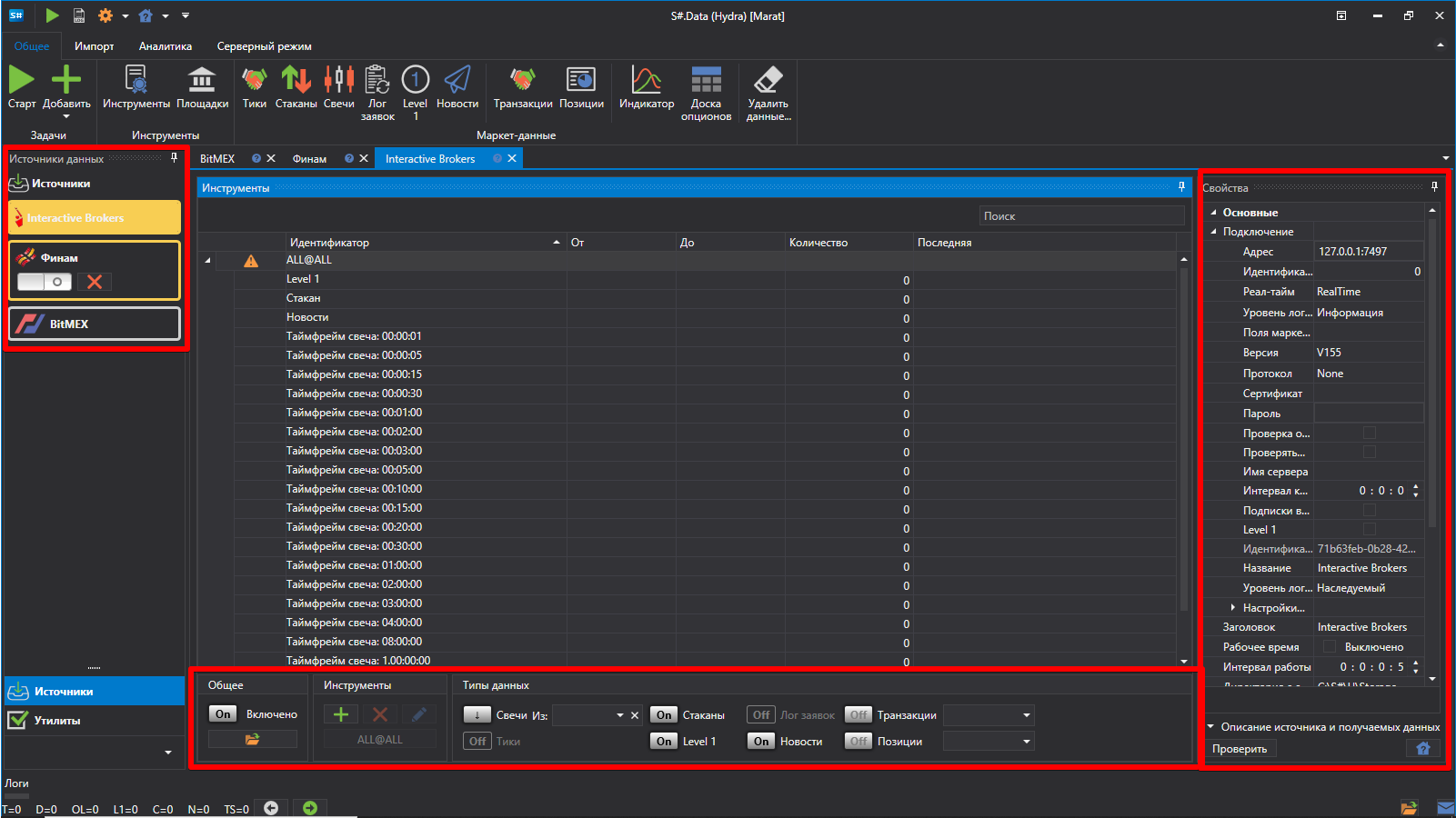
Источник появится на панели Задачи слева, а в центре откроется его панель: таблица инструментов, под ней — настройки получаемых данных, справа — настройки подключения.
Инструменты
Tip
Данные скачиваются только по инструментам, добавленным в источник.
Сразу после добавления в источнике есть только служебный инструмент ALL@ALL — «все инструменты источника». По нему скачиваются те данные, которые источник умеет отдавать сразу по всем своим инструментам. Для примера добавим спотовую пару BTCUSDT.
Нажмите кнопку Добавить инструменты
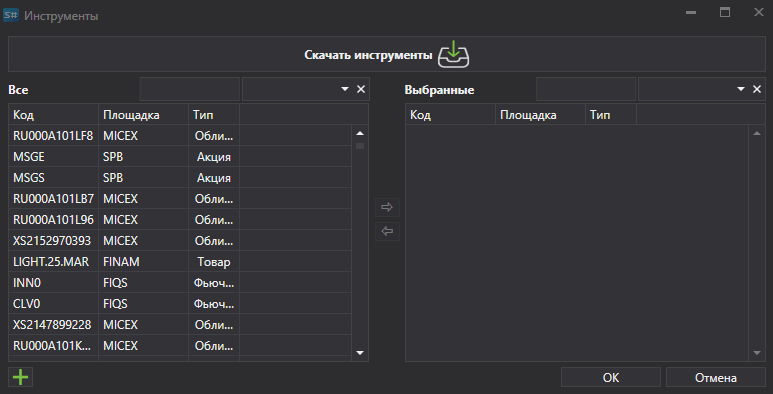
 над таблицей инструментов. Откроется окно выбора: слева — инструменты, которые знает Гидра, справа — выбранные для источника.
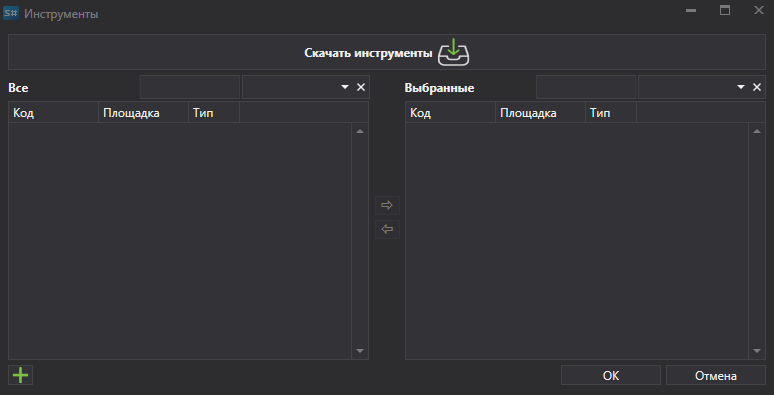
В первый раз список слева пуст: Гидра ещё не знает ни одного инструмента. Нажмите Скачать инструменты. В открывшемся окне задаются условия поиска; флажок Все запрашивает у источника весь список.
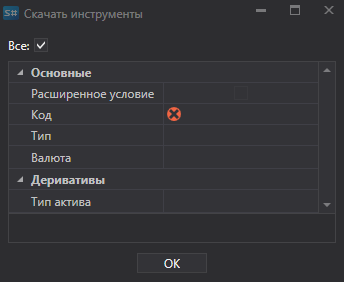
Для ряда источников вместо всего списка можно указать нужные инструменты.
Нажмите OK. Когда источник ответит, Гидра сообщит, сколько новых инструментов добавлено, и они появятся в списке слева. Счётчик над списком показывает, сколько инструментов видно и сколько известно всего; флажок Только ByBit прячет инструменты, которые уже скачивают другие источники.
Начните вводить код инструмента в поле Поиск над списком.
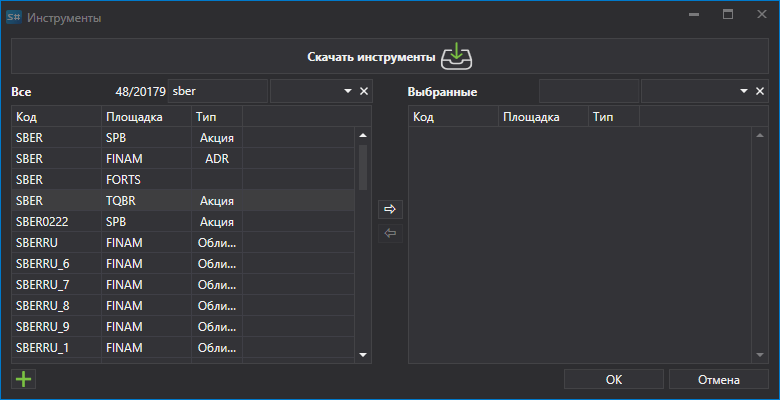
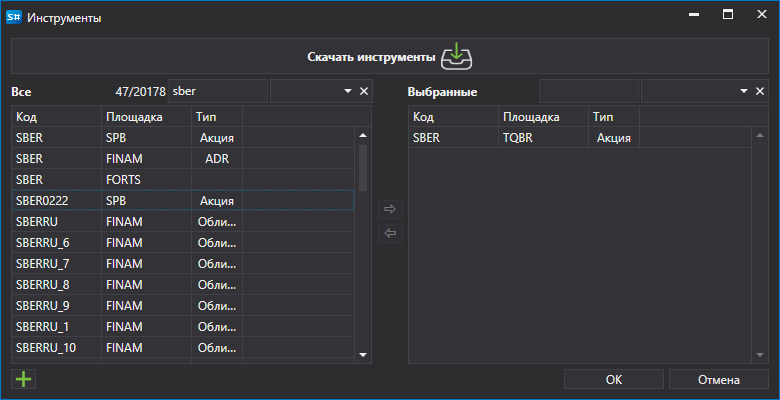
Перенесите инструмент вправо двойным щелчком или кнопкой со стрелкой и нажмите OK.
Типы данных и период
После выбора инструментов Гидра спросит, какие данные по ним скачивать. Отметим Тики и пятиминутные свечи ТФ: 00:05:00 — каждый щелчок добавляет к выбору ещё один тип.
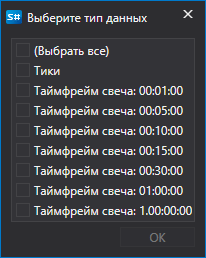
Дата От — начало истории. Флажок Продолжить в реальном времени оставляет источник получать данные и после того, как история скачана; дата До при нём не нужна. Сколько истории отдаёт источник, зависит от него самого.
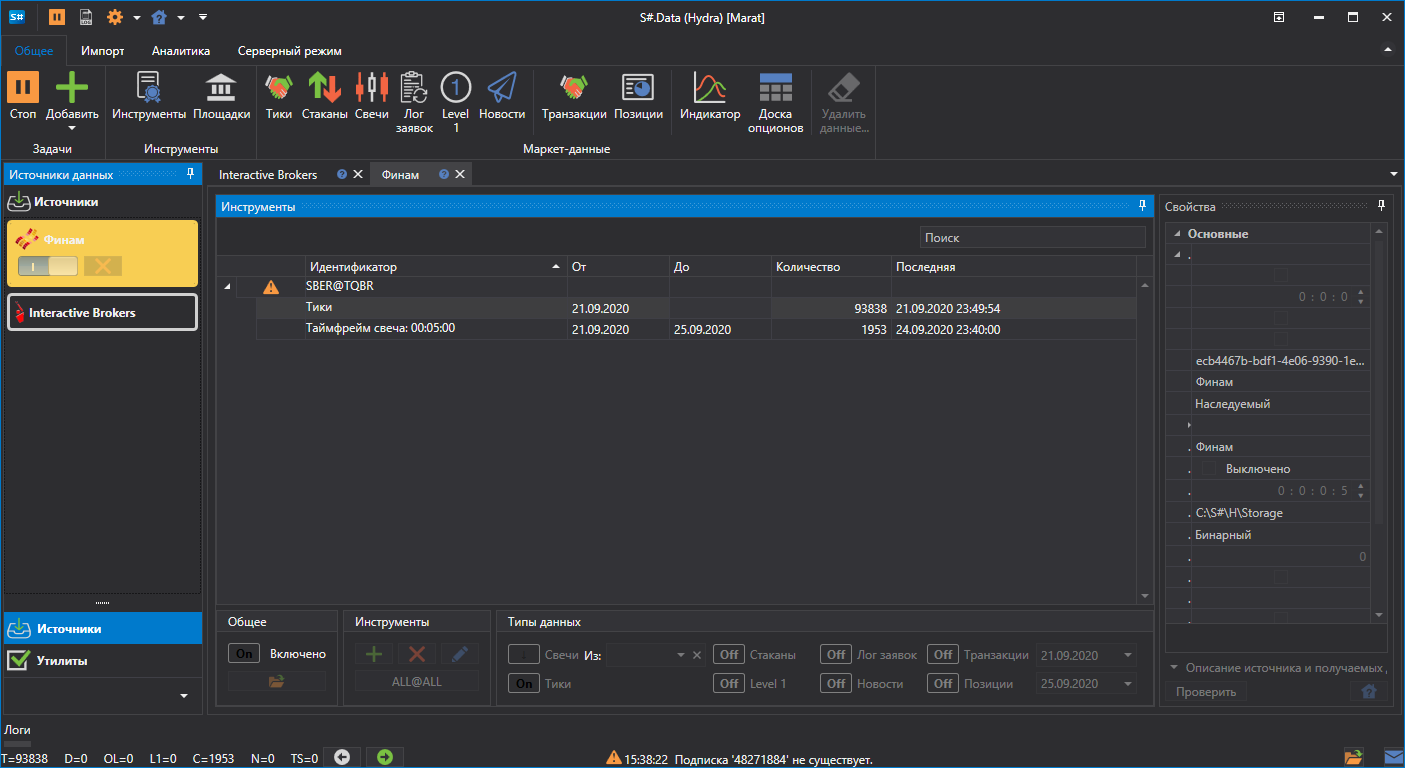
После OK инструмент появится в таблице источника. Таблица древовидная: в строке инструмента — его код, под ним — выбранные типы данных с датами начала и конца.
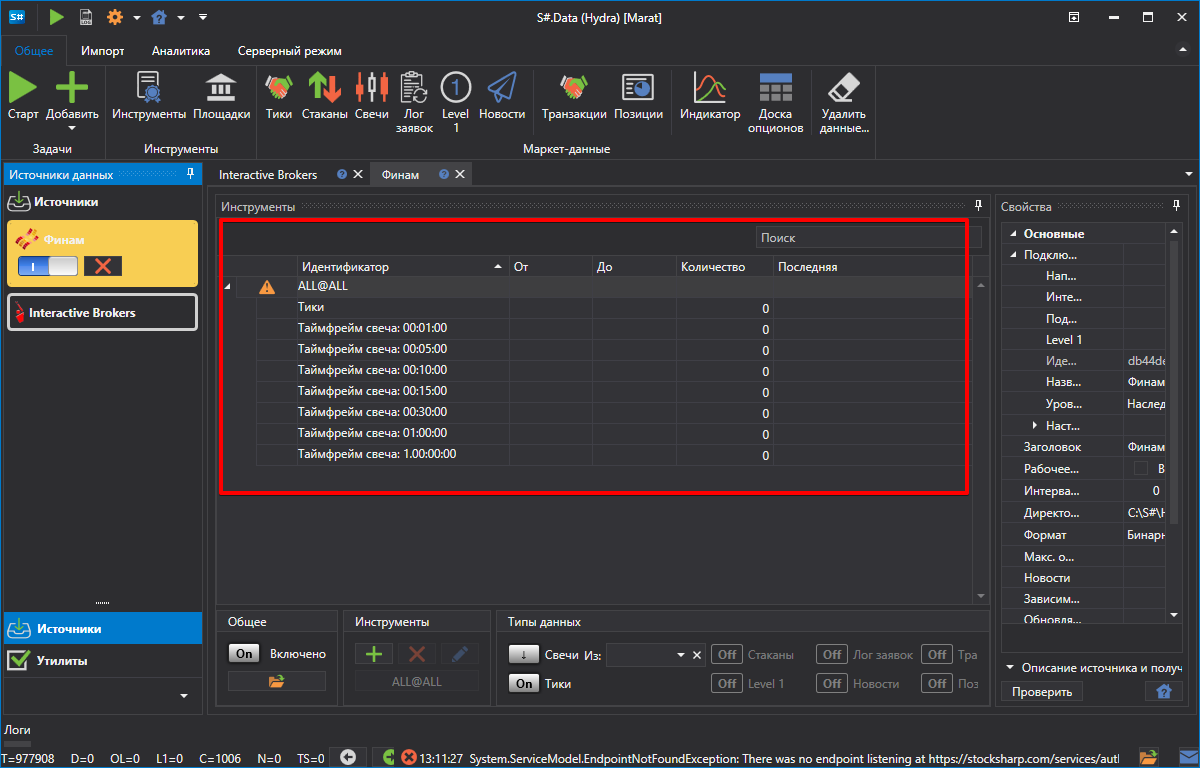
Если для инструмента не выбрано ни одного типа данных или у него не заданы шаг цены, шаг объёма или число знаков после запятой, слева в его строке появляется значок ⚠. Подсказка на значке объясняет, чего не хватает.
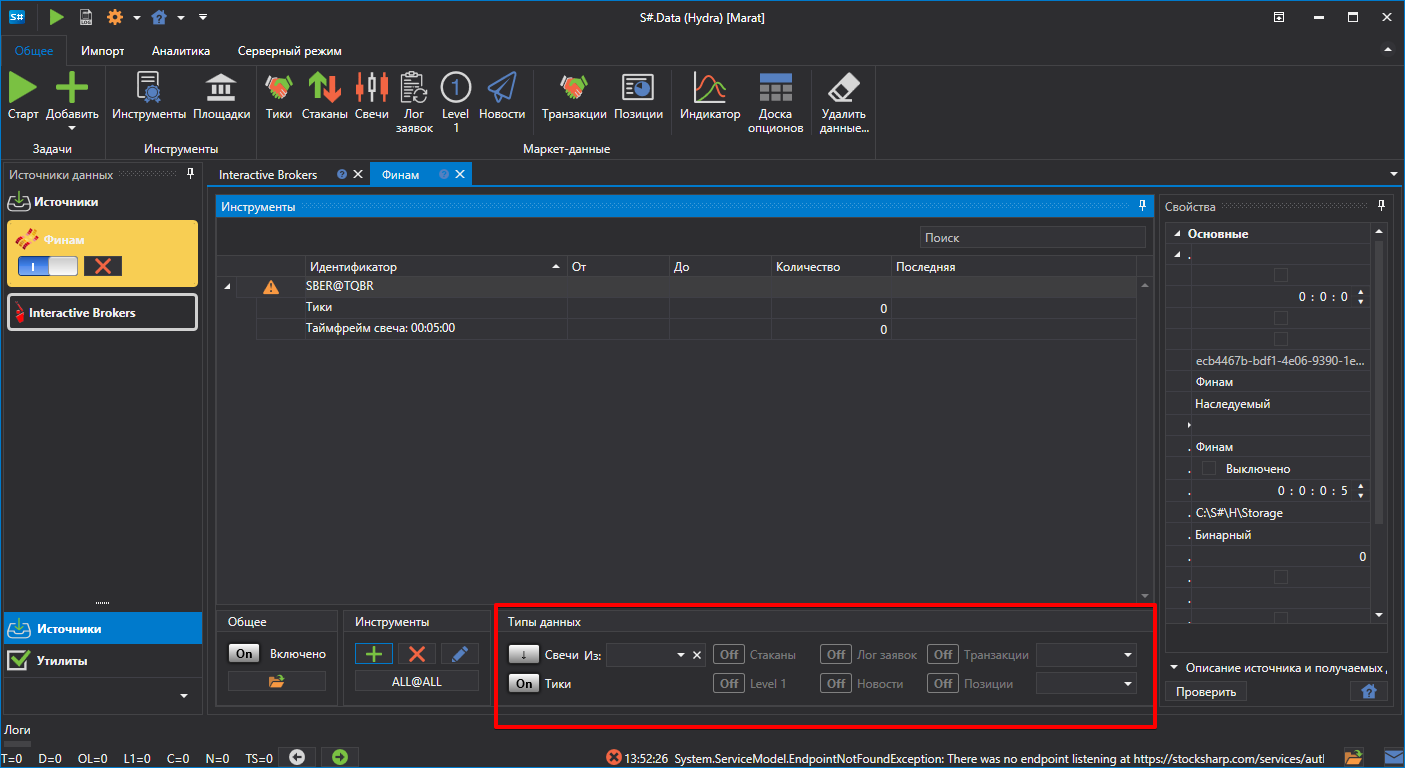
Под таблицей — настройки выделенных в ней строк. Выделите одну или несколько строк, и настройки применятся ко всем им сразу:
Типы данных — какие данные получать. Набор зависит от источника.
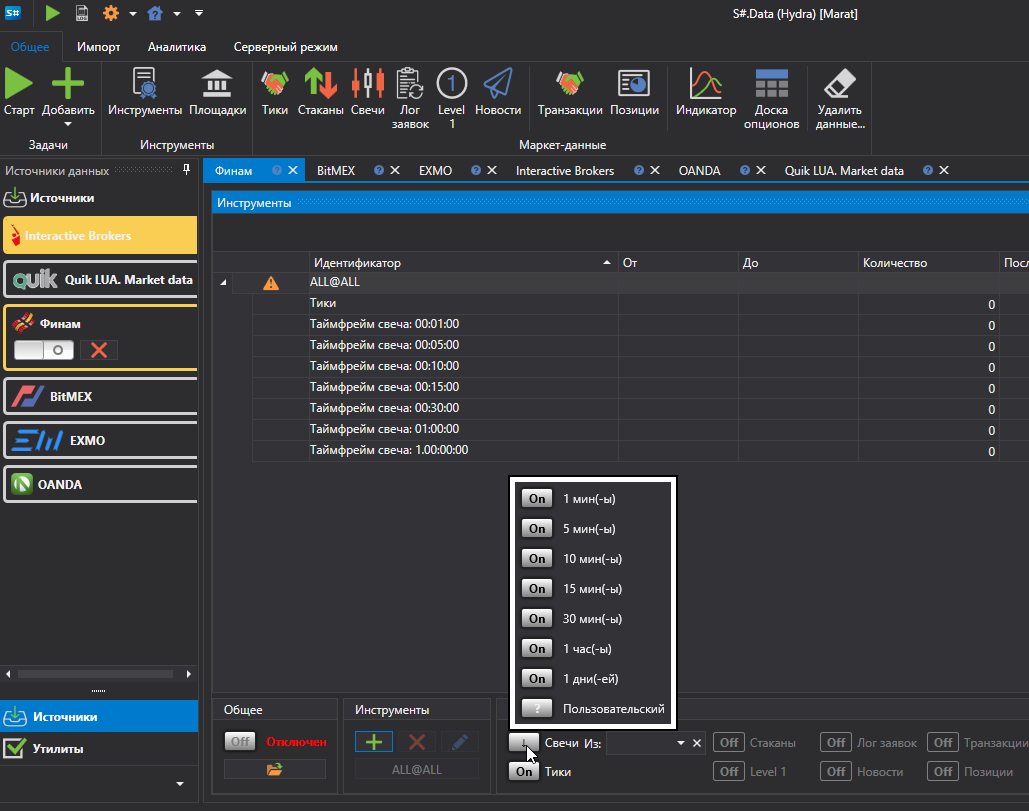
Таймфреймы свечей — какие свечи скачивать. Список таймфреймов тоже зависит от источника; Пользовательский открывает окно, где задаётся свой тип свечей.
От и До — период скачивания. Без даты окончания источник скачивает всё, что есть на сегодня, а если умеет работать в реальном времени и отмечен флажок Реал-тайм, продолжает получать данные и дальше.
Построение свечей — откуда брать свечи: Загрузить — готовыми у источника, Построение — строить самой Гидрой, Загрузить и построить — загружать, а недостающие строить. Поле построения — из чего строить: из цены последней сделки, середины спреда, лучшей цены и т. д. Строить свечи удобно, когда источник не отдаёт их нужного таймфрейма.
Скачивание
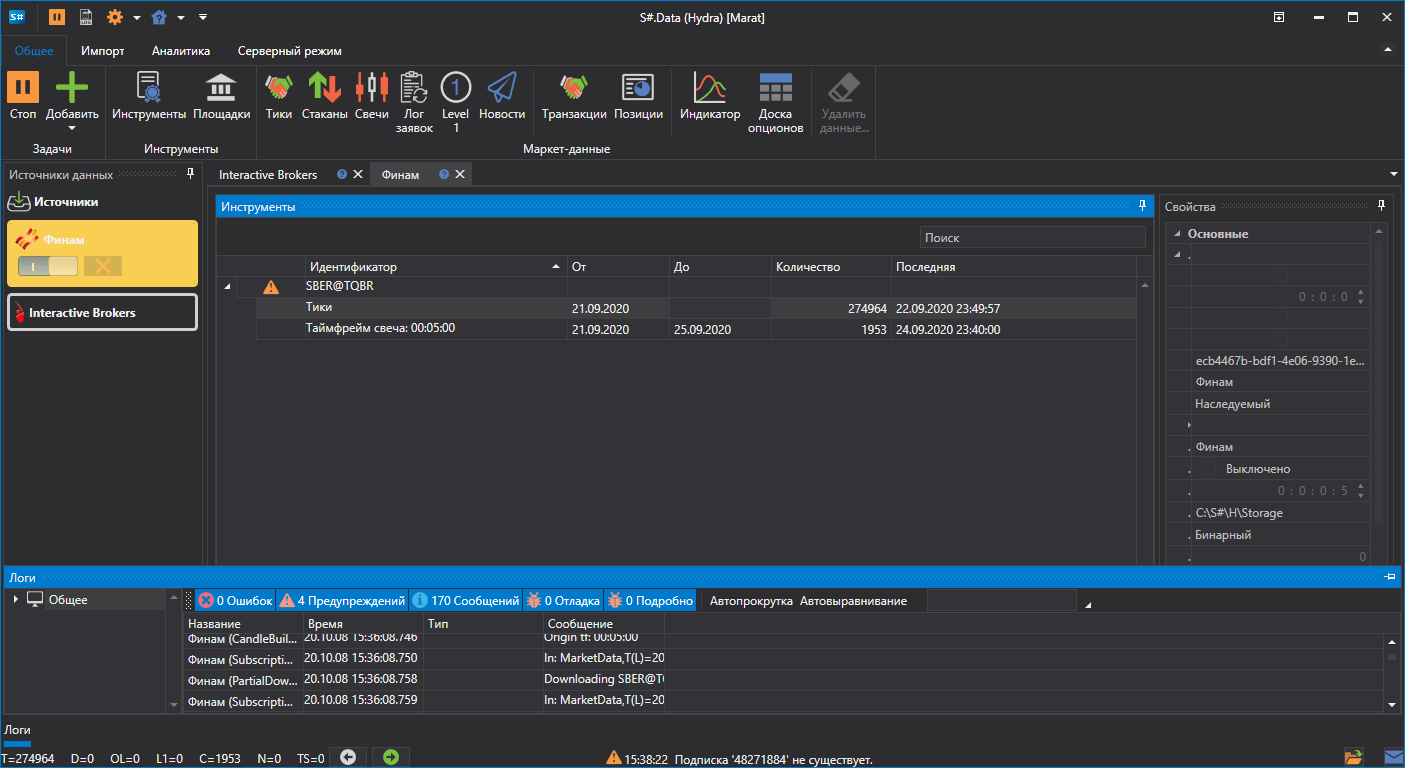
Нажмите Старт на панели инструментов. Источник подключится и начнёт скачивание. Ход работы виден в панели Логи внизу окна, а строка состояния считает полученные данные: C — свечи, T — тики и так далее. Логи также сохраняются в файлы в папке Гидры.
Также можно добавить другие источники.
Скачанные данные можно просмотреть, по ним можно построить свечи, их можно экспортировать в различные форматы.
Смотреть видеоинструкцию