
首次启动
首次运行程序时,会出现以下数据源选择窗口。也可以在 常规 选项卡中选择 添加 => 数据源 打开此窗口。
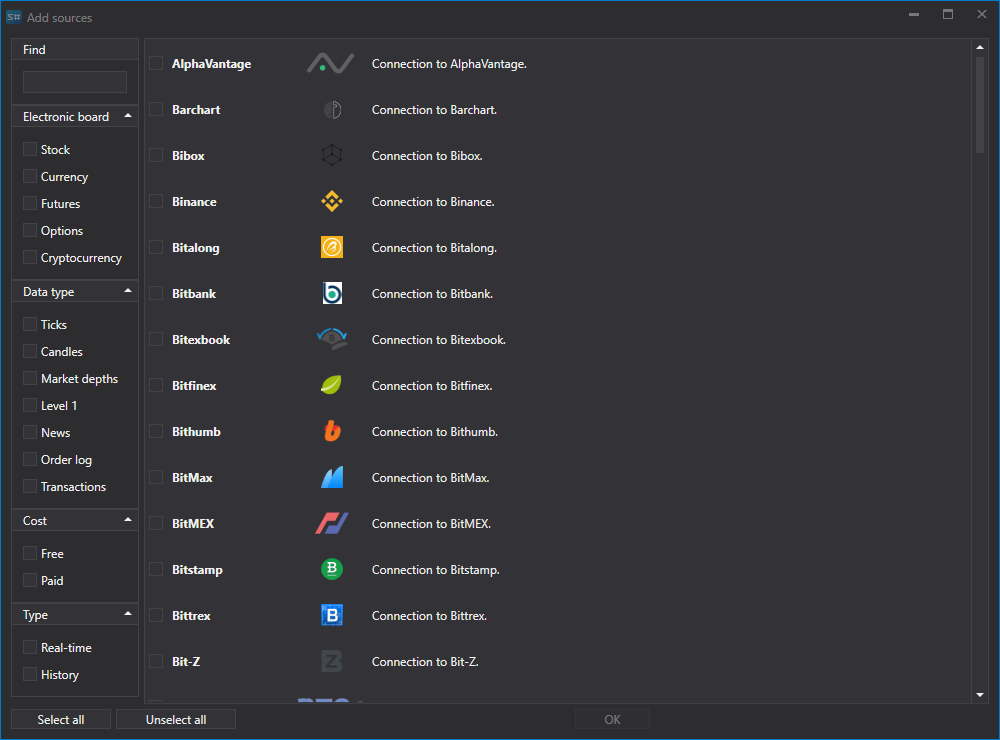
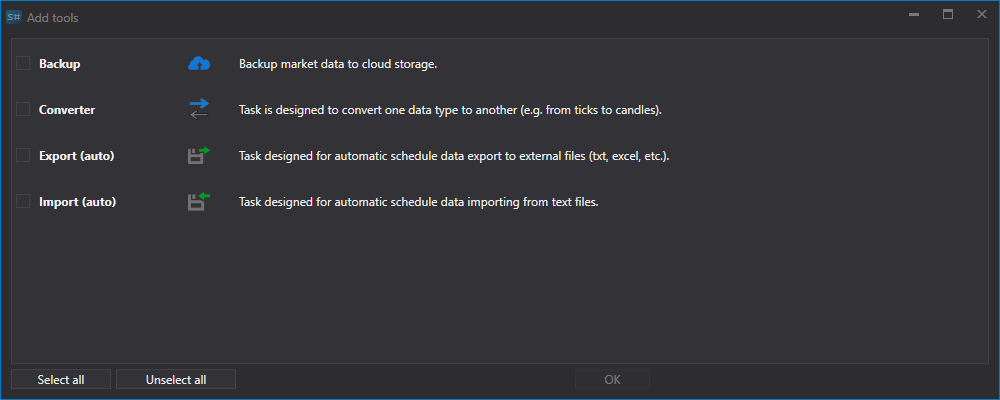
在窗口中勾选所需的数据源。可以按地区、交易板、数据类型、付费方式以及是否提供实时数据进行筛选。选择完成后,单击 确定。随后程序会询问是否启用实用工具。有关实用工具的详细信息,请参阅实用工具。单击 确定。
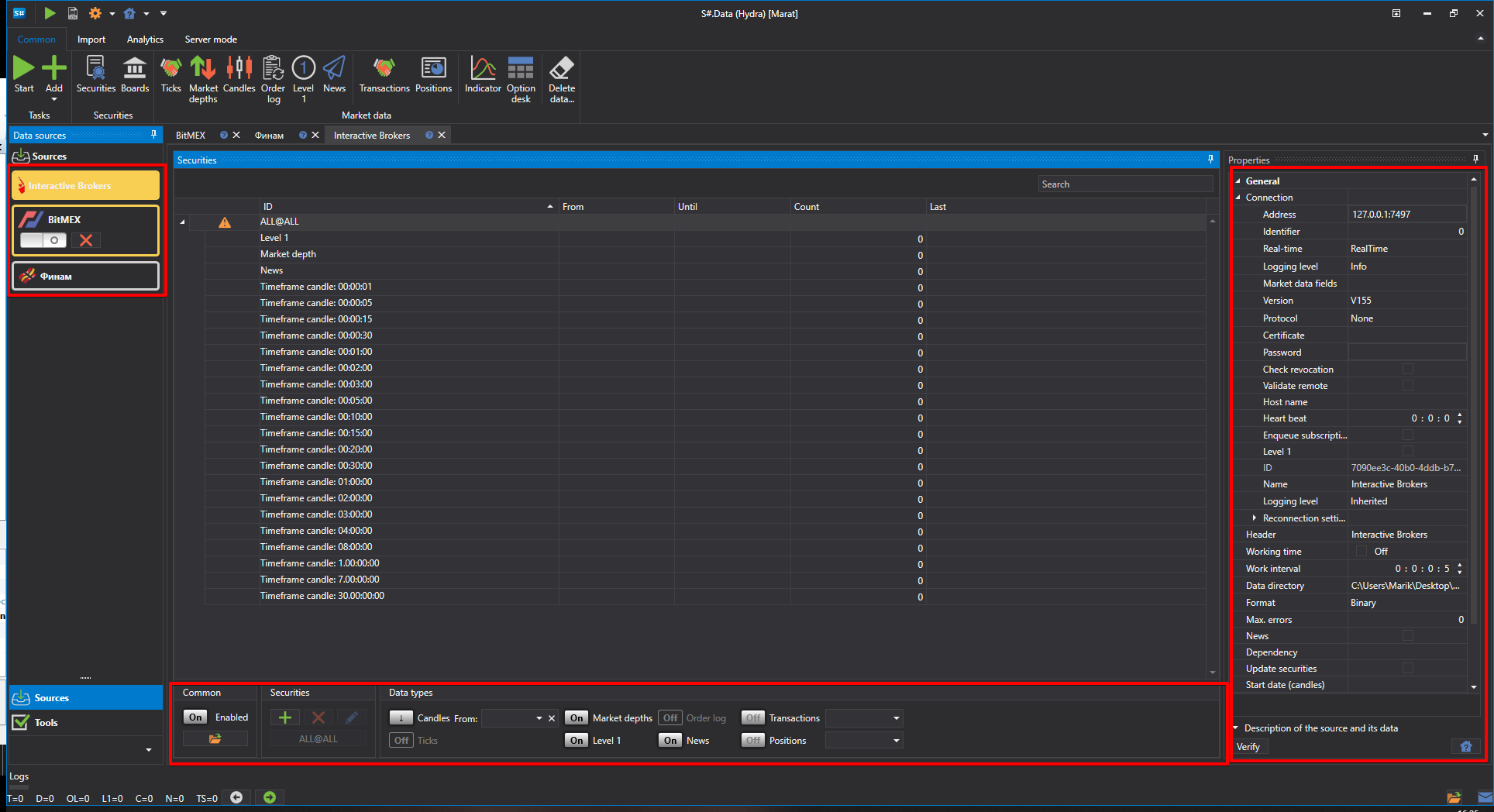
之后,所选数据源会添加到应用程序主窗口的左侧面板。
配置市场数据下载
开始下载市场数据之前,需要配置要获取市场数据的交易品种。
添加市场数据源后,中央区域会打开相应的数据源面板,其中显示交易品种列表。如果面板已关闭,可以双击程序左侧列表中的数据源徽标重新打开。
例如,从支持的数据源下载 AAPL@NASDAQ 交易品种。
Tip
**重要!**程序只会下载已添加到交易品种列表中的品种数据。
添加交易品种。
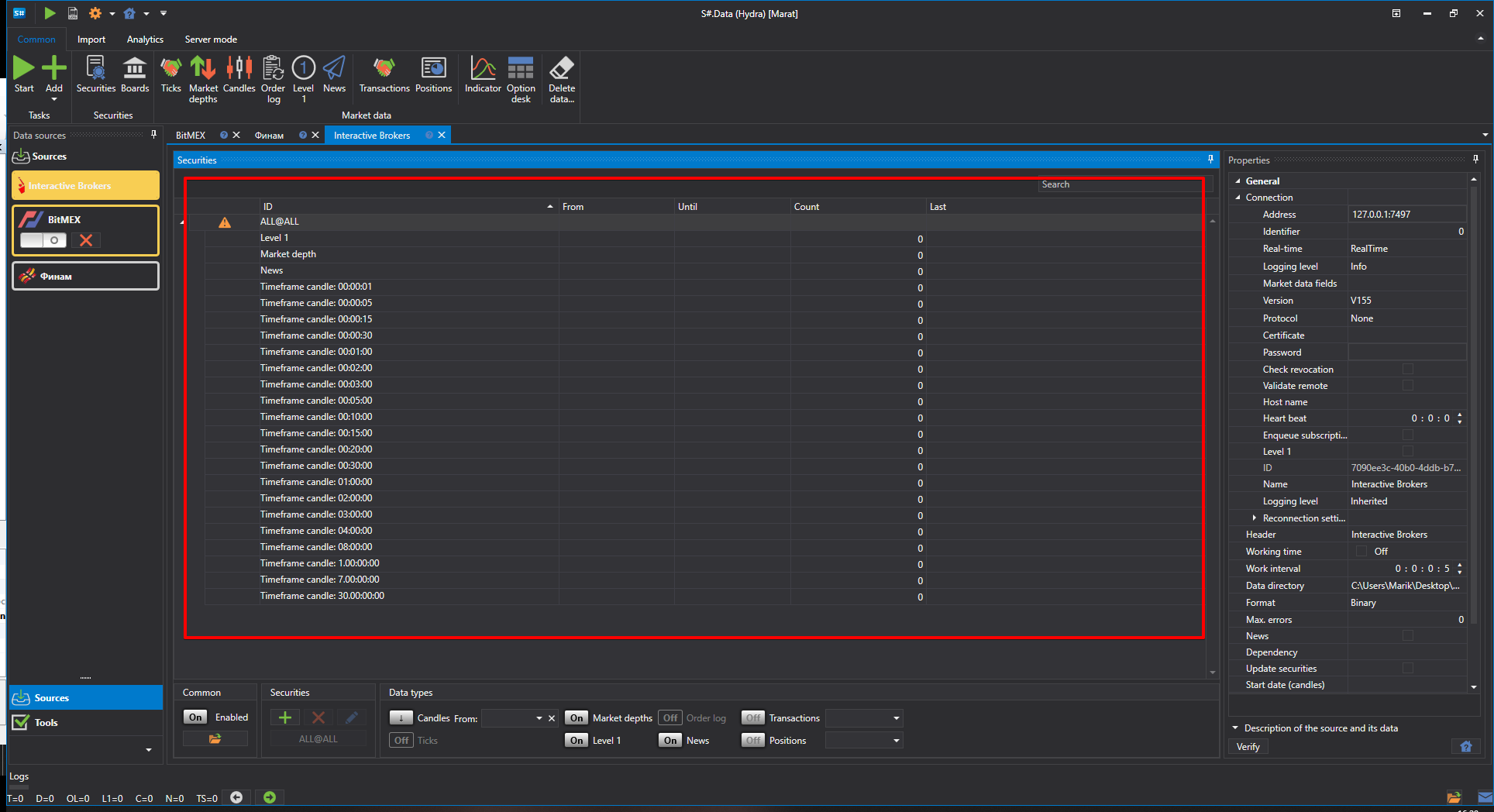
首次启动时,程序会询问是否立即下载所选数据源的全部交易品种。之后需要由用户自行下载交易品种。最初,Hydra 的交易品种数据库为空,仅包含辅助交易品种 ALL@ALL。选择该交易品种后,程序会下载当前数据源中所有可用交易品种的数据。
要添加交易品种,请单击 添加 按钮
 。随后会打开交易品种下载窗口。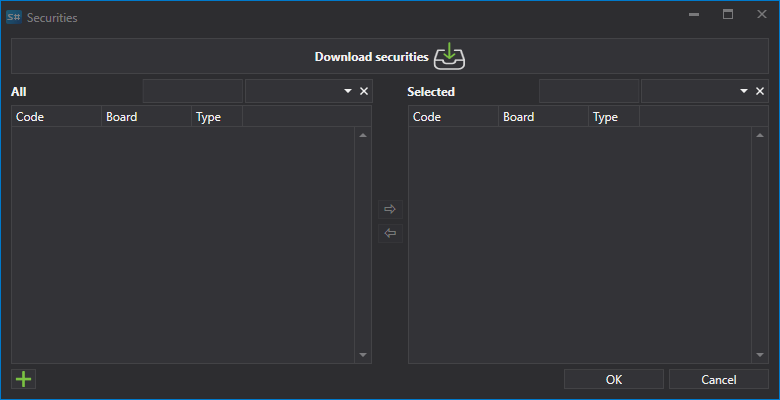
要下载交易品种,请单击相应的 下载交易品种 按钮。
随后屏幕上会出现一个菜单,用户可以在其中选择 下载所有交易品种。
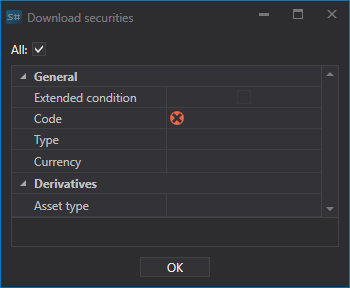
对于部分数据源,也可以配置需要下载的交易品种。
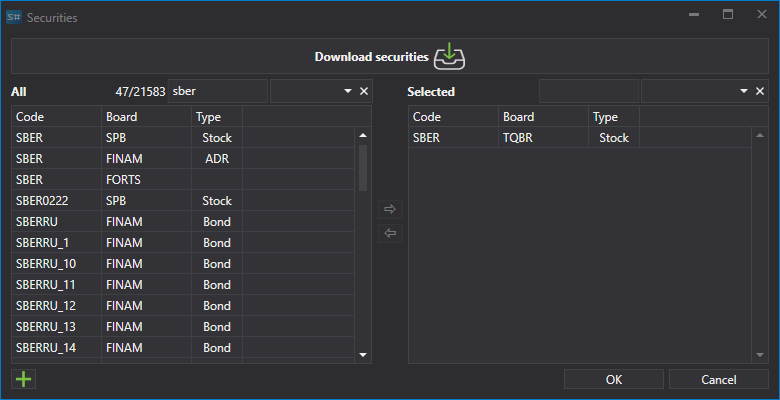
接收到交易品种后,窗口将显示如下内容。
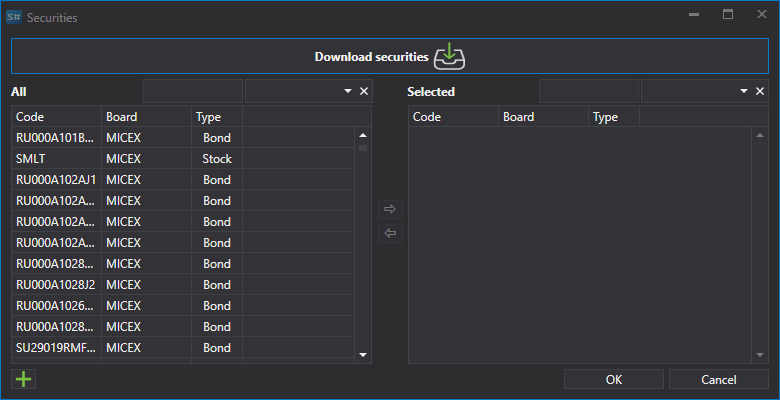
窗口中会列出所有可添加的交易品种。要快速查找某个品种,可以在相应字段中输入其名称。
要选择交易品种,请双击该品种,它会移动到列表右侧。
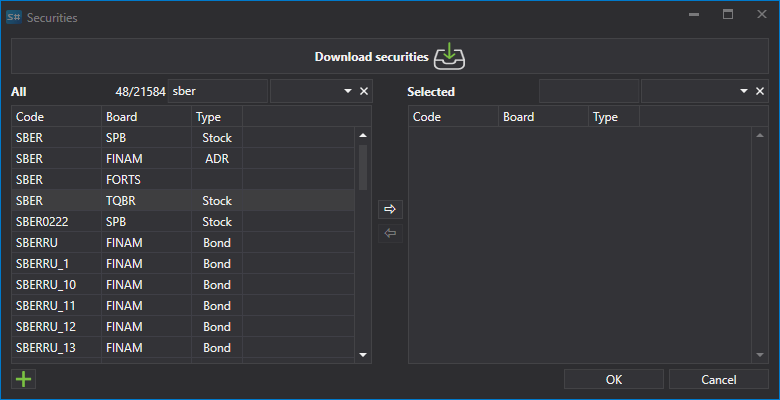
随后,该品种会移动到表格右侧。
所选交易品种会显示在树形结构的 交易品种 表格中。树的主元素是交易品种,子元素是要为该交易品种接收的市场数据类型。
为每个所选交易品种选择需要下载的市场数据类型。
如果尚未设置全部必要的交易品种参数,交易品种行左侧会显示图标
 。
。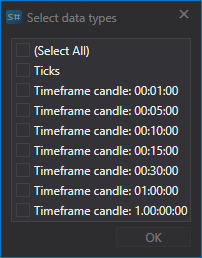
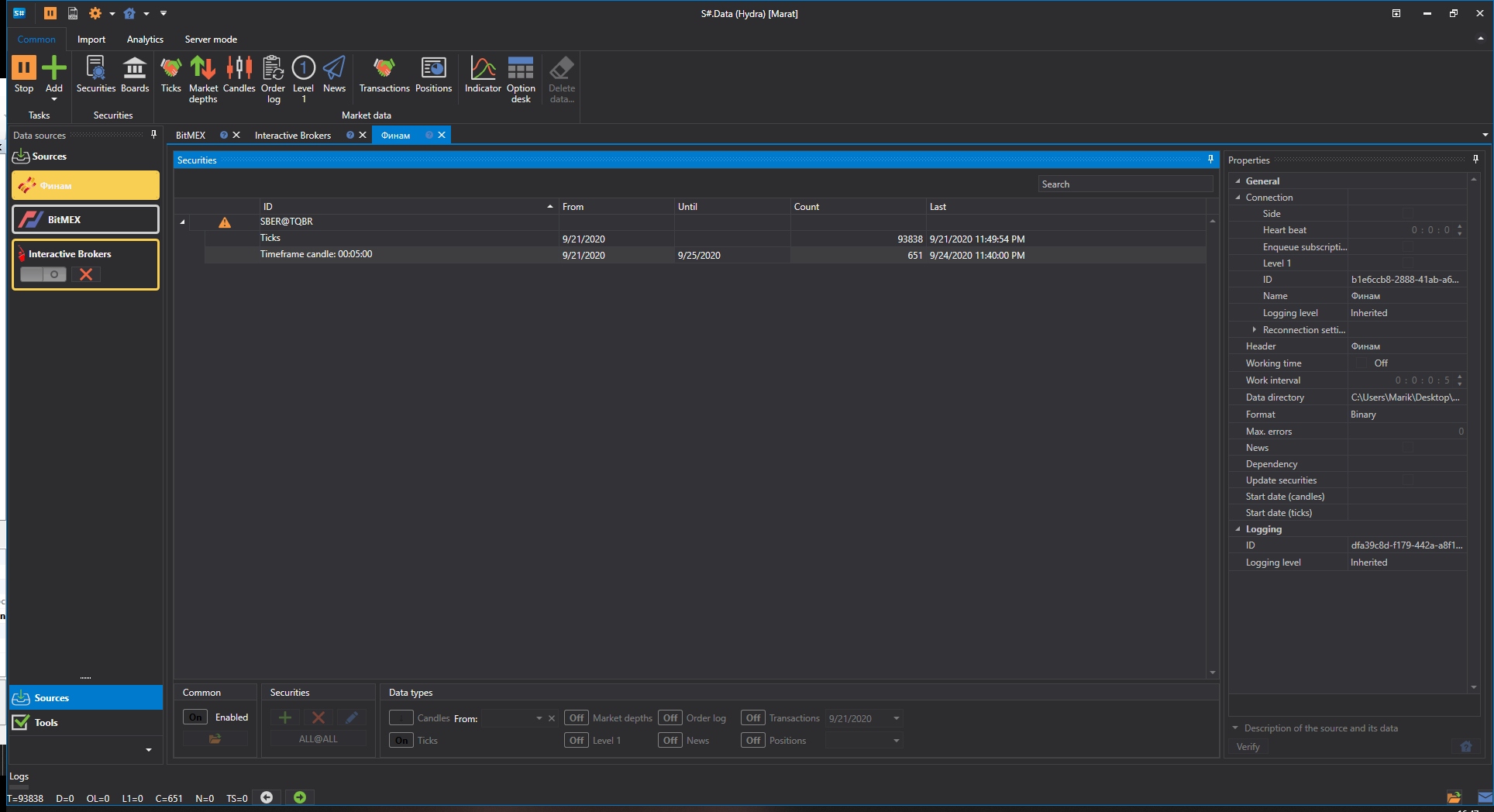
下面选择下载 逐笔成交 和 5 分钟K线。
数据源窗口底部有一个按钮面板,用于配置要接收的数据和交易品种。
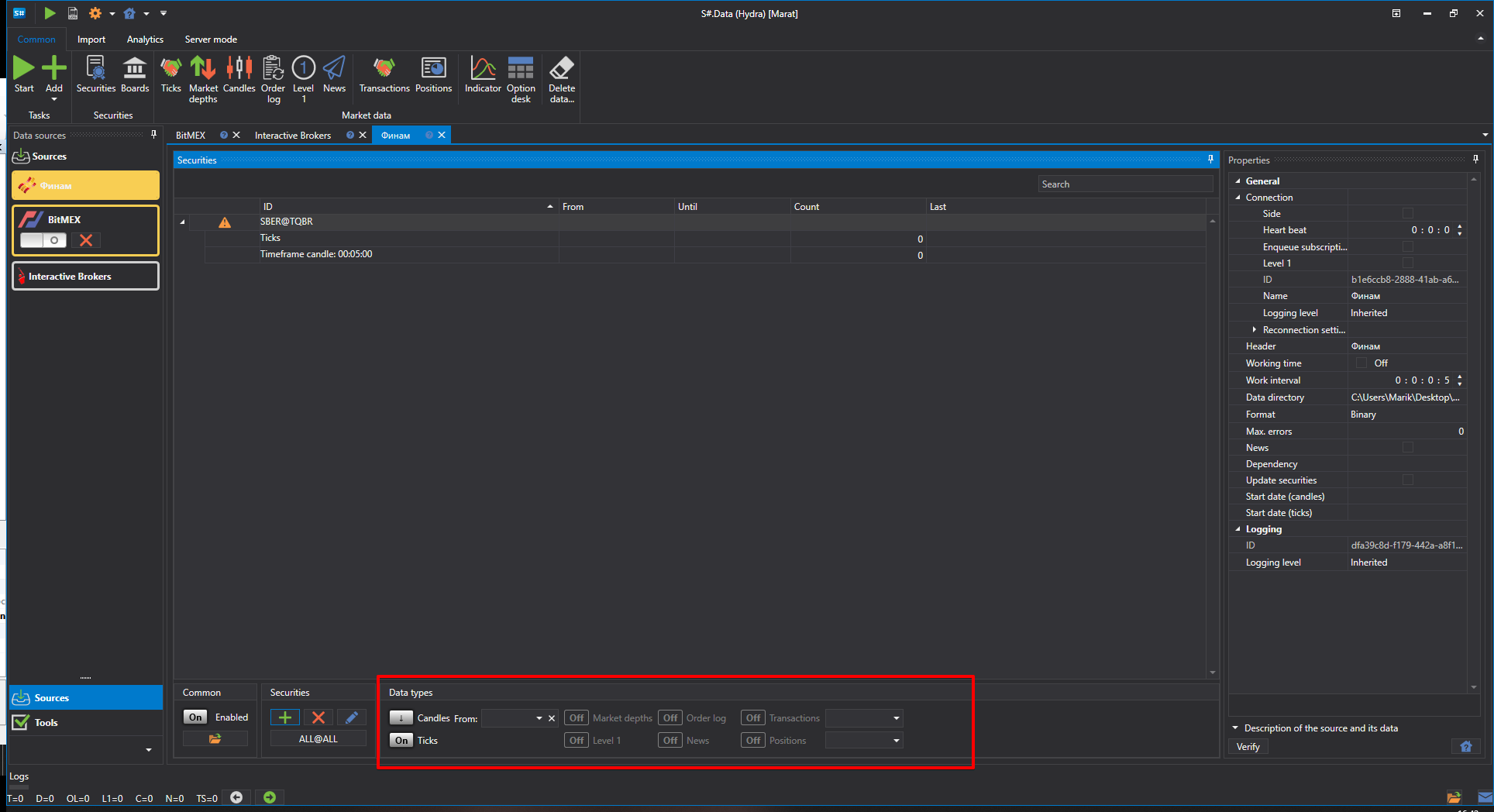
可以在该面板中执行以下操作:
使用 成交、订单簿、K线、订单日志、Level 1、自有交易 按钮配置要接收的信息类型。不同数据源支持的市场数据类型列表可能不同。
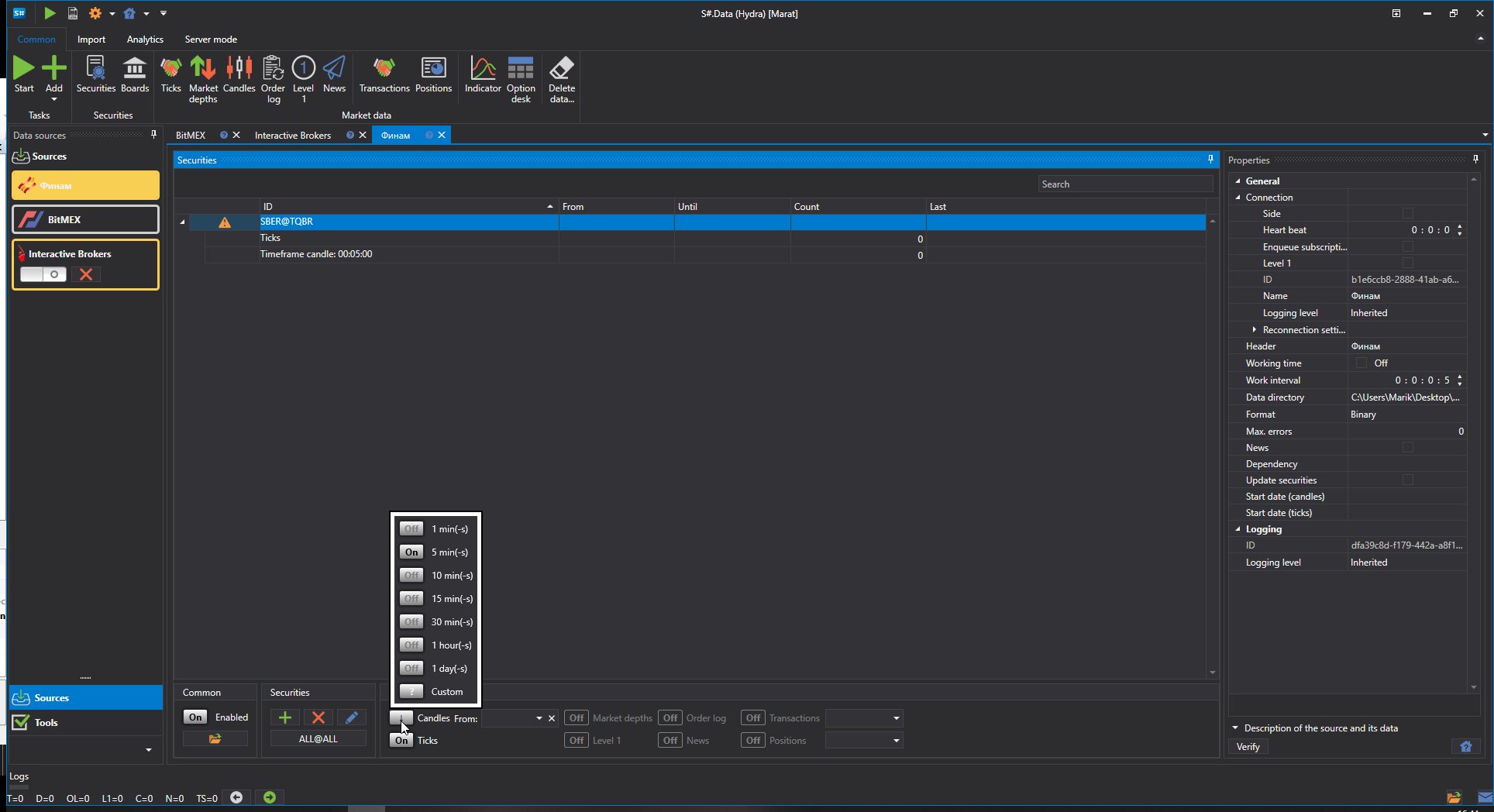
指定要加载的K线时间周期。不同数据源提供的K线时间周期也可能不同。
设置市场数据的下载时间范围。也可以直接在市场数据窗口中配置该范围,为此需要选择开始和结束时间。
如果用户未指定结束日期,程序会下载截至当前日期的全部可用数据。如果数据源支持实时传输市场数据,并且未指定结束日期,程序还会继续实时下载市场数据。
设置需要下载市场数据的时间范围。
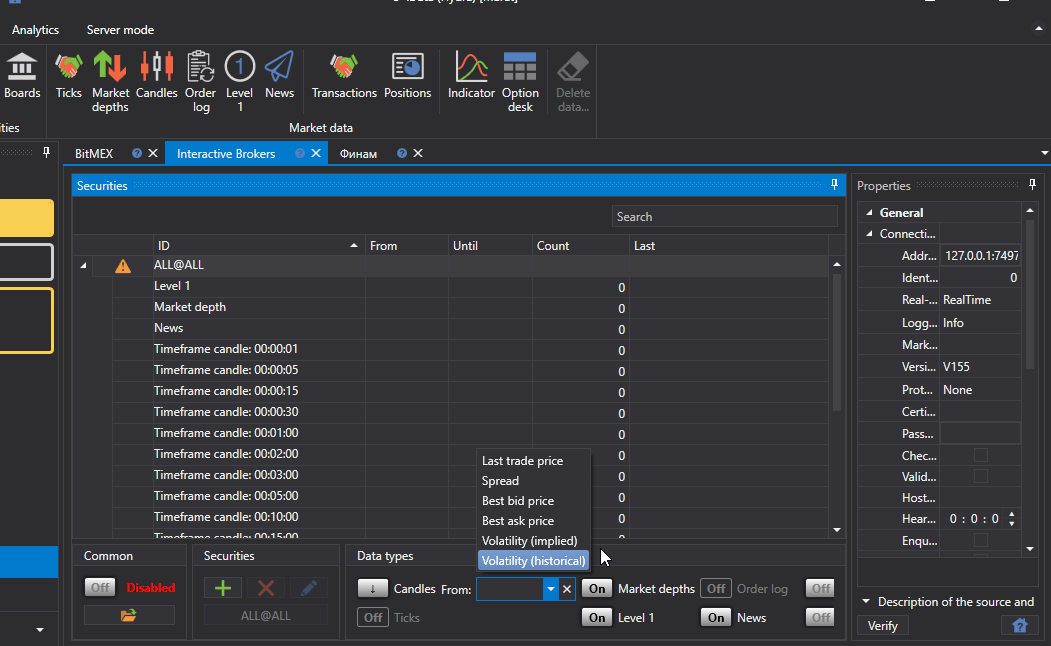
指定用于构建K线的市场数据。如果未设置此参数,程序将接收数据源中直接提供的K线。如果用户指定了市场数据类型,则会使用该类型的数据构建K线。例如,可以根据最新成交价、订单簿价差(通常用于外汇市场)、波动率或最优价格构建K线。
如果数据源无法直接提供绘制K线所需的数据,此功能会非常有用。在这种情况下,程序会根据平均数据值绘制K线。
用户还可以选择K线的自定义类型,以调整接收的数据。
选择交易品种和市场数据类型并设置时间范围后,单击 开始 按钮。随后程序会开始下载市场数据。
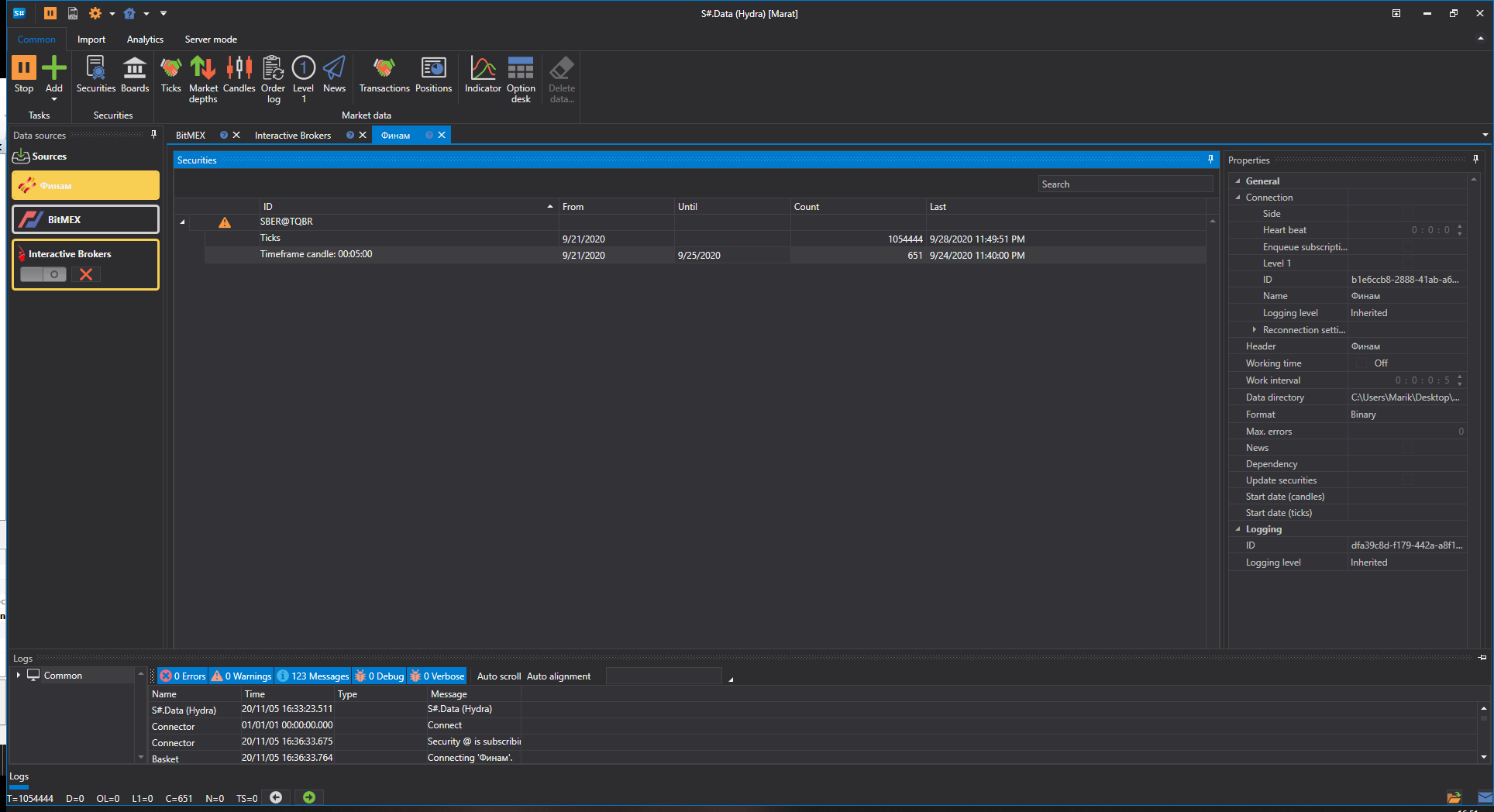
可以在程序底部固定的 日志 选项卡中观察运行过程。此外,日志也会保存到本地文件夹中的文件内。
用户还可以添加其他数据源。
下载市场数据后,用户可以查看市场数据、绘制K线,以及保存数据或导出为各种格式。
观看视频教程。