
生成K线
Hydra 可以根据已下载的成交数据生成多种类型的K线,随后可将其导出为 Excel、XML、SQL、BIN、JSON 或 TXT 格式。
因此,生成的数据可以在 WealthLab、AmiBroker 等任意技术分析程序中使用。
K线生成过程
在 常规 选项卡中单击 K线 按钮,打开以下窗口:
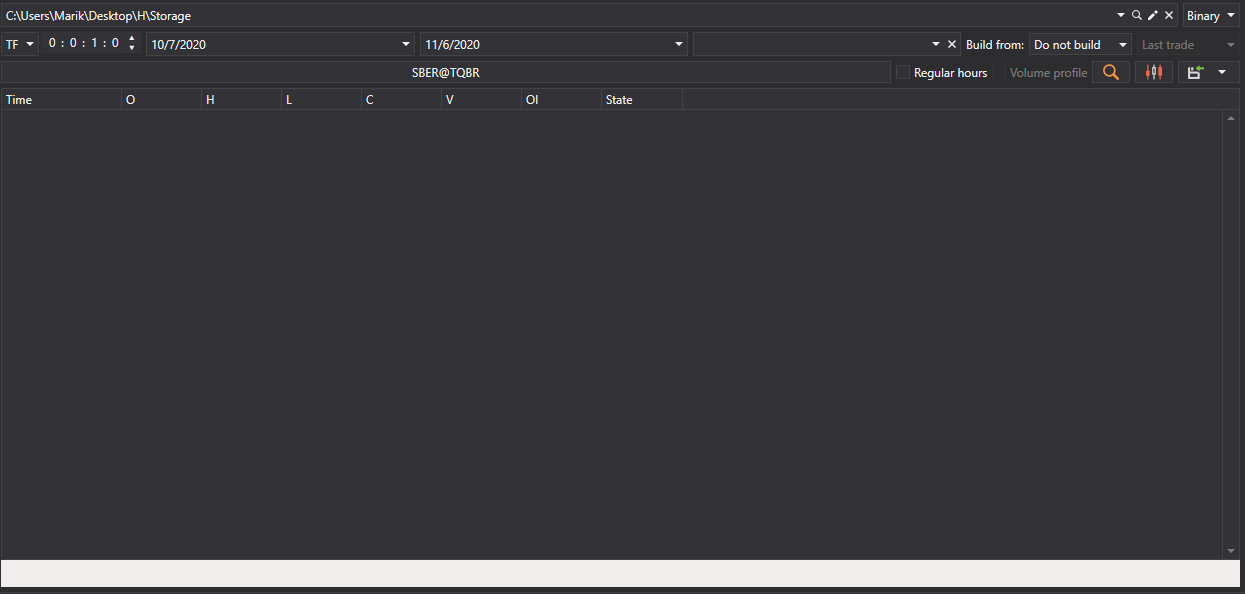
在打开的窗口中配置K线生成参数:
- 从下拉列表中选择所需的K线类型,支持所有标准K线类型。
- 指定所选K线类型所需的参数:
- 对于 TimeFrameCandleMessage,选择 时间周期。
- 对于 VolumeCandleMessage,指定 成交量。
- 对于 TickCandleMessage,指定 逐笔成交数量。
- 对于 RangeCandleMessage,指定 区间。
- 对于 RenkoCandleMessage,指定 砖块大小。
- 对于 PnFCandleMessage,指定 P&F 参数。
- 选择要为其生成K线的交易品种。
- 根据需要指定时间范围。
- 单击
 按钮开始生成。
生成时间周期K线的示例
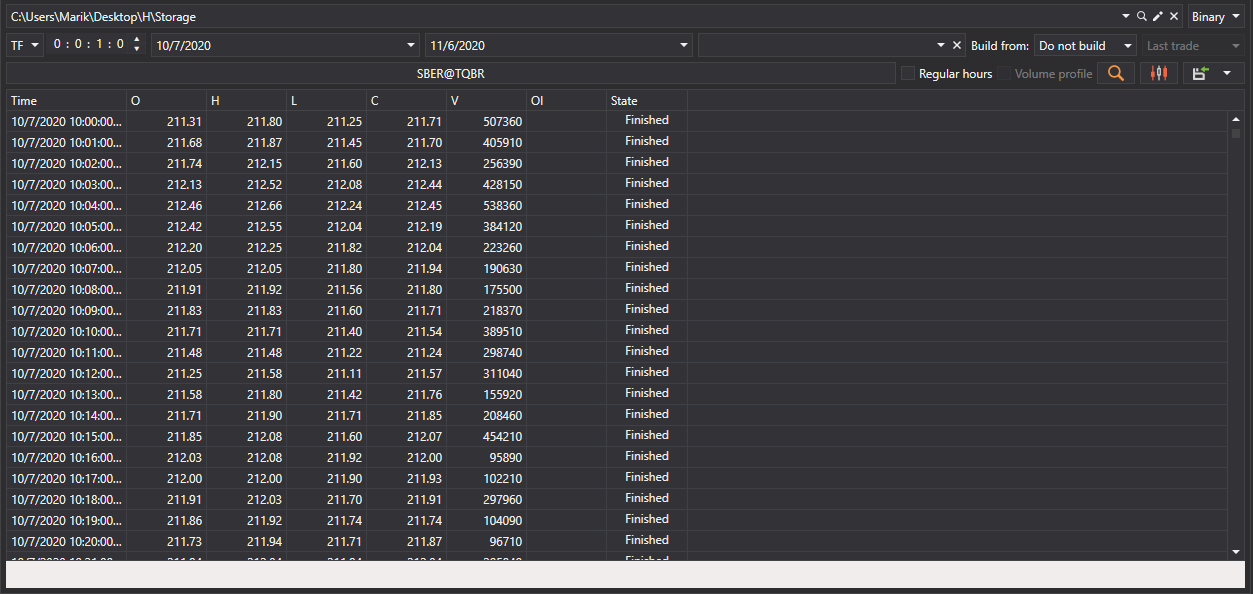
要为 AAPL@NASDAQ 交易品种生成 5 分钟K线:
- 选择K线类型 TimeFrameCandleMessage。
- 将 时间周期 设置为 5 分钟。
- 选择 AAPL@NASDAQ 交易品种。
- 单击搜索按钮。
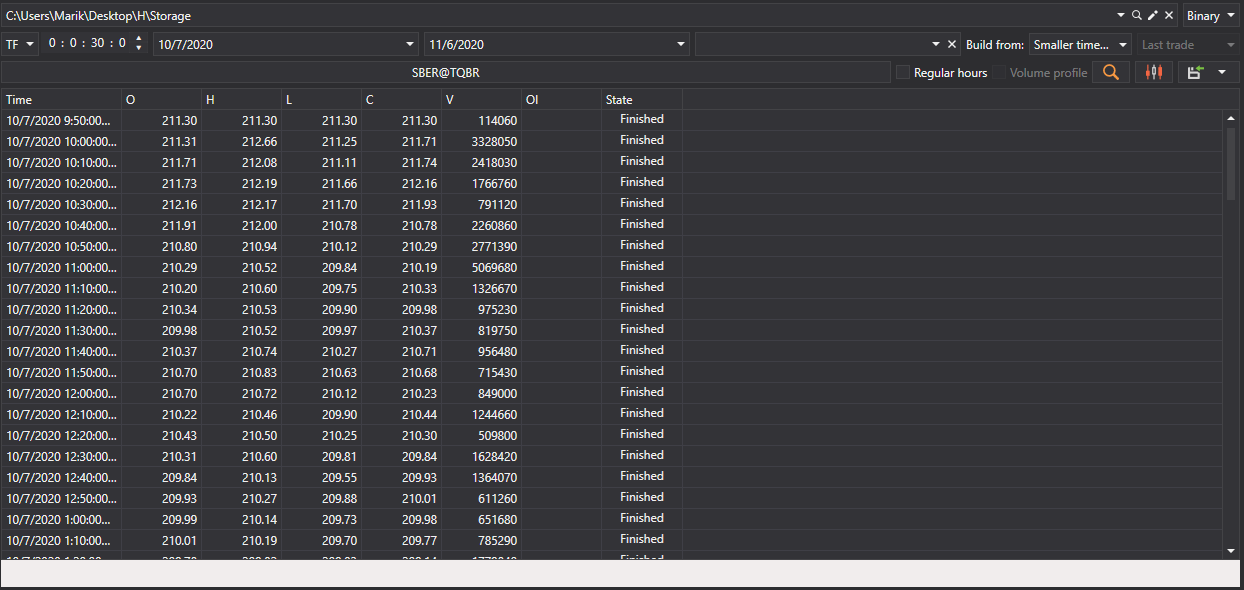
数据生成后会显示以下结果:
生成成交量K线的示例
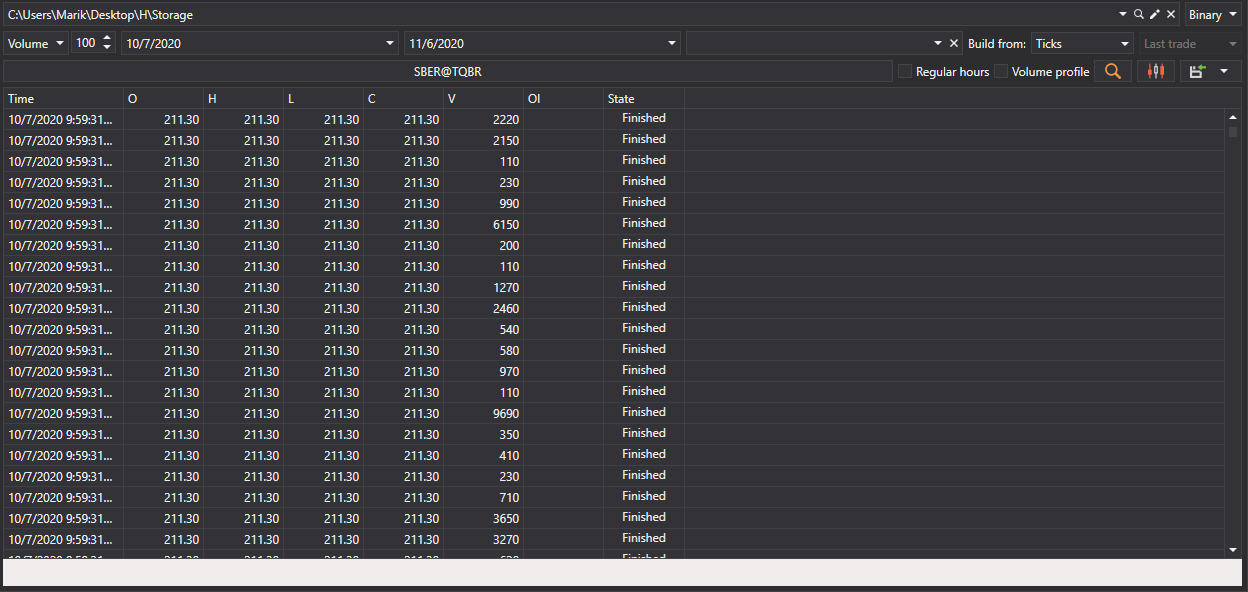
要生成成交量K线:
- 选择K线类型 VolumeCandleMessage。
- 指定成交量,例如 100。
- 选择交易品种。
- 在 构建来源 字段中选择 逐笔成交。
- 单击搜索按钮。
生成结果:
用于构建K线的数据源
如果无法直接从数据源获取市场数据,可以在 构建来源 字段中选择用于构建K线的数据类型:
- 逐笔成交 — 使用逐笔成交数据构建K线。
- 订单簿 — 使用订单簿数据构建K线。
- Level1 — 使用 Level1 数据构建K线。
- 较小时间周期 — 使用较小时间周期的K线构建较大时间周期的K线。
不同构建方式的示例
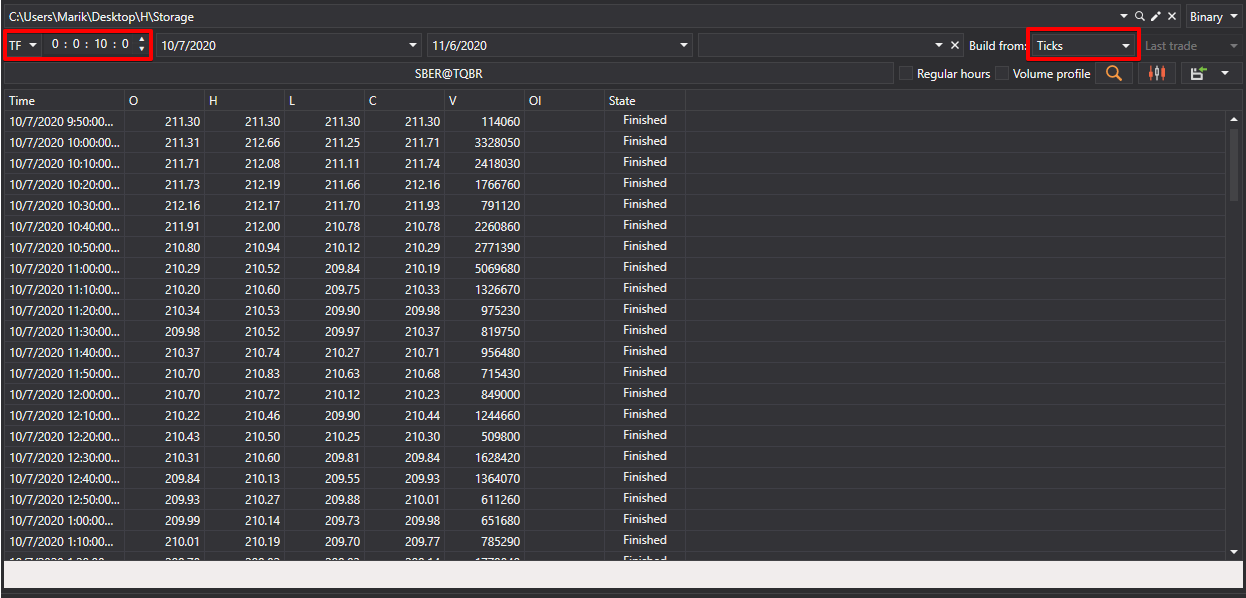
使用逐笔成交构建 10 分钟K线:
使用 5 分钟K线构建 30 分钟K线:
Tip
如果在 构建来源 字段中选择 不构建,程序只会搜索直接通过数据源下载的现成K线。
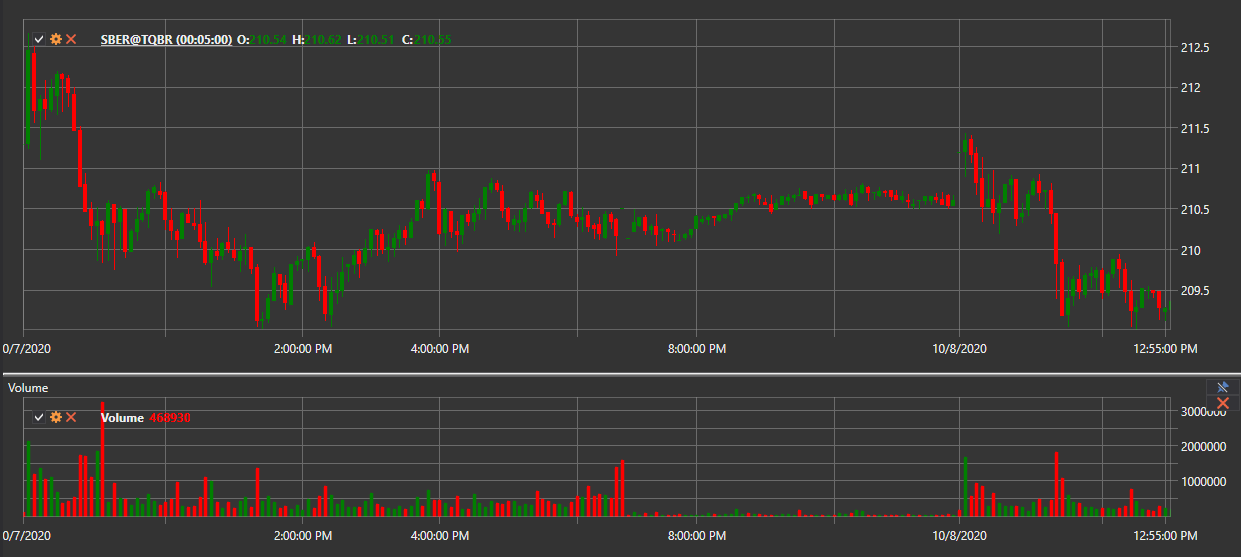
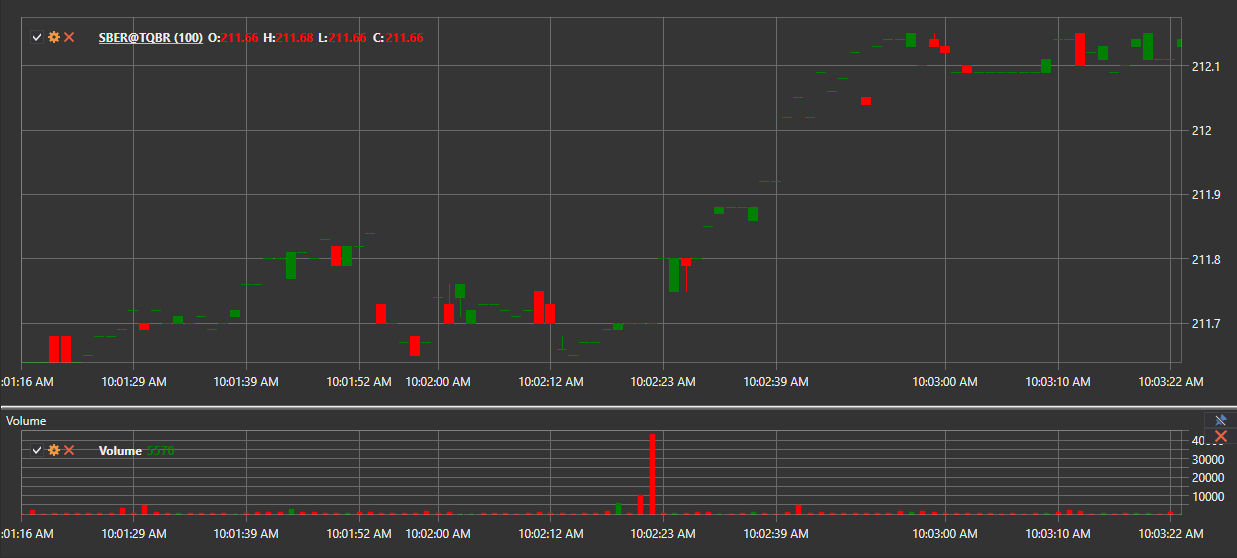
显示生成的K线
要以图形方式显示生成的K线:
单击
 按钮。
按钮。程序会打开包含已构建K线的图表:
向图表添加指标
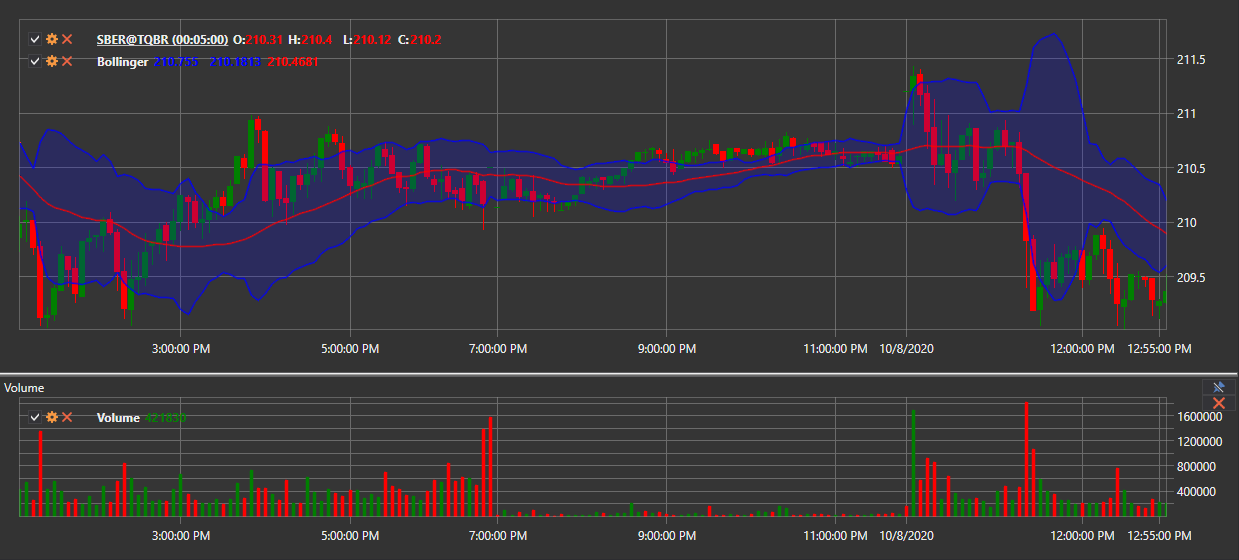
可以向K线图表添加技术指标:
- 右键单击图表面板,打开上下文菜单。
- 选择 指标,然后从列表中选择所需指标。
- 要在单独的面板中显示指标:
- 使用
 按钮添加新面板。
 - 从上下文菜单中选择所需指标。
- 使用
添加指标后的图表示例:
导出数据
可以将生成的K线值导出为各种格式,以便在其他程序中使用。
另请观看有关构建各种K线的视频教程