
Kerzenerzeugung
Hydra ermöglicht die Erzeugung verschiedener Kerzentypen auf Basis heruntergeladener Trades. Diese können anschließend in die Formate Excel, XML, SQL, BIN, JSON oder TXT exportiert werden.
Dadurch können Sie die erzeugten Daten in beliebigen Programmen für technische Analyse verwenden (WealthLab, AmiBroker usw.).
Prozess der Kerzenerzeugung
Klicken Sie auf der Registerkarte Allgemein auf die Schaltfläche Kerzen. Das folgende Fenster wird geöffnet:
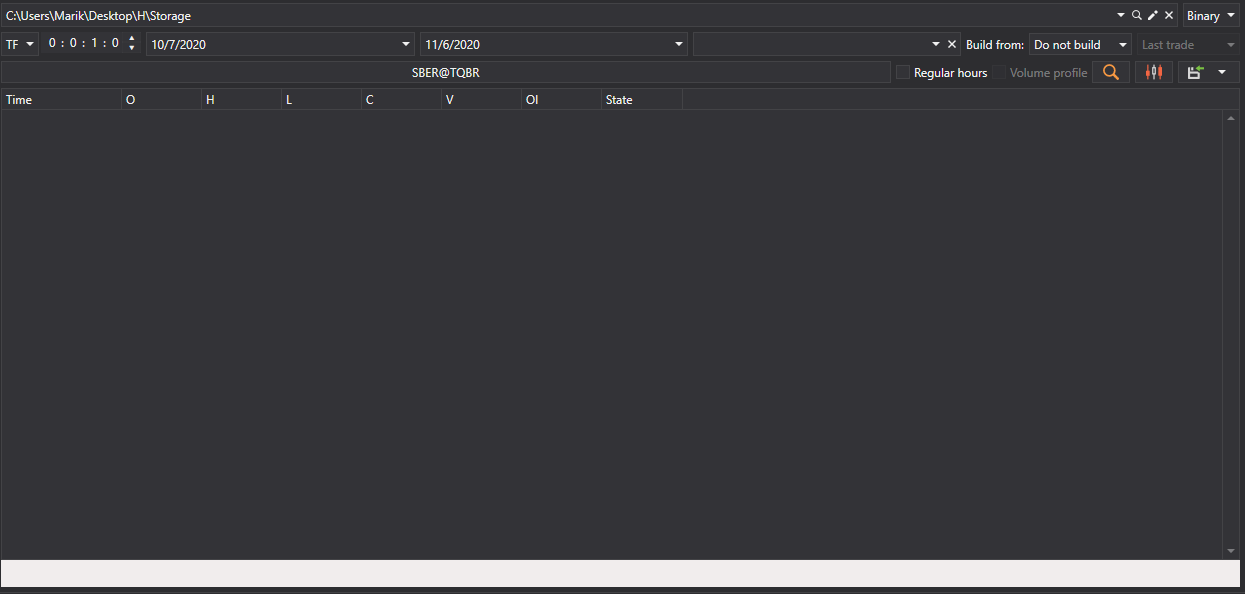
Im geöffneten Fenster müssen Sie die Parameter für die Kerzenerzeugung konfigurieren:
- Wählen Sie den gewünschten Kerzentyp aus der Dropdown-Liste aus (alle Standardkerzentypen werden unterstützt).
- Geben Sie die erforderlichen Parameter für den ausgewählten Kerzentyp an:
- Für TimeFrameCandleMessage - Zeitrahmen auswählen.
- Für VolumeCandleMessage - Volumen angeben.
- Für TickCandleMessage - Anzahl der Ticks angeben.
- Für RangeCandleMessage - Bereich angeben.
- Für RenkoCandleMessage - Blockgröße angeben.
- Für PnFCandleMessage - P&F-Parameter angeben.
- Wählen Sie das Instrument aus, für das Kerzen erzeugt werden sollen.
- Geben Sie bei Bedarf einen Zeitbereich an.
- Klicken Sie auf die Schaltfläche
 , um die Erzeugung zu starten.
Beispiel für die Zeitrahmen-Kerzenerzeugung
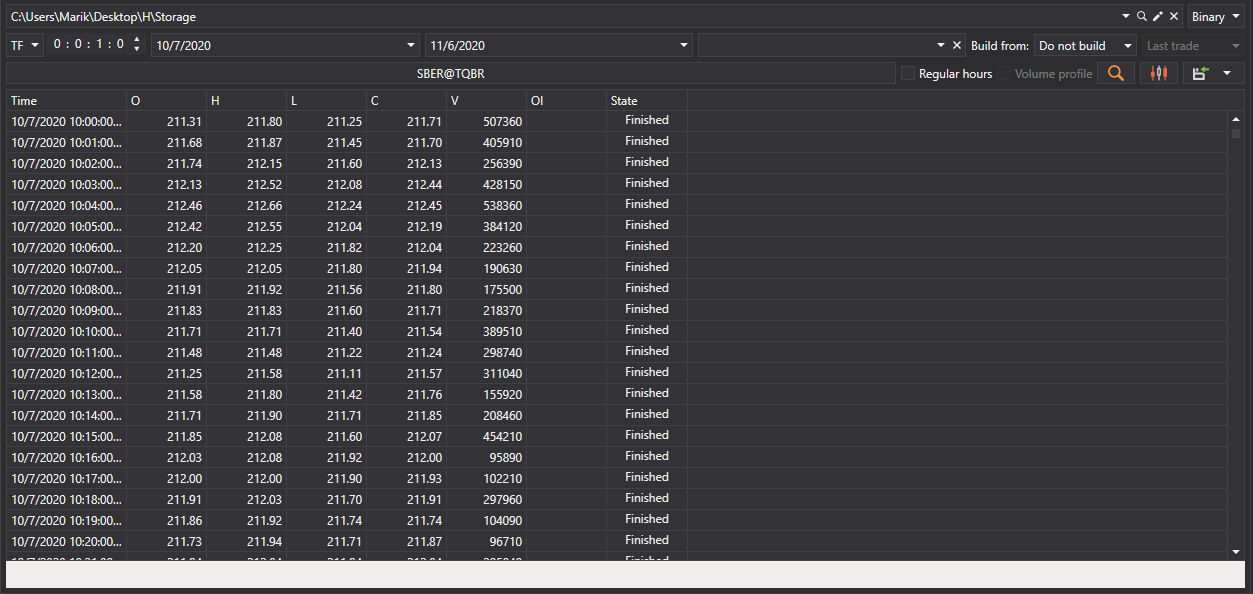
Um 5-Minuten-Kerzen für das Instrument AAPL@NASDAQ zu erzeugen:
- Wählen Sie den Kerzentyp TimeFrameCandleMessage.
- Setzen Sie Zeitrahmen = 5 min.
- Wählen Sie das Instrument AAPL@NASDAQ aus.
- Klicken Sie auf die Suchschaltfläche.
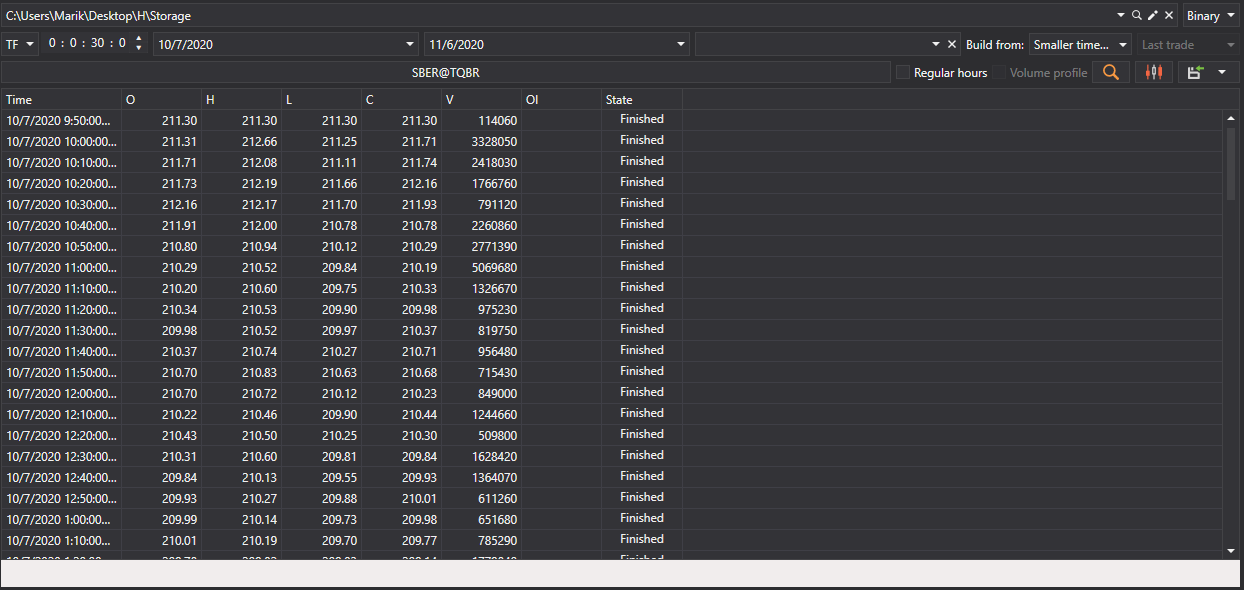
Nach der Datenerzeugung sehen Sie das Ergebnis:
Beispiel für die Volumen-Kerzenerzeugung
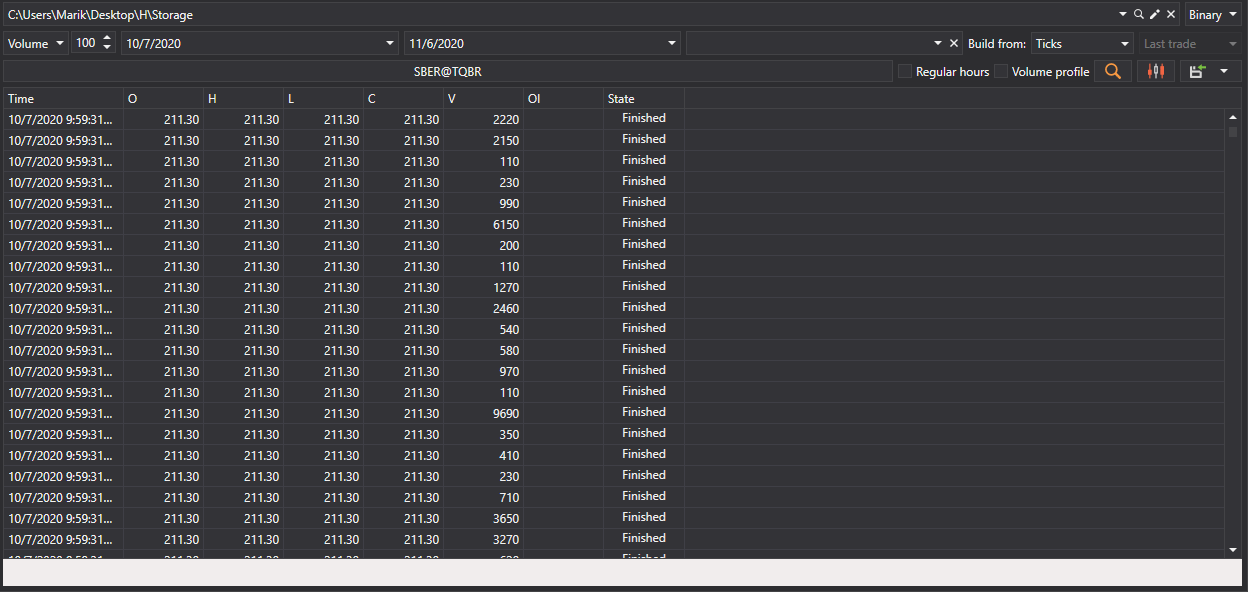
Um Volumenkerzen zu erzeugen:
- Wählen Sie den Kerzentyp VolumeCandleMessage.
- Geben Sie das Volumen an, zum Beispiel 100.
- Wählen Sie das Instrument aus.
- Wählen Sie im Feld Erstellen aus den Wert Ticks.
- Klicken Sie auf die Suchschaltfläche.
Ergebnis der Erzeugung:
Datenquellen für die Kerzenerstellung
Wenn Marktdaten nicht direkt aus der Quelle abgerufen werden konnten, können Sie Kerzen erzeugen, indem Sie im Feld Erstellen aus den Datentyp auswählen, aus dem sie erstellt werden:
- Ticks - Kerzen aus Tick-Daten erstellen.
- Orderbücher - Kerzen aus Orderbuchdaten erstellen.
- Level1 - Kerzen aus Level1-Daten erstellen.
- Kleinerer Zeitrahmen - Kerzen mit größerem Zeitrahmen aus Kerzen mit kleinerem Zeitrahmen erstellen.
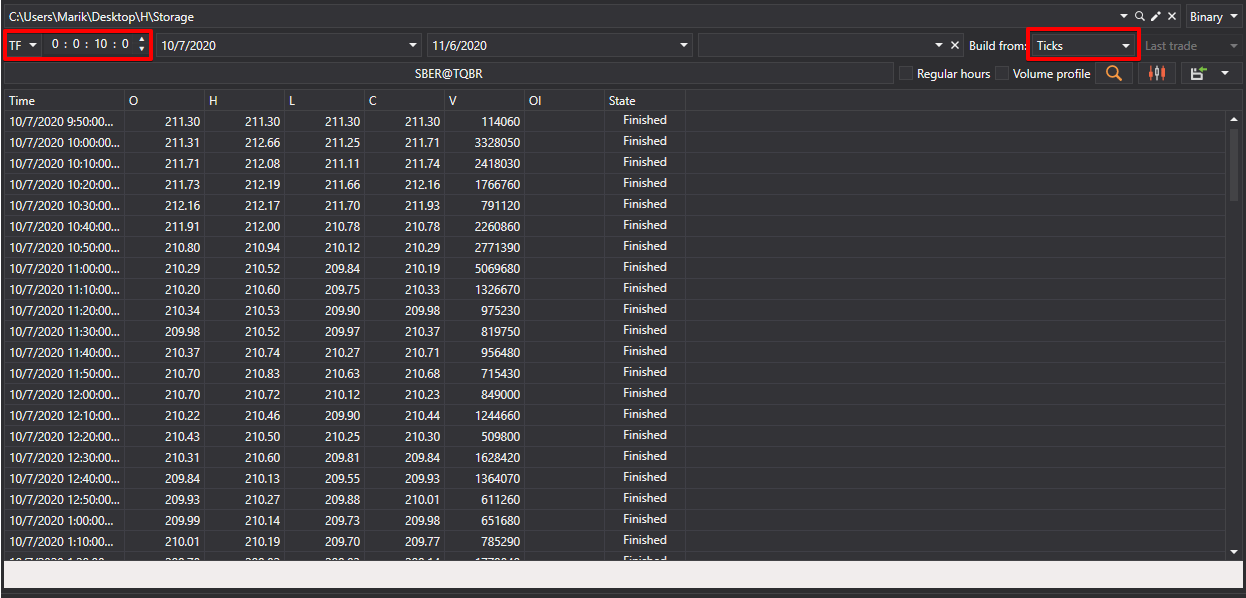
Beispiele verschiedener Erstellungsoptionen:
10-Minuten-Kerzen aus Ticks:
30-Minuten-Kerzen aus 5-Minuten-Kerzen:
Tip
Wenn Sie im Feld Erstellen aus den Wert nicht erstellen auswählen, werden nur fertige Kerzen gesucht, die direkt über die Datenquelle heruntergeladen wurden.
Visualisierung erzeugter Kerzen
Zur grafischen Anzeige erzeugter Kerzen:
Klicken Sie auf die Schaltfläche
 .
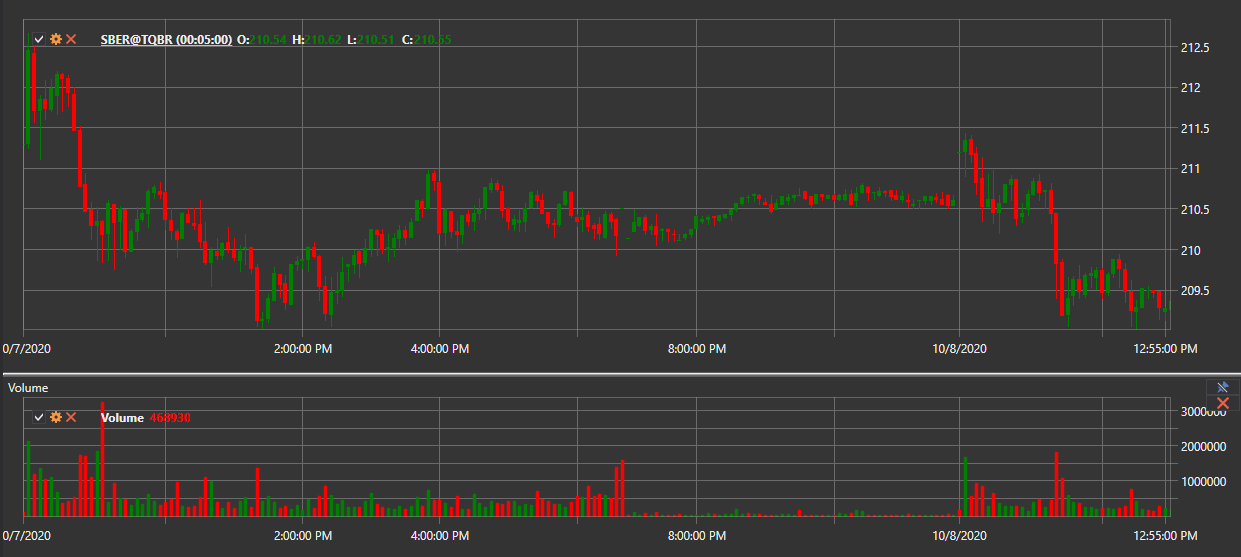
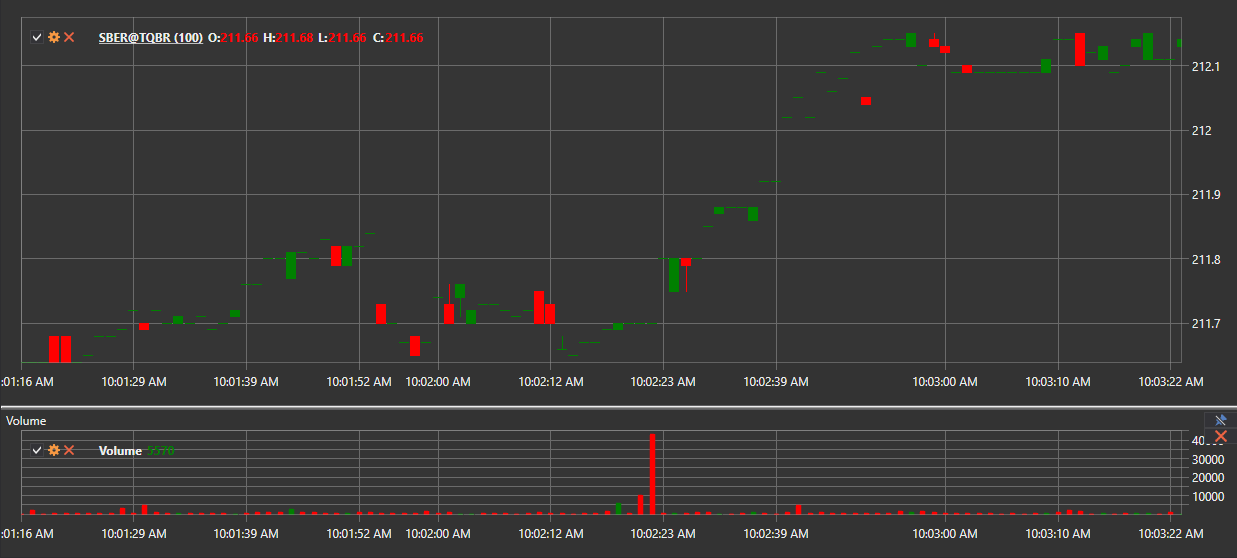
.Ein Chart mit den erstellten Kerzen wird geöffnet:
Indikatoren zum Chart hinzufügen
Technische Indikatoren können zum Kerzenchart hinzugefügt werden:
- Öffnen Sie das Kontextmenü durch Rechtsklick auf das Chartpanel.
- Wählen Sie den Eintrag Indikator und den gewünschten Indikator aus der Liste aus.
- Um den Indikator in einem separaten Panel anzuzeigen:
- Fügen Sie über die Schaltfläche
 ein neues Panel hinzu.
 - Wählen Sie den gewünschten Indikator im Kontextmenü aus.
- Fügen Sie über die Schaltfläche
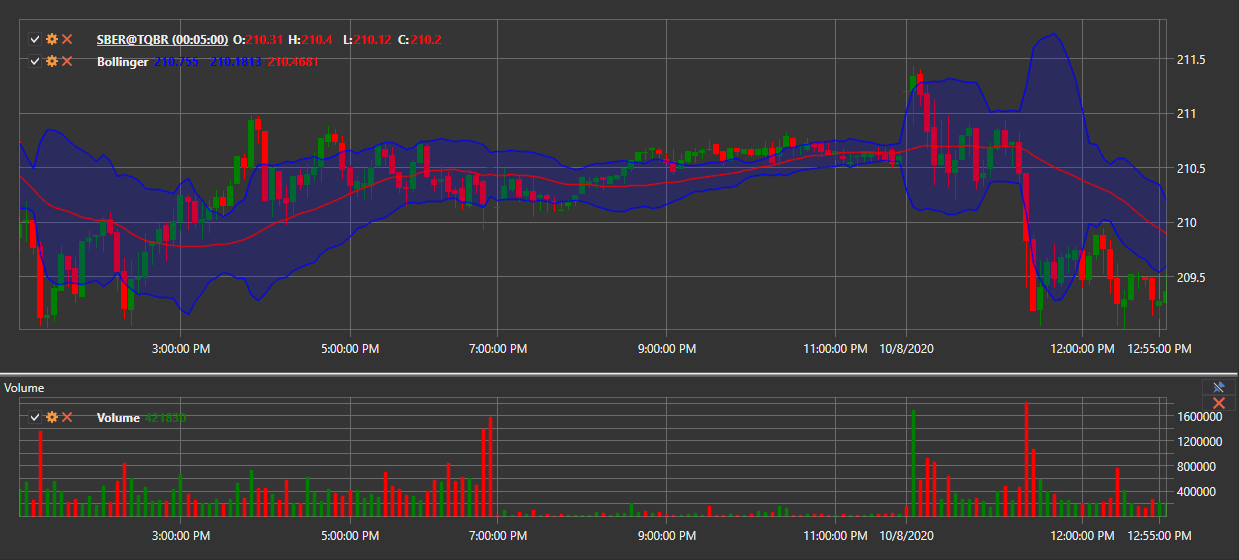
Beispiel für ein Chart mit hinzugefügten Indikatoren:
Datenexport
Die erhaltenen Kerzenwerte können in verschiedene Formate exportiert werden, um sie in anderen Programmen zu verwenden.
Siehe auch das Video-Tutorial zum Erstellen verschiedener Kerzentypen