
Benutzeroberfläche
Das Fenster von Hydra besteht aus einem Menü, einer Befehlsleiste darunter, den Panels Aufgaben und Analytik links, dem Panel Protokolle unten und Dokumenten in der Mitte: Panels von Quellen, Werkzeugen und Marktdaten. Unten im Fenster befindet sich die Statusleiste.
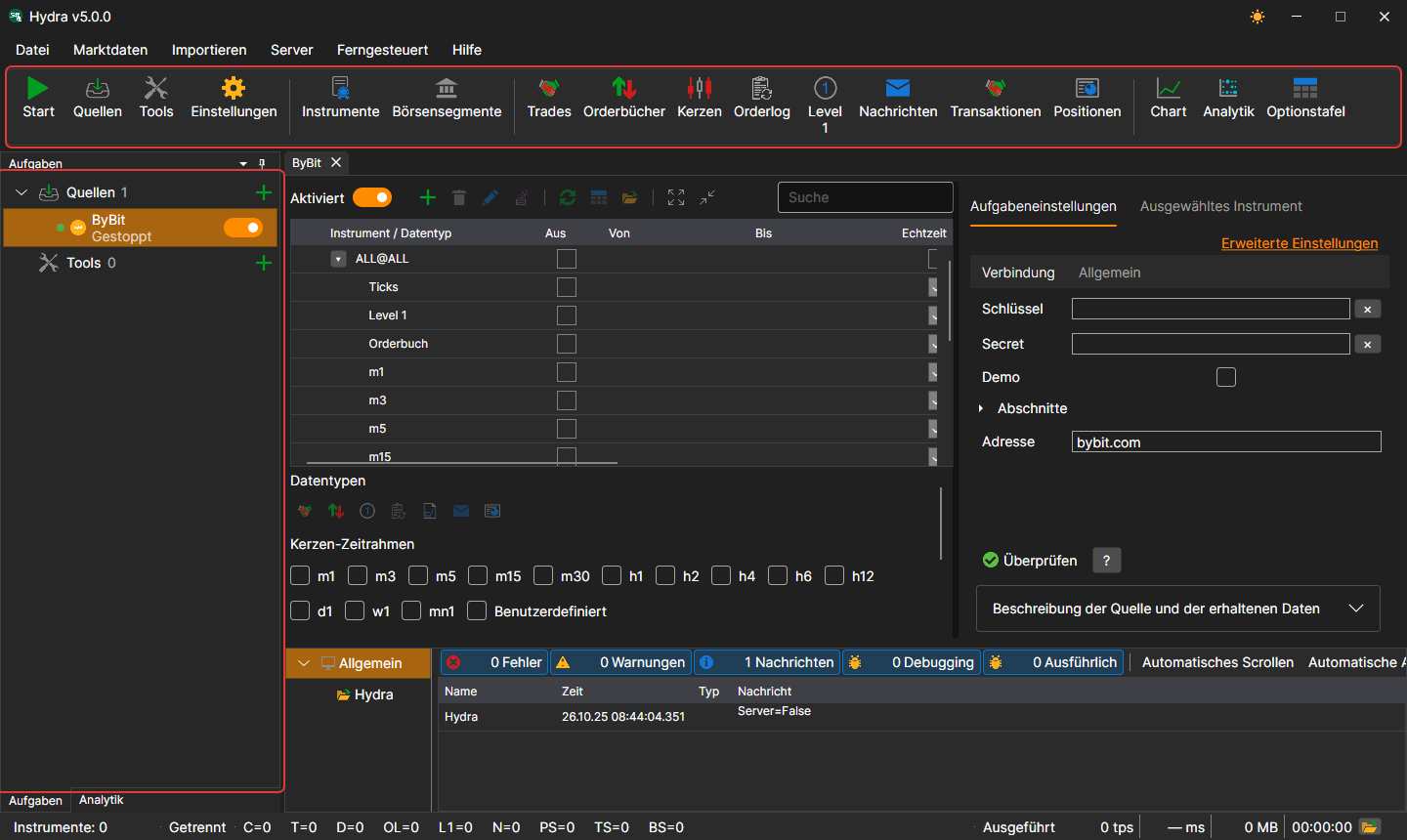
Menü
- Datei — Hinzufügen von Quellen und Werkzeugen, allgemeine Einstellungen, Proxy-Einstellungen, Zurücksetzen der Einstellungen und Beenden.
- Marktdaten — Panels zur Anzeige der Marktdaten des Speichers: Instrumente, Börsensegmente, Trades, Orderbücher, Kerzen, Orderprotokoll, Level 1, Nachrichten, Transaktionen, Positionen sowie das Chart, die Analytik und die Optionstafel.
- Importieren — Import von Daten aus Dateien, Synchronisierung des Speichers und Aufbau seines Index.
- Server — der Servermodus: Einschalten, Netzwerkeinstellungen, Benutzer und Abonnements der Clients.
- Ferngesteuert — Fernsteuerung von Hydra über den Telegram-Bot (Bedienfeld) und das Fenster Kanäle mit der Liste der Telegram-Kanäle, an die Hydra Nachrichten sendet.
- Hilfe — Wechsel des Designs, Kontakt zum StockSharp-Team, Melden eines Problems, Dokumentation und das Fenster Über das Programm.
Unter macOS wandert das Menü in die Systemmenüleiste.
Befehlsleiste
Unter dem Menü befindet sich die Befehlsleiste mit den häufigsten Aktionen: Alle Aufgaben starten / stoppen, Hinzufügen von Quellen und Werkzeugen, Einstellungen; die Panels Instrumente und Börsensegmente; die Marktdaten-Panels — Trades, Orderbücher, Kerzen, Orderprotokoll, Level 1, Nachrichten, Transaktionen und Positionen; Chart, Analytik und Optionstafel.
Aufgaben
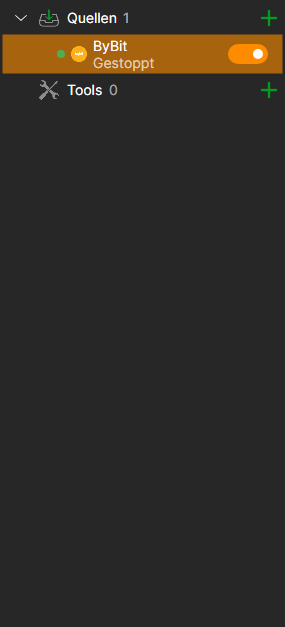
Im Panel Aufgaben links sind die Aufgaben in die Gruppen Quellen und Tools aufgeteilt. Eine Gruppe zeigt die Anzahl ihrer Aufgaben und die Schaltfläche +, die eine neue hinzufügt. Eine Aufgabe zeigt einen Punkt (grün, wenn die Aufgabe aktiviert ist), ein Symbol, einen Namen, eine Zeile mit ihrem aktuellen Zustand und einen Schalter; das Uhrsymbol zeigt, dass für die Aufgabe eine Arbeitszeit festgelegt ist. Ein Doppelklick öffnet das Panel der Aufgabe, ein Rechtsklick ein Menü mit den Einträgen Öffnen und Löschen.
Solange in der Mitte des Fensters nichts geöffnet ist, wird dort ein Begrüßungsbildschirm mit den Schaltflächen Quellen hinzufügen und Tools hinzufügen angezeigt.
Während eine lange Arbeit läuft — zum Beispiel ein großer Speicher gelesen oder eine Quelle hinzugefügt wird —, ist das Fenster mit einer halbtransparenten Überlagerung bedeckt, die beschreibt, was gerade geschieht.
Panel der Aufgabe
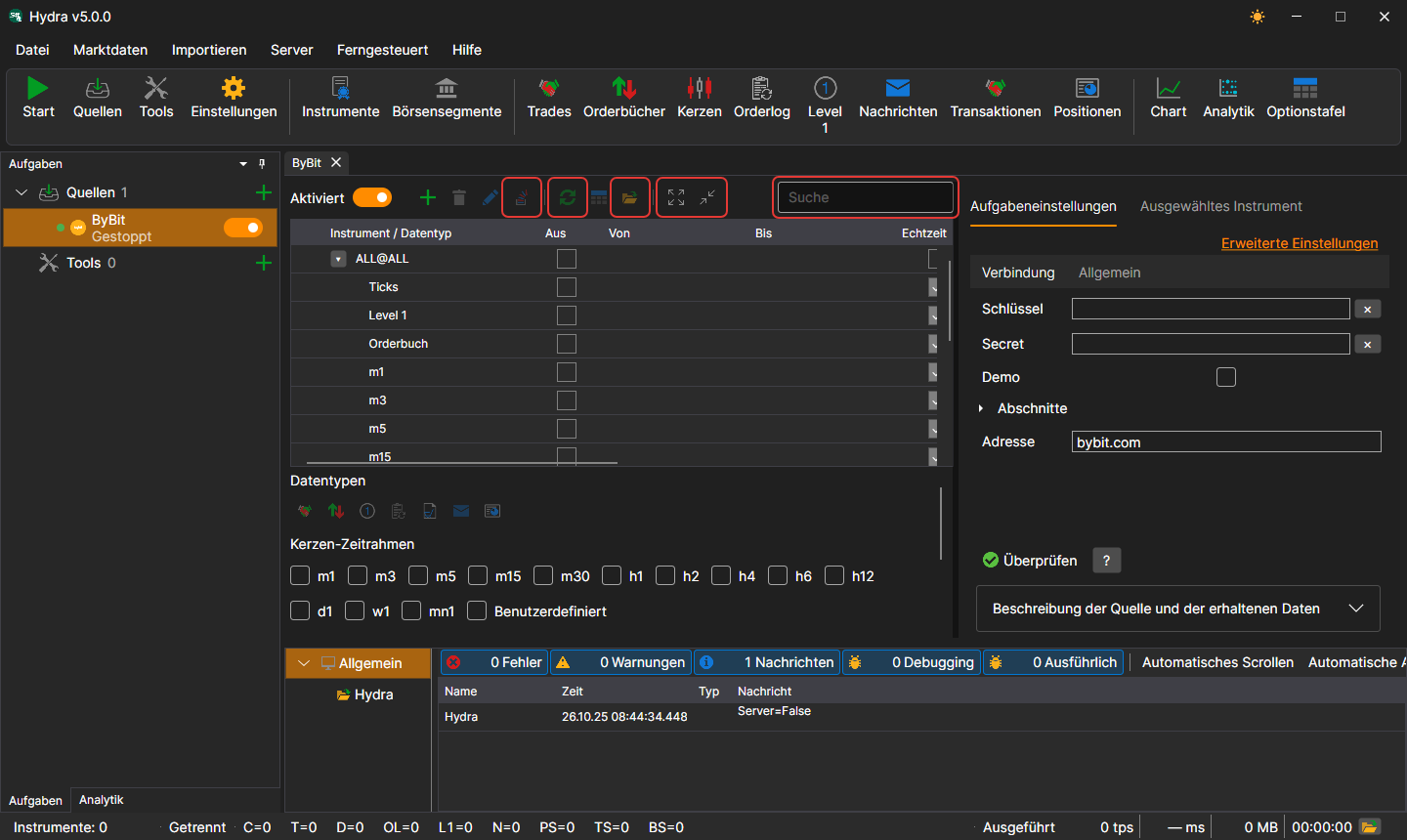
Über der Instrumententabelle der Quelle befinden sich die Suche, der Schalter Aktiviert, die Schaltflächen zum Hinzufügen, Löschen und Bearbeiten von Instrumenten, ALL@ hinzufügen (alle Instrumente der Quelle auf einmal), die Synchronisierung der Daten, der Wechsel zu den Daten und zum Ordner des Speichers sowie das Ein- und Ausklappen der Zeilen. Die Registerkarte der Einstellungen enthält eine Schaltfläche zur Prüfung der Verbindung und die Beschreibung der Quelle, und die Registerkarte Ausgewähltes Instrument zeigt die Eigenschaften des in der Tabelle markierten Instruments.
Statusleiste
Unten im Fenster ist zu sehen, wie viele Instrumente im Speicher sind, ob Hydra verbunden ist, wie viele Daten jeder Art seit dem Start empfangen wurden, womit das Programm gerade beschäftigt ist, und die letzte Warnung oder der letzte Fehler des Protokolls. Die Schaltfläche mit dem Ordner öffnet den Protokollordner. Während eine lange Operation läuft — das Lesen eines großen Speichers, das Hinzufügen einer Quelle —, wird das Fenster mit einer Überlagerung bedeckt, die die Arbeit beschreibt.