Просмотр маркет-данных
Полученные данные Hydra можно просмотреть в специальных панелях.
Для этого в меню Рыночные данные нужно выбрать один из пунктов: Тики, Стаканы, Свечи, Лог заявок, Level 1, Новости, Транзакции, Доска опционов, Индикаторы, Позиции.
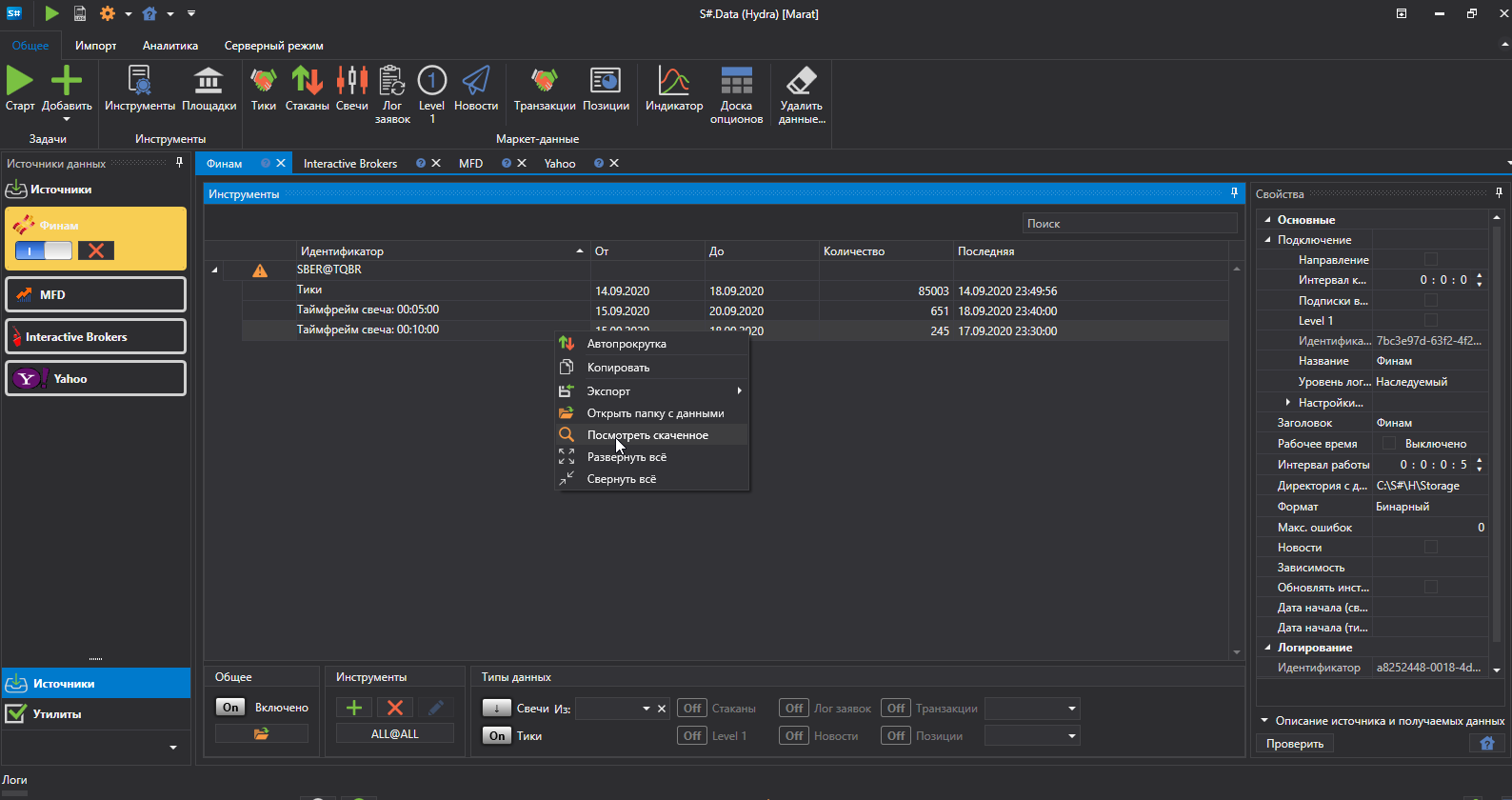
Панель с данными задачи открывается и из её таблицы инструментов: двойным щелчком по типу данных или пунктом Открыть данные контекстного меню, как показано на рисунке.
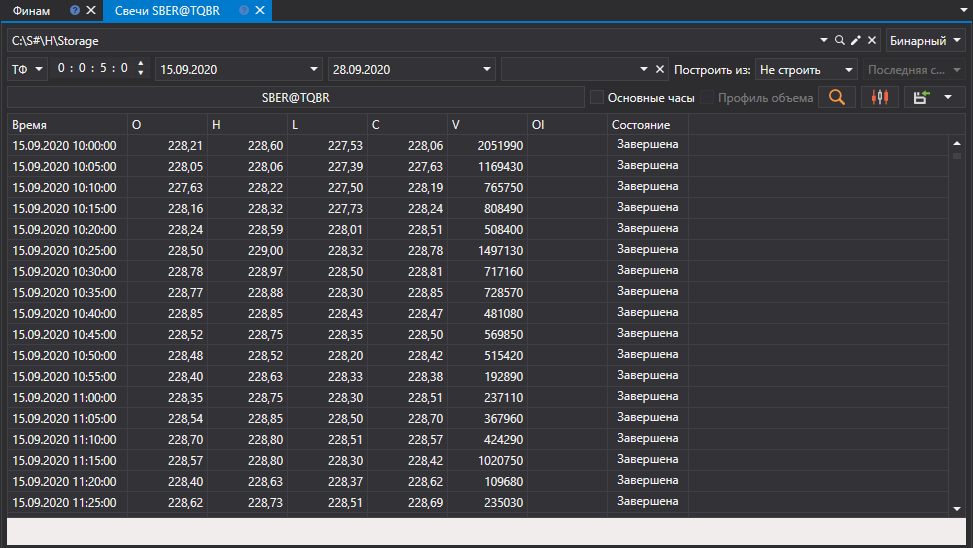
Каждая панель имеет общий интерфейс настроек следующего вида:

- В верхней строке указываются хранилище маркет-данных (Диск), их Формат (бинарный или CSV) и Часовой пояс, в котором показывается время.
- Во второй строке выбираются инструменты и период, за который будут запрошены данные. При нажатии на кнопку Выберите инструмент появится окно выбора инструментов, в котором можно выбрать один или несколько инструментов. Если будут выбраны несколько инструментов, то при последующем экспорте в Excel или CSV программа сама отсортирует данные разных инструментов по разным файлам.
- Найденные данные загружаются в таблицу порциями по тысяче строк: следующая порция подгружается сама, когда таблица прокручена к концу, поэтому листать можно сколько угодно далеко, не дожидаясь загрузки всего периода. Сортировка по колонке упорядочивает уже загруженные строки, а экспорт кнопками панели записывает все данные за выбранный период, а не только загруженные.
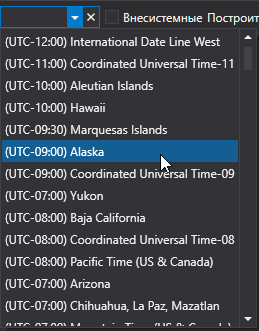
- Если данные были получены из источников, чей часовой пояс не совпадает с текущим часовым поясом, то можно настроить временной пояс. Тогда, после построения, полученные данные будут иметь время выбранного пользователем пояса.
- Так как ряд источников не предоставляет возможность скачать некоторые данные, в программе предусмотрено поле "Построить из". Используя данное поле, пользователь получает возможность строить маркет-данные из маркет-данных другого типа. Эта же функция может быть применена для построения маркет-данных без дополнительного скачивания, используя за основу уже имеющиеся данные.
- После того как выбраны указанные выше параметры, необходимо нажать кнопку Искать
 .
 Пока идёт поиск или экспорт, под строками настроек показывается его ход и кнопка Остановить. Когда экспорт закончен, там же появляется кнопка Открыть файл или Открыть папку с его результатом.
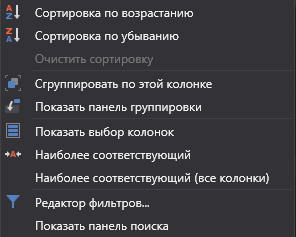
Контекстное меню таблицы со значениями позволяет включить автопрокрутку, скопировать выделенные строки в буфер обмена, найти значение, отфильтровать строки выражением, экспортировать таблицу в файл, буфер обмена или на печать, выбрать показываемые колонки и сбросить их расположение.