Visualizar e exportar
Os dados recebidos pelo Hydra podem ser visualizados em painéis especiais.
Para isso, no menu Dados de mercado selecione uma das seguintes opções: Ticks, Livros de ordens, Geração de velas, Registo de ordens, Level 1, Notícias, Transações, Painel de opções, Indicadores, Posições.
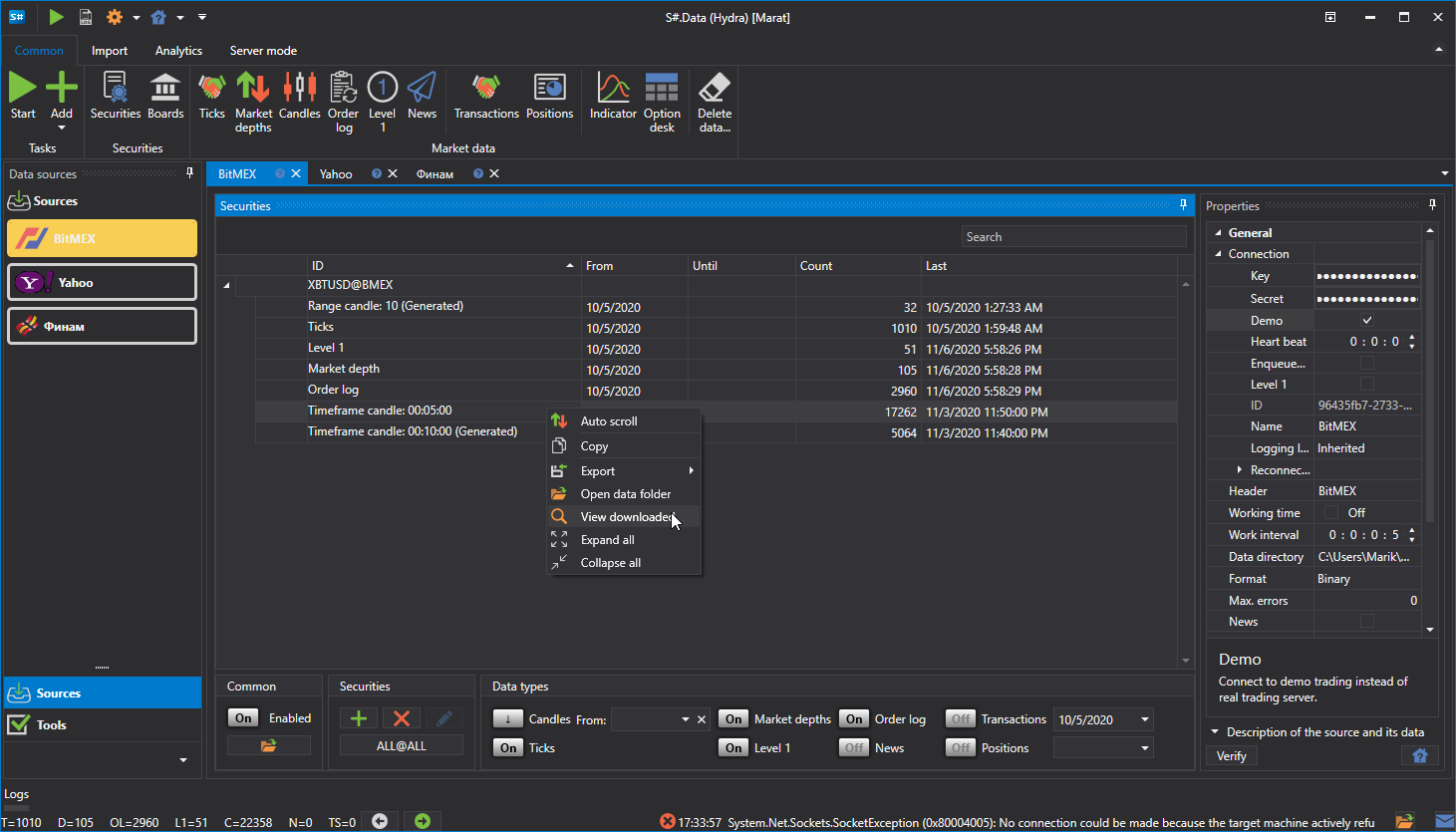
O painel com os dados de uma tarefa também se abre a partir da sua tabela de instrumentos: com um duplo clique no tipo de dados ou com a opção Abrir dados do menu de contexto, como mostrado na figura.
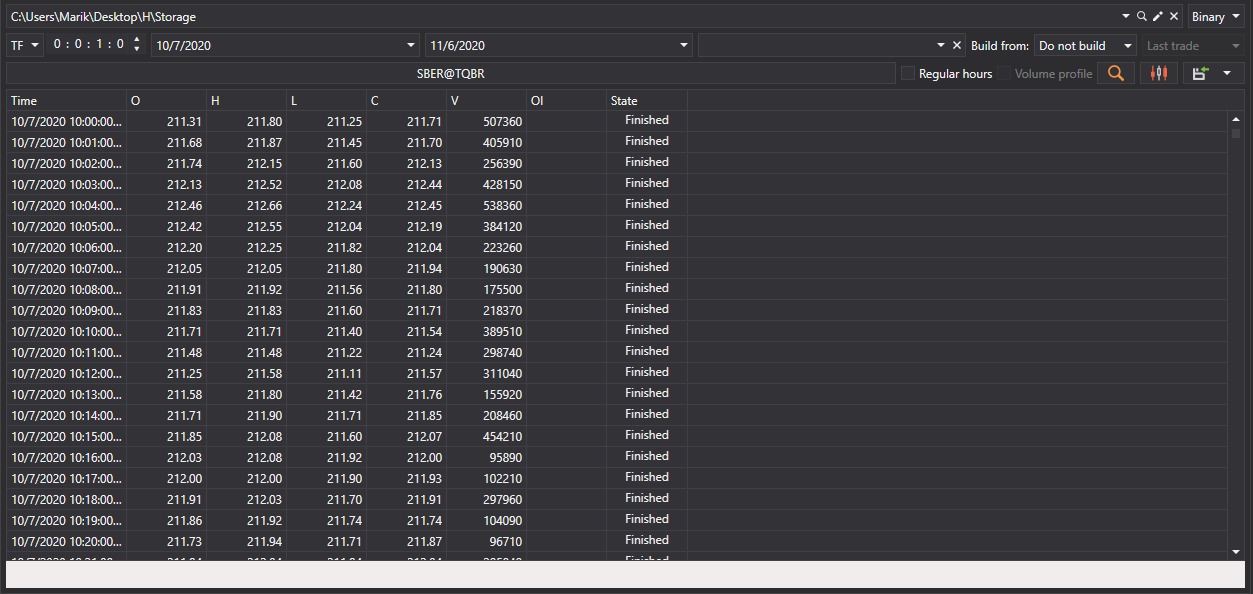
Cada painel contém uma interface geral das definições, como se segue:

- Na linha superior indicam-se o armazenamento de dados de mercado (Unidade), o seu Formato (binário ou CSV) e o Fuso horário em que a hora é apresentada.
- Na segunda linha escolhem-se os instrumentos e o período para o qual os dados serão solicitados. Ao clicar no botão Selecionar instrumento, aparecerá a janela de seleção de instrumentos, na qual pode selecionar um ou vários instrumentos. Se forem selecionados vários instrumentos, durante a exportação posterior para Excel ou CSV o programa ordenará automaticamente os dados dos diferentes instrumentos para ficheiros diferentes.
- Os dados encontrados são carregados na tabela em partes de mil linhas: a parte seguinte carrega-se sozinha quando a tabela é deslocada até ao fim, pelo que é possível avançar o que se quiser sem esperar que todo o período seja carregado. A ordenação por coluna ordena as linhas já carregadas, e a exportação com os botões do painel escreve todos os dados do período selecionado, e não apenas os carregados.
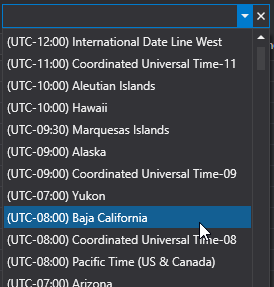
- Se os dados tiverem sido recebidos de origens cujo fuso horário não corresponda ao fuso horário atual, pode ajustar o fuso horário. Depois da construção, os dados serão mostrados no fuso selecionado pelo utilizador.
- Como várias origens não oferecem a possibilidade de descarregar alguns dados, o programa disponibiliza o campo Construir a partir de. Usando este campo, o utilizador pode construir dados de mercado a partir de outro tipo de dados de mercado. A mesma função pode ser usada para construir dados de mercado sem descarregamento adicional, usando como base dados já existentes.
- Depois de selecionar os parâmetros acima, deve clicar no botão Procurar
 .
 Enquanto decorre a pesquisa ou a exportação, por baixo das linhas de definições é apresentado o seu progresso e o botão Parar. Quando a exportação termina, aparece aí o botão Abrir ficheiro ou Abrir pasta com o seu resultado.
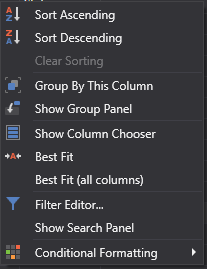
O menu de contexto da tabela de valores permite ativar o deslocamento automático, copiar as linhas selecionadas para a área de transferência, procurar um valor, filtrar as linhas com uma expressão, exportar a tabela para um ficheiro, para a área de transferência ou para impressão, escolher as colunas apresentadas e repor a sua disposição.