
ティック
約定データをインポートするには、インポート => ティック タブを選択します。
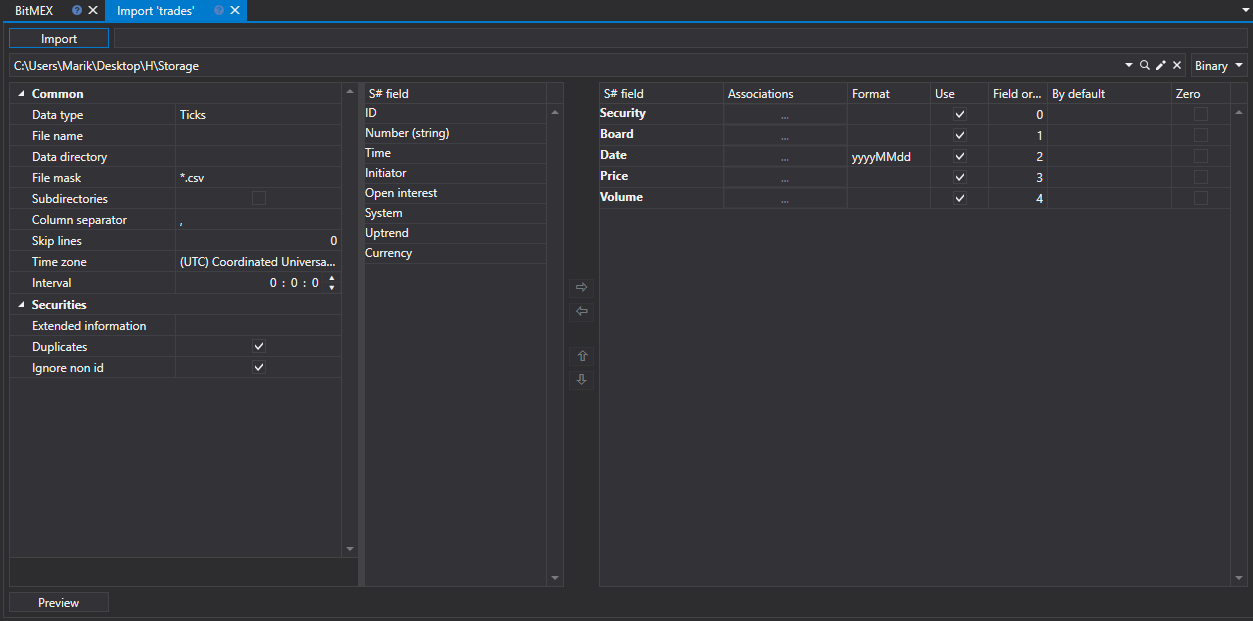
インポート手順
インポート設定。
ローソク足 のインポートを参照してください。
S# フィールドのインポート パラメーターを設定します。
ローソク足 のインポートを参照してください。
CSV ファイルから約定データ(ティック)をインポートする例を考えてみましょう。
インポートするデータのファイルは、次のテンプレートを持っています。
{SecurityId.SecurityCode};{SecurityId.BoardCode};{ServerTime:default:yyyyMMdd};{ServerTime:default:HH:mm:ss.ffffff};{TradeId};{TradePrice};{TradeVolume};{OriginSide}ここで、 と の値は、それぞれ 銘柄 と ボード の値に対応します。したがって、フィールド順序 フィールドには、それぞれ値 0 と 1 を割り当てます。
と フィールドについては、S# フィールド ウィンドウからそれぞれ 日付 と 時刻 フィールドを選択します。値 2 と 3 を割り当てます。
フィールドについては、S# フィールド ウィンドウから 識別子 フィールド、つまり約定IDまたは約定番号を選択します。値 4 を割り当てます。
フィールドについては、S# フィールド ウィンドウから 価格 フィールド、つまり約定価格を選択します。値 5 を割り当てます。
フィールドについては、S# フィールド ウィンドウから 数量 フィールド、つまり約定数量を選択します。値 6 を割り当てます。
フィールドについては、S# フィールド ウィンドウから イニシエーター フィールド、つまり約定イニシエーター(売り手または買い手)を選択します。値 7 を割り当てます。
フィールド設定ウィンドウは次のようになります。
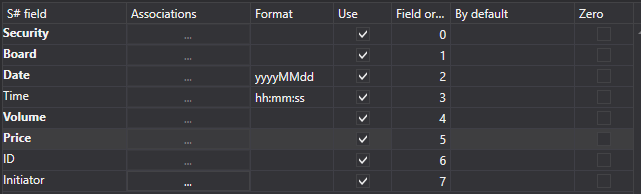
ユーザーは、ダウンロードされたデータに対して多数のプロパティを設定できます。インポートするファイル テンプレートに基づいて、プロパティを指定し、シーケンス内で必要な番号を割り当てる必要があります。
データをプレビューするには、プレビュー ボタンをクリックします。
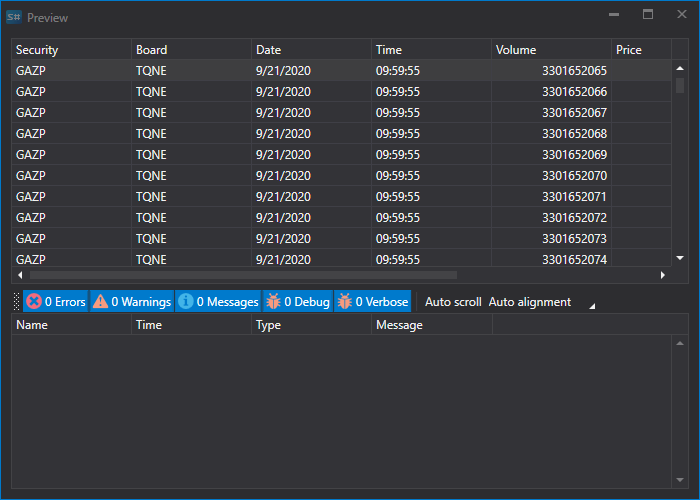
インポート ボタンをクリックします。