
Ticks
Para importar transações, selecione o separador Importar => Ticks.
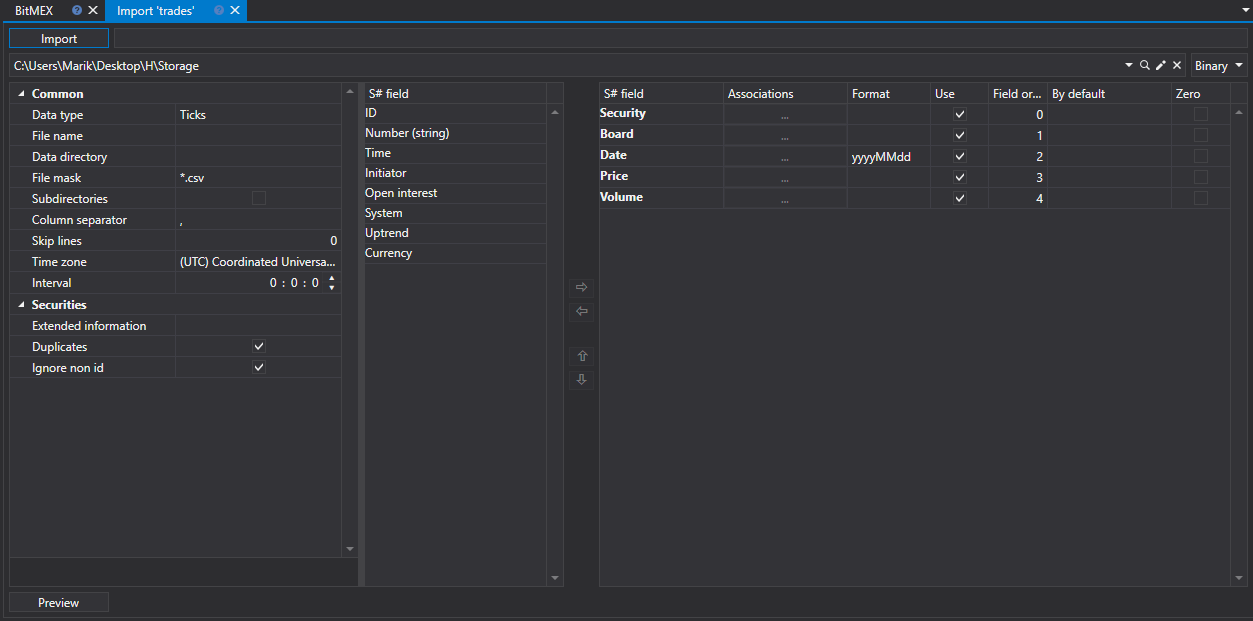
Processo de importação.
Definições de importação..
Consulte a importação de Velas.
Configure os parâmetros de importação para os campos S#.
Consulte a importação de Velas.
Vejamos um exemplo de importação de transações (ticks) a partir de um ficheiro CSV:
O ficheiro a partir do qual pretende importar dados tem o seguinte modelo:
{SecurityId.SecurityCode};{SecurityId.BoardCode};{ServerTime:default:yyyyMMdd};{ServerTime:default:HH:mm:ss.ffffff};{TradeId};{TradePrice};{TradeVolume};{OriginSide}Aqui, os valores de e correspondem aos valores de Instrumento e Mercado, respetivamente. Por isso, no campo Ordem dos campos atribuímos os valores 0 e 1, respetivamente.
Para os campos e , selecione os campos Data e Hora na janela campo S#, respetivamente. Atribuímos os valores 2 e 3.
Para o campo , selecione o campo Identificador na janela campo S# - o identificador da transação ou o número da transação. Atribuímos-lhe o valor 4.
Para o campo , selecione o campo Preço - o preço da transação na janela campo S#. Atribuímos-lhe o valor 5.
Para o campo , selecione o campo Volume na janela campo S# - o volume da transação. Atribuímos-lhe o valor 6.
Para o campo , selecione o campo Iniciador na janela campo S# - o iniciador da transação (vendedor ou comprador). Atribuímos-lhe o valor 7.
A janela de definição dos campos terá este aspeto:
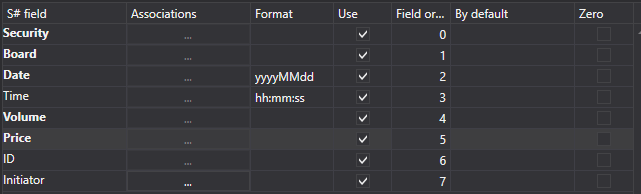
O utilizador pode configurar um grande número de propriedades para os dados descarregados. Com base no modelo do ficheiro importado, é necessário especificar a propriedade e atribuir-lhe o número necessário na sequência.
Para pré-visualizar os dados, clique no botão Pré-visualizar.
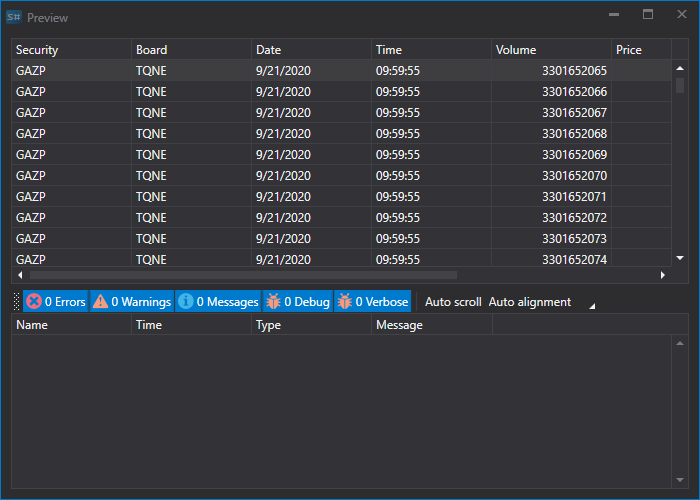
Clique no botão Importar.