
Exportação (automática)
A tarefa exporta dados da bolsa para vários formatos: Excel, xml, sql, bin, Json ou txt.
A tarefa adiciona-se com o botão Ferramentas: na janela que se abre, é preciso assinalar o item Exportar (auto) e premir o botão Adicionar selecionados. As definições da tarefa estão divididas em separadores, e a ligação Configurações avançadas mostra-as todas numa única lista.
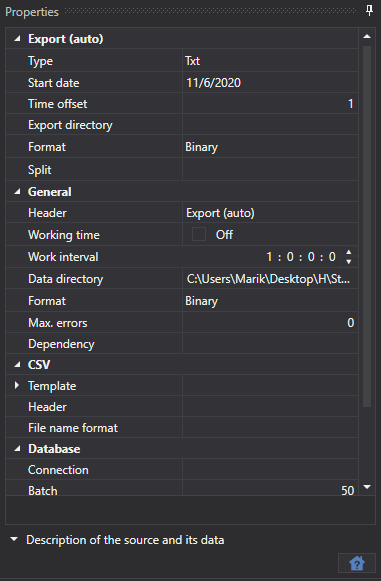
Exportação (automática)
- Tipo - tipo de exportação (formato).
- Desfasamento temporal - desfasamento temporal em dias.
- Diretório de exportação - diretório para onde os dados serão exportados. Se não for definido, os ficheiros são guardados no diretório de dados.
- Formato - formato dos dados.
- Divisão - tipo de divisão: por dias, meses ou anos.
Base de dados
- Ligação - ligação à base de dados. Utilizada no caso de exportação via SQL.
- Pacote - o tamanho do pacote de dados transmitido. Por predefinição, o tamanho é de 50 elementos. Utilizado no caso de exportação via SQL.
- Unicidade - verificar a unicidade dos dados na base de dados. Afeta o desempenho. Ativada por predefinição. Utilizada no caso de exportação via SQL.
Tip
Ao utilizar exportação via SQL, é necessário definir a ligação à base de dados.
A janela de ligação abre-se com o botão da lupa do campo Ligação, e nela o botão + adiciona uma nova ligação:
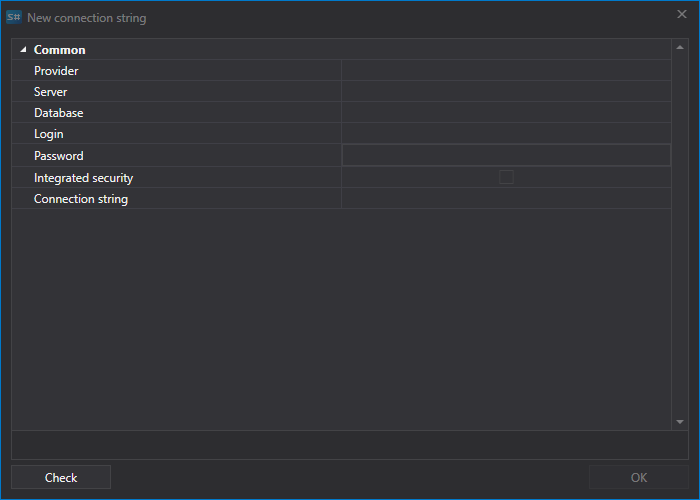
- Fornecedor - definições do fornecedor.
- Servidor - endereço do servidor ou caminho para a base de dados.
- Base de dados - nome da base de dados. Não utilizado para SQLite.
- Início de sessão - início de sessão para aceder à base de dados. Não utilizado para acesso anónimo.
- Palavra-passe - palavra-passe para aceder à base de dados. Não utilizada para acesso anónimo.
- Windows - utilizar a conta atual do Windows para ligar à base de dados.
- Está criptografado - encriptar a ligação ao servidor.
- Nova string de conexão - string de ligação pronta a utilizar.
Tip
Pode verificar a ligação à base de dados usando o botão Verificar.
CSV
- Modelo - modelos para cada tipo de dados exportados.
- Cabeçalho - o cabeçalho na primeira linha. Se for passada uma string vazia, o cabeçalho não será adicionado ao ficheiro.
- Formato do nome do arquivo - o formato para escrever o nome do ficheiro exportado.
Geral
- Continuar - continuar a exportação a partir da última data exportada.
- Intervalo de operação - o intervalo de funcionamento.
- Diretório de dados - diretório de dados de onde são retirados os dados exportados.
- Formato - o formato dos dados convertidos: BIN/CSV.
- Máx. erros - o número máximo de erros; ao atingi-lo, a tarefa será parada. Por predefinição, 0 - o número de erros é ignorado.
- Cabeçalho - título da tarefa.
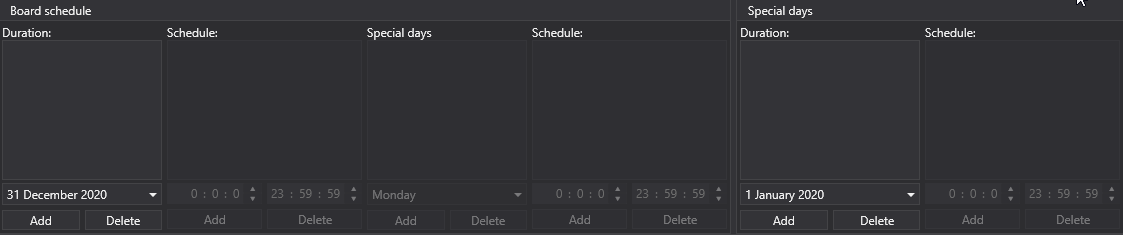
- Horário de trabalho - horário de funcionamento da tarefa.
Registo
- Nível de registo - o nível de registo.
Consideremos um exemplo de exportação automática:
- Selecione o instrumento com o botão + por cima da tabela.
- Configure os dados de mercado que precisam de ser exportados.
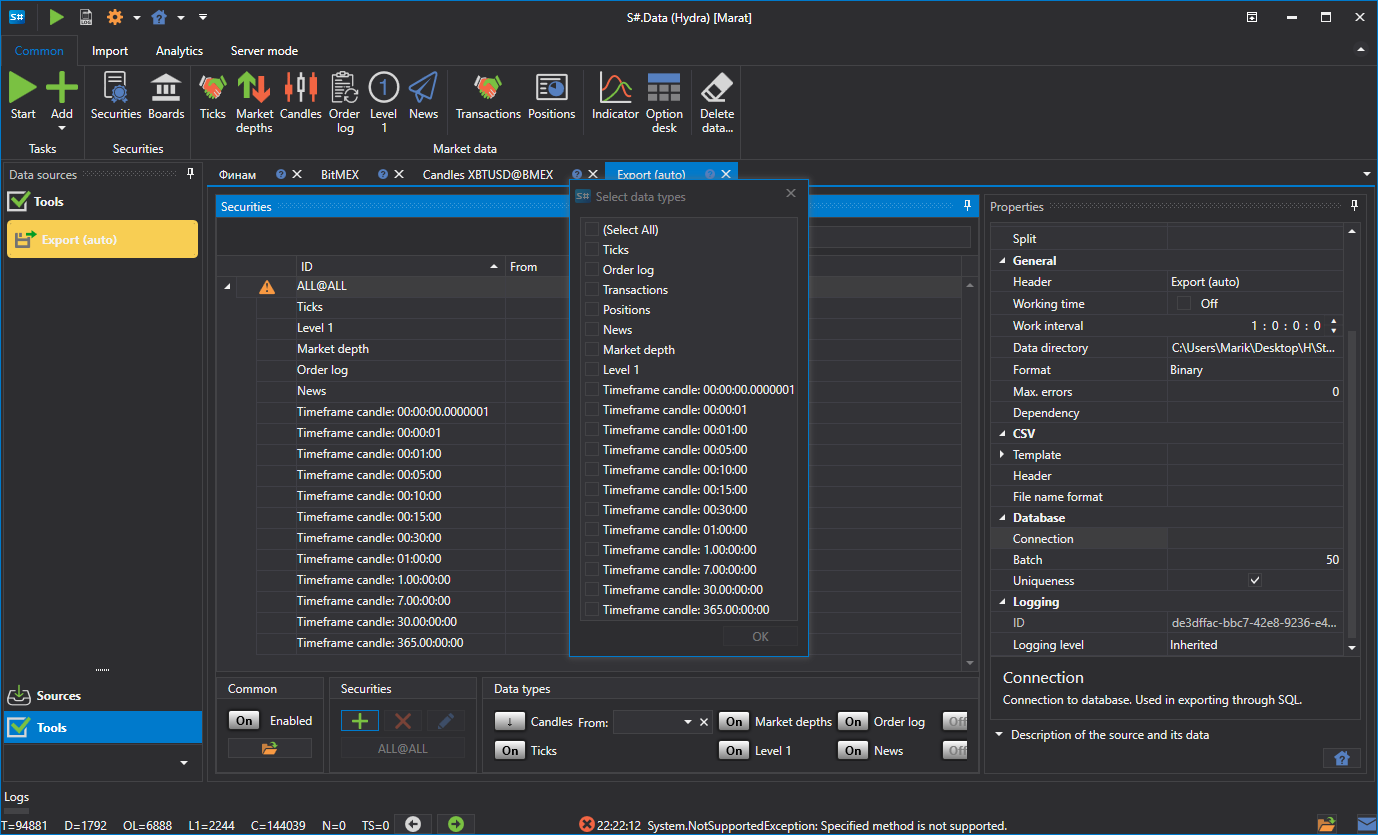
- Defina o período de exportação. Se estiver configurado o descarregamento de dados de mercado em tempo real, pode omitir a data de fim do período. Neste caso, os dados serão exportados em tempo real, de acordo com o intervalo de trabalho (atualização dos dados).
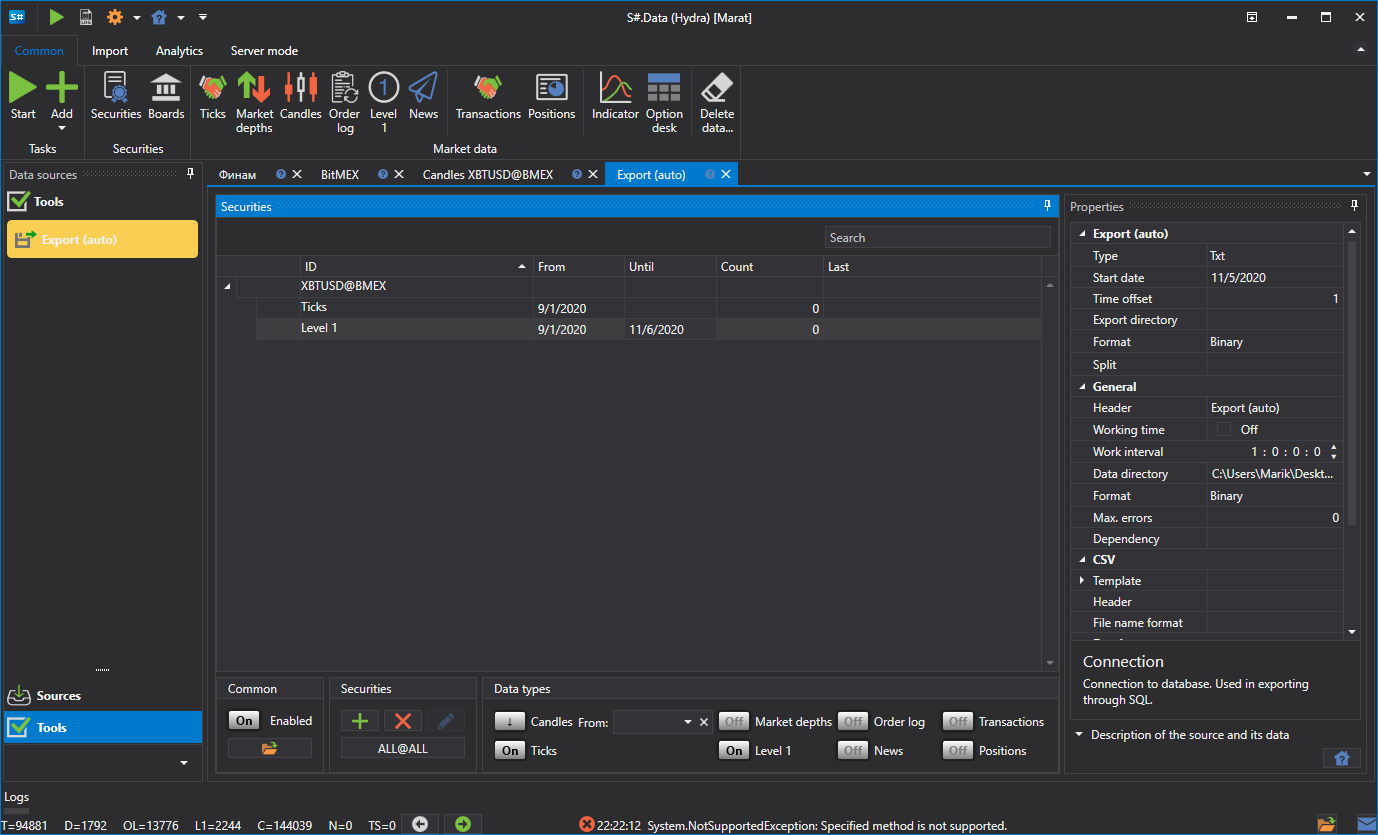
- Configuração de diretórios. Intervalo de funcionamento. Tipo de dados. Formato dos dados.
- Ativamos a tarefa com o interruptor Ativado e iniciamos a exportação com o botão Iniciar.
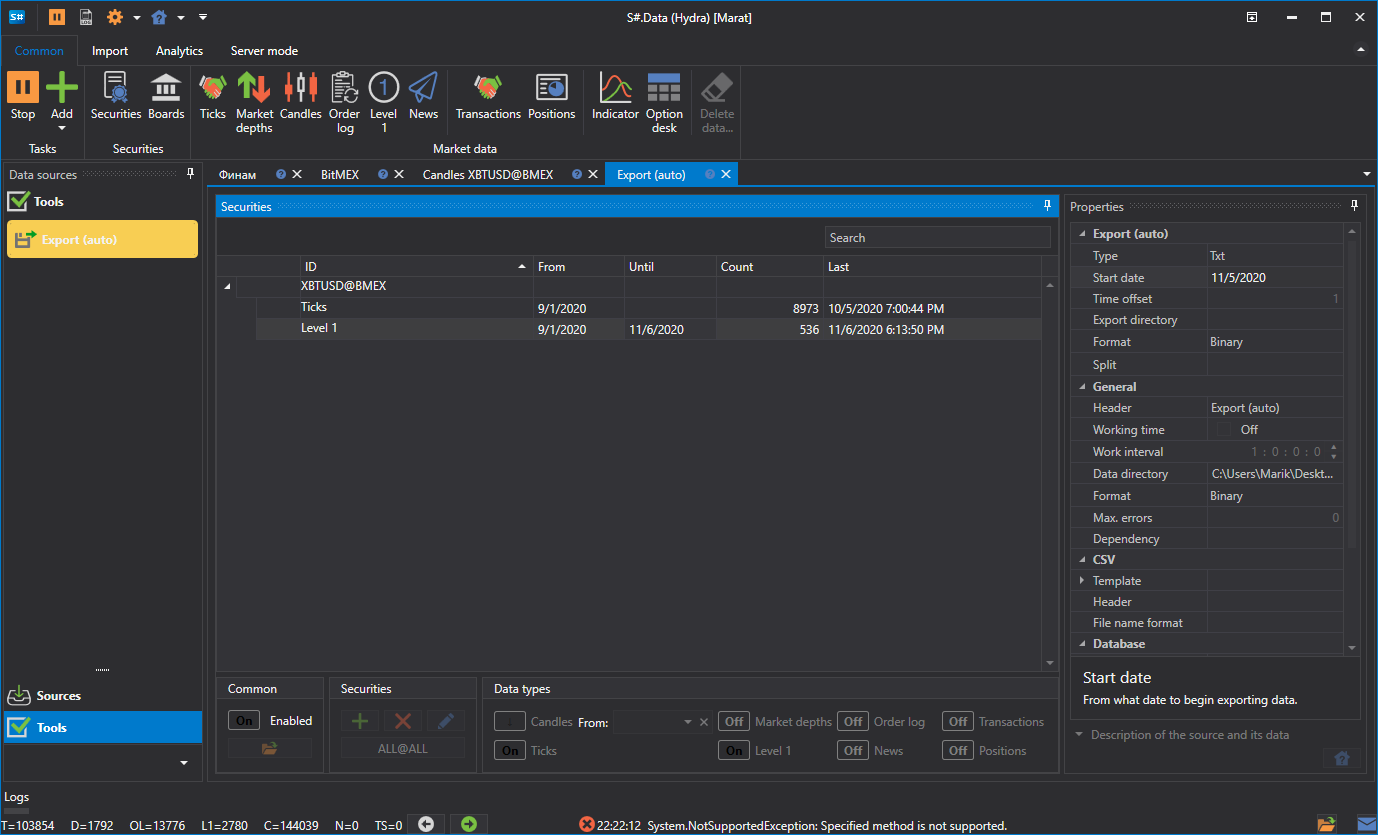
Vamos ver os dados exportados. Os ticks de SBER@MICEX de 1 e 2 de abril, exportados para o tipo Txt com o modelo de ticks predefinido, estão no ficheiro trades_SBER@MICEX_2025_04_01_2025_04_02.csv e começam assim:
20250401;10:00:00.000000;15500000;305.26;88;Buy
20250401;10:00:09.000000;15500001;305.23;2;Sell
20250401;10:00:18.000000;15500002;305.20;48;Sell
20250401;10:00:27.000000;15500003;305.22;46;Buy
20250401;10:00:36.000000;15500004;305.28;105;Sell
Veja o tutorial em vídeo