
自动导出
该任务用于将交易所数据导出为 Excel、xml、sql、bin、Json 或 txt 等格式。
该任务通过 工具 按钮添加:在打开的窗口中勾选 导出(自动),然后单击 添加所选。任务设置按选项卡分组,高级设置 链接会在一个列表中显示全部设置。
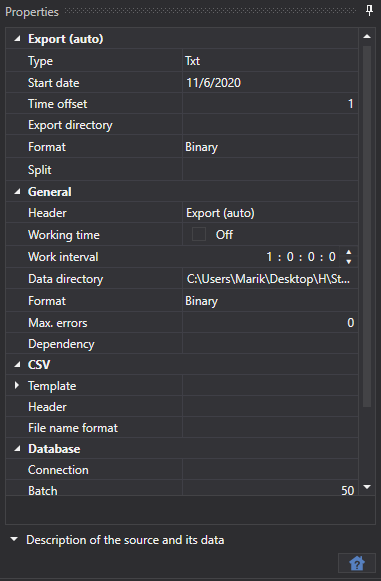
导出(自动)
- 类型 — 导出类型(格式)。
- 时间偏移 — 以天为单位的时间偏移。
- 导出目录 — 数据导出目录。如果未指定,文件会保存到数据目录中。
- 格式 — 数据格式。
- 拆分 — 拆分类型:按日、按月或按年。
数据库
- 连接 — 数据库连接,用于通过 SQL 导出。
- 数据包 — 传输数据包的大小,默认值为 50 个元素,用于通过 SQL 导出。
- 唯一性 — 检查数据库中数据的唯一性。该选项会影响性能,默认启用,用于通过 SQL 导出。
Tip
使用 SQL 导出时,需要设置数据库连接。
单击 连接 字段中的放大镜按钮可打开连接窗口,窗口中的 + 按钮用于添加新连接:
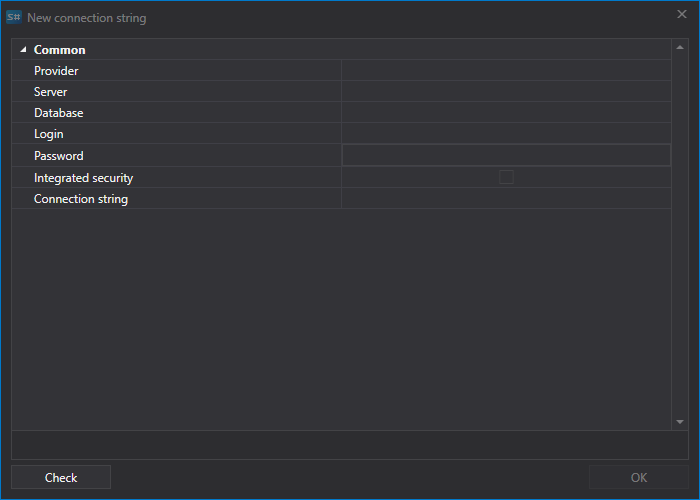
- 提供程序 — 数据库提供程序设置。
- 服务器 — 服务器地址或数据库路径。
- 数据库 — 数据库名称。SQLite 不使用此参数。
- 登录名 — 访问数据库的登录名。匿名访问不使用此参数。
- 密码 — 访问数据库的密码。匿名访问不使用此参数。
- Windows — 使用当前 Windows 账户连接数据库。
- 已加密 — 加密与服务器之间的连接。
- 新连接字符串 — 完整的连接字符串。
Tip
可以使用 检查 按钮检查数据库连接。
CSV
- 模板 — 各种导出数据类型使用的模板。
- 标题 — 文件第一行中的标题。如果传入空字符串,则不会向文件添加标题。
- 文件名格式 — 导出文件名的记录格式。
常规
- 继续 — 从最后导出的日期继续导出。
- 操作间隔 — 任务的运行间隔。
- 数据目录 — 待导出数据所在的数据目录。
- 格式 — 转换后的数据格式:BIN/CSV。
- 最大错误数 — 任务停止前允许出现的最大错误数。默认值为 0,表示忽略错误数量。
- 标题 — 任务标题。
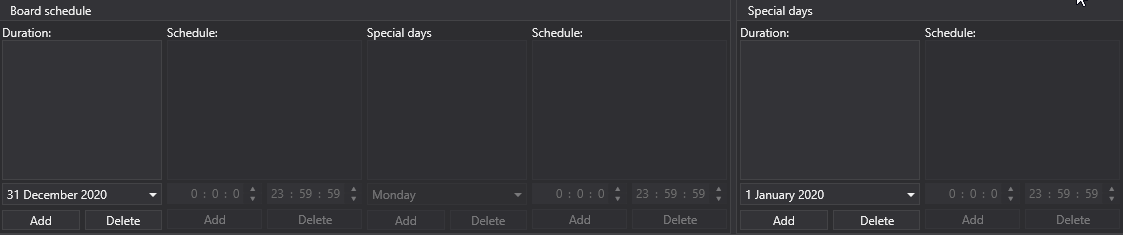
- 工作时间 — 任务的工作计划。
日志
- 日志级别 — 日志记录级别。
下面以自动导出为例说明操作过程:
- 通过表格上方的 + 按钮选择交易品种。
- 配置需要导出的市场数据。
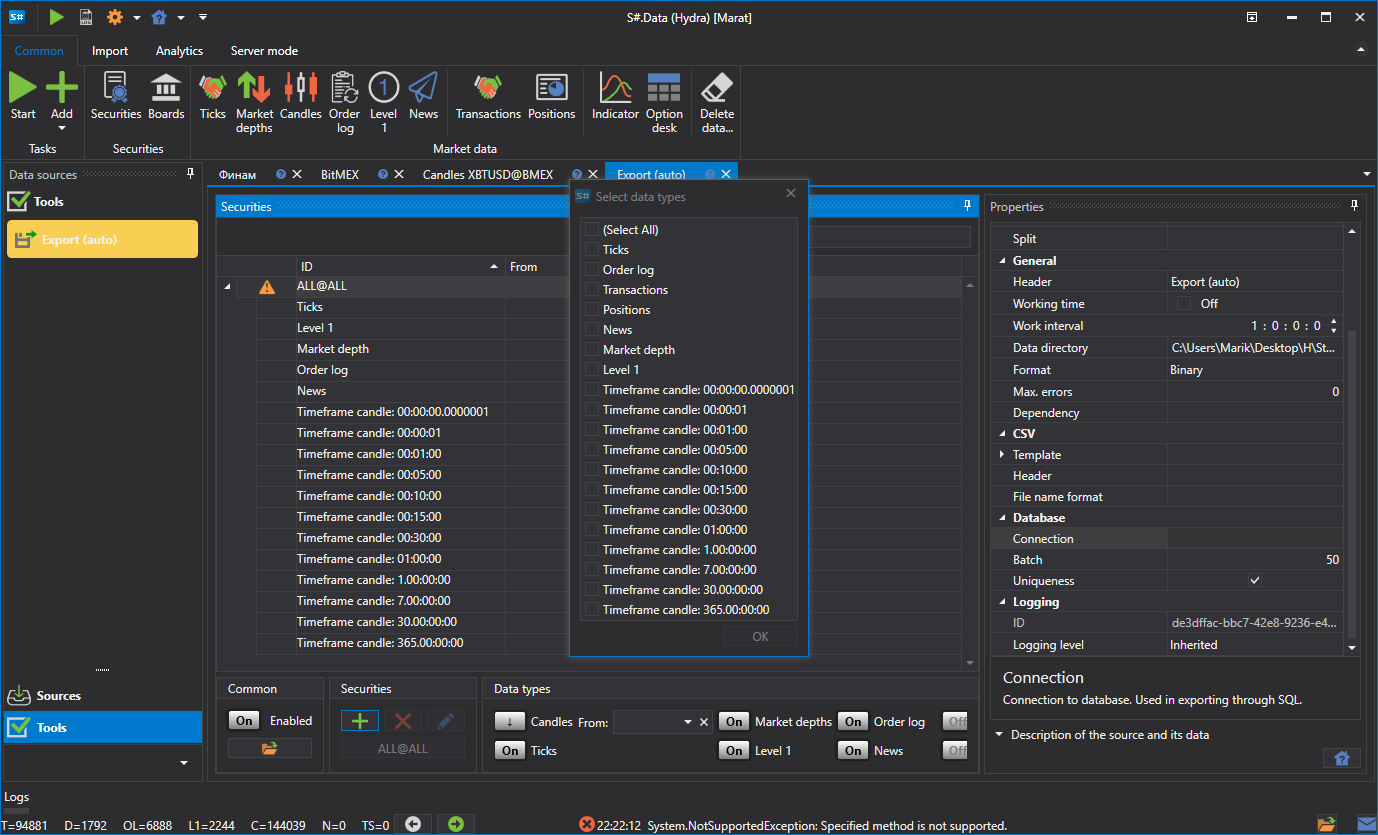
- 设置导出时间范围。如果已经配置实时下载市场数据,可以不指定结束日期。在这种情况下,数据会按照运行间隔(数据更新间隔)实时导出。
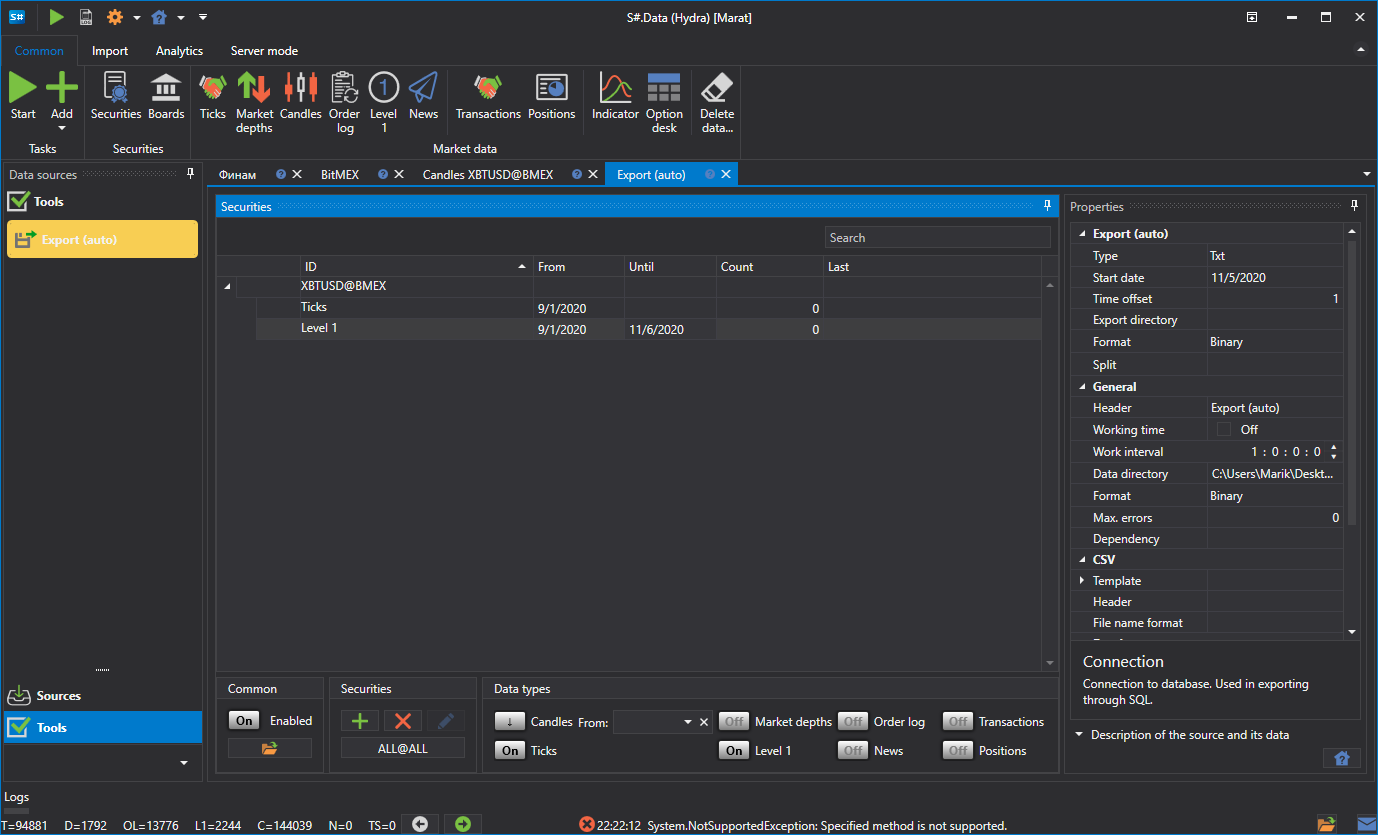
- 配置目录、运行间隔、数据类型和数据格式。
- 通过 已启用 开关启用任务,然后单击 开始 按钮启动导出。
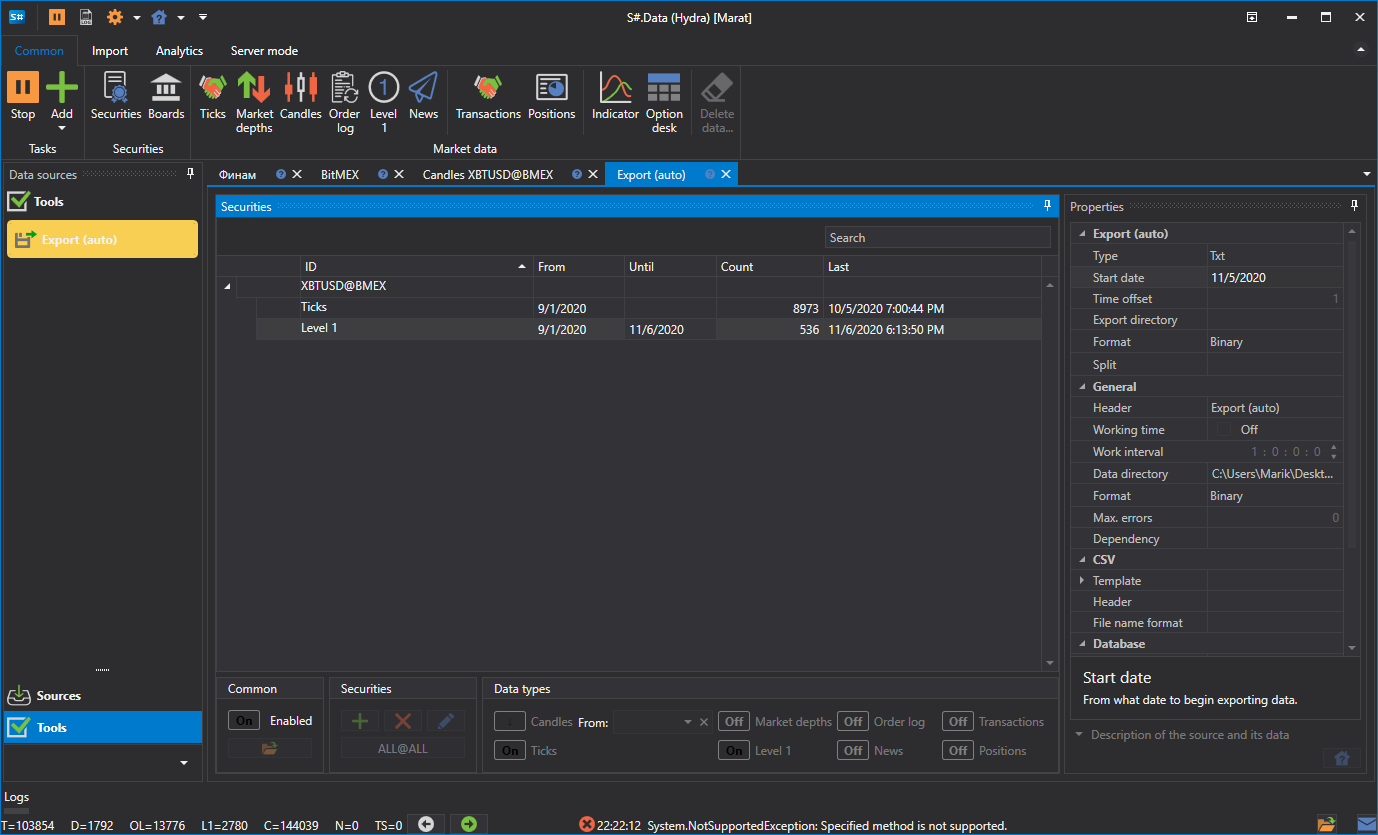
查看导出的数据。按默认逐笔成交模板导出为 Txt 类型的 SBER@MICEX 4 月 1 日和 2 日逐笔成交数据保存在 trades_SBER@MICEX_2025_04_01_2025_04_02.csv 文件中,其开头如下:
20250401;10:00:00.000000;15500000;305.26;88;Buy
20250401;10:00:09.000000;15500001;305.23;2;Sell
20250401;10:00:18.000000;15500002;305.20;48;Sell
20250401;10:00:27.000000;15500003;305.22;46;Buy
20250401;10:00:36.000000;15500004;305.28;105;Sell
观看视频教程