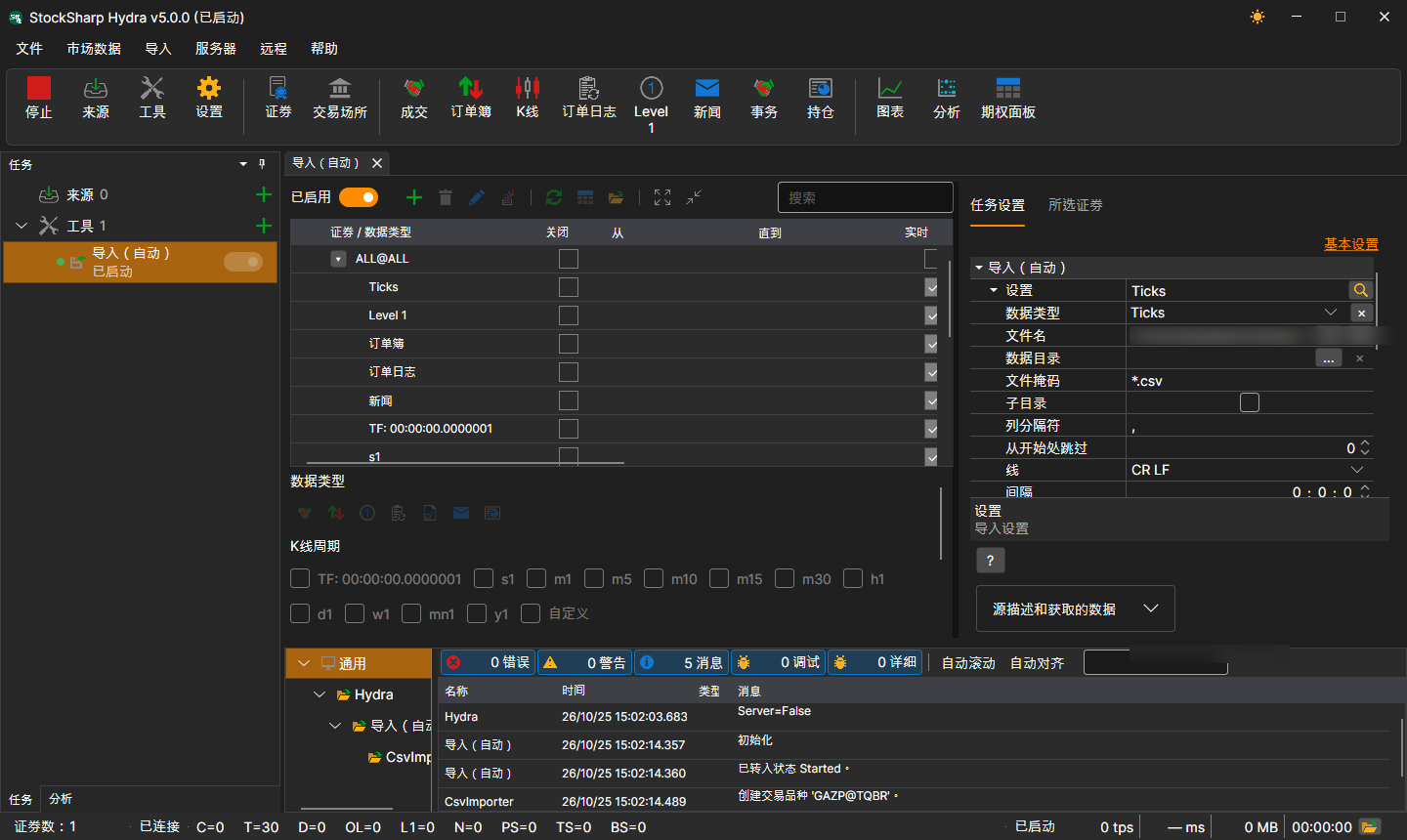
自动导入
该任务会按照指定的文件掩码,自动从指定目录中的文件导入交易所数据。
该任务通过 工具 按钮添加:在打开的窗口中勾选 导入(自动),然后单击 添加所选。高级设置 链接会在一个列表中显示任务的全部设置。

导入的内容和来源在 设置 行中指定。单击该行中的放大镜按钮会打开一个窗口,除了相同的设置外,还可以在其中将文件列映射到 S# 字段,方式与导入选项卡中相同:

设置
- 数据类型 — 导入的数据类型。
- 文件名 — 文件的完整路径。
- 数据目录 — 如果导入的不是单个文件,而是目录中所有匹配的文件,则为这些文件所在的目录。
- 文件掩码 — 扫描目录时使用的文件掩码,例如
candles\*.csv。 - 子目录 — 是否包含子目录。
- 列分隔符 — 列分隔符。制表符使用 TAB 表示。
- 线 — 文件中的行尾:CR LF、LF 或 CR。
- 从开始处跳过 — 从文件开头跳过的行数,用于忽略包含元信息的行。
- 间隔 — 数据更新频率。
- 扩展信息 — 将导入的扩展字段保存到扩展信息存储中。
- 重复项 — 如果重复的交易品种已存在,是否对其进行更新。
- 忽略无 ID 项 — 忽略没有标识符的交易品种。
常规
- 继续 — 从最后导入的日期继续导入。
- 操作间隔 — 任务的运行间隔。
- 数据目录 — 用于接收待转换数据的数据目录。
- 格式 — 转换后的数据格式:BIN/CSV。
- 最大错误数 — 任务停止前允许出现的最大错误数。默认值为 0,表示忽略错误数量。
- 标题 — 任务标题。
- 工作时间 — 任务的工作计划。

日志
- 日志级别 — 日志记录级别。
下面以自动导入逐笔成交为例。在 ticks.csv 文件中,每笔成交记录为一行,格式为 GAZP,TQBR,20250401,128.58,74,10:00:02.000000:交易品种、交易板块、日期、价格、数量和时间。
- 单击 设置 行中的放大镜按钮,打开导入设置窗口。
- 选择数据类型 逐笔成交,并在 文件名 字段中指定文件路径。
- 在 S# 字段中添加 时间 字段:必填字段(交易品种、交易板块、日期、价格和数量)已经按照文件中各列的顺序排列,时间字段添加在它们之后。单击 好的。
- 通过 已启用 开关启用任务,然后单击 开始 按钮启动导入。