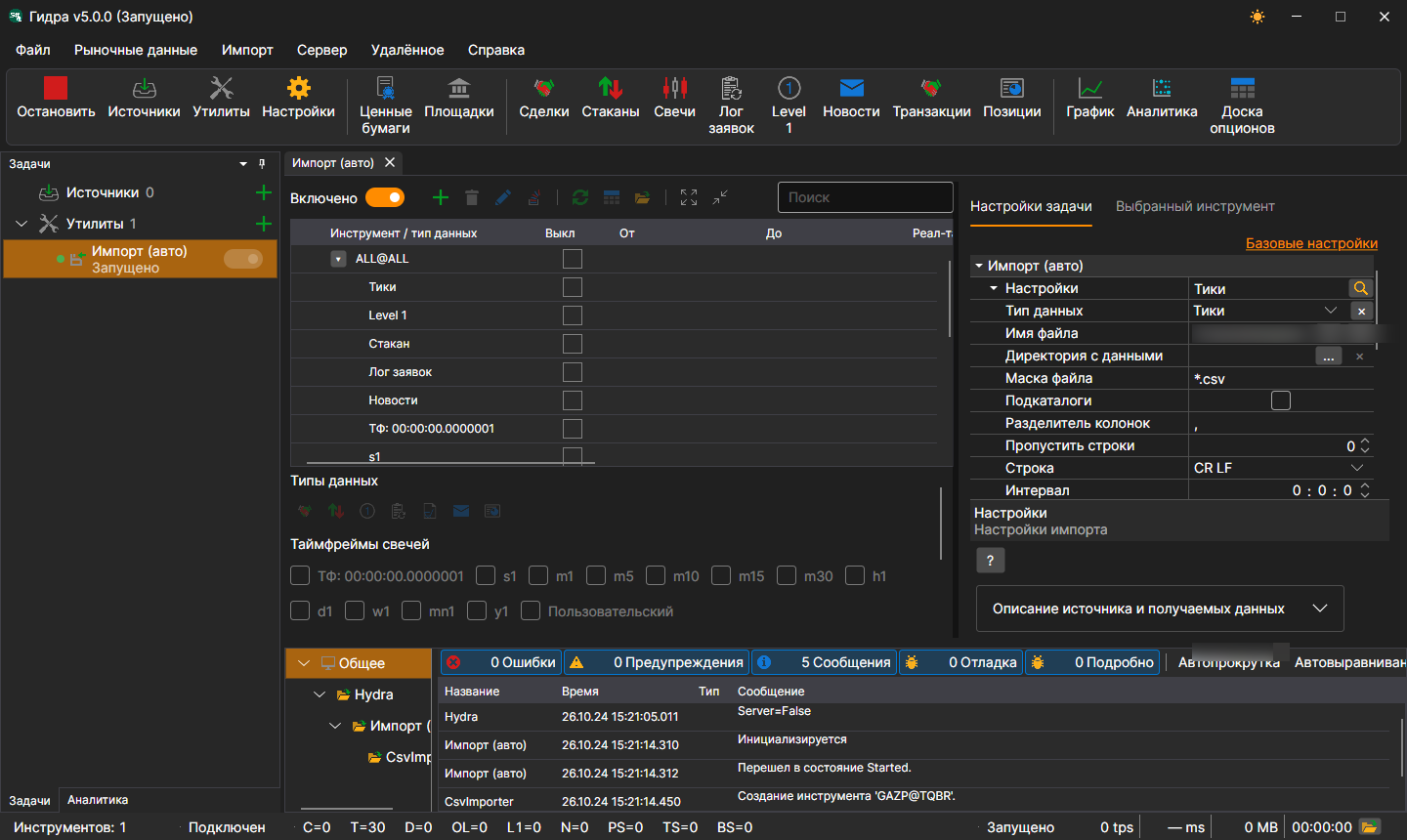
Импорт (авто)
Задача выполняет автоматический импорт биржевых данных из файлов в указанном каталоге по заданной маске файла.
Задача добавляется кнопкой Утилиты: в открывшемся окне нужно отметить пункт Импорт (авто) и нажать кнопку Добавить выбранные. Ссылка Продвинутые настройки показывает все настройки задачи одним списком.
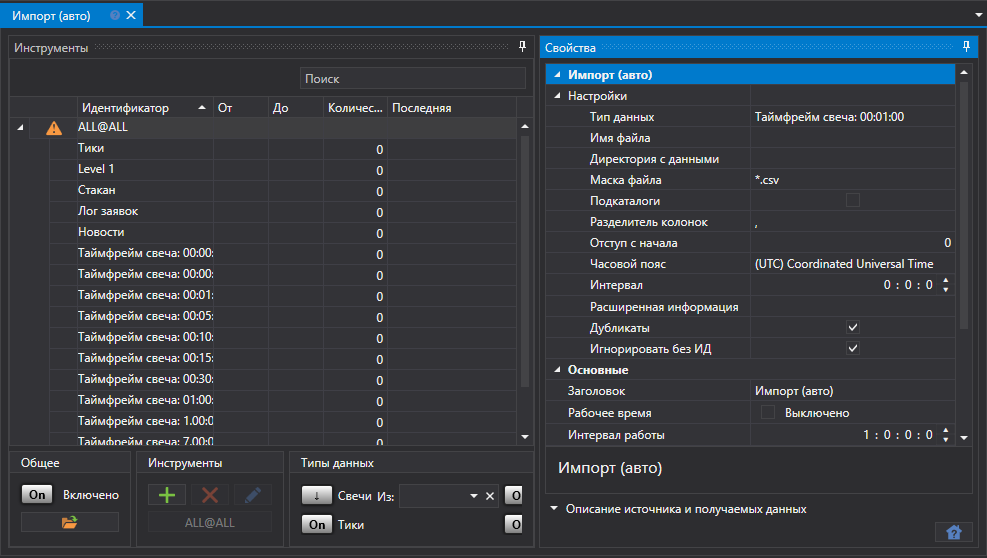
Что и откуда импортировать, задаётся в строке Настройки. Кнопка с лупой в этой строке открывает окно, где, кроме тех же настроек, колонки файла сопоставляются с полями S# - так же, как на вкладке Импорт данных:
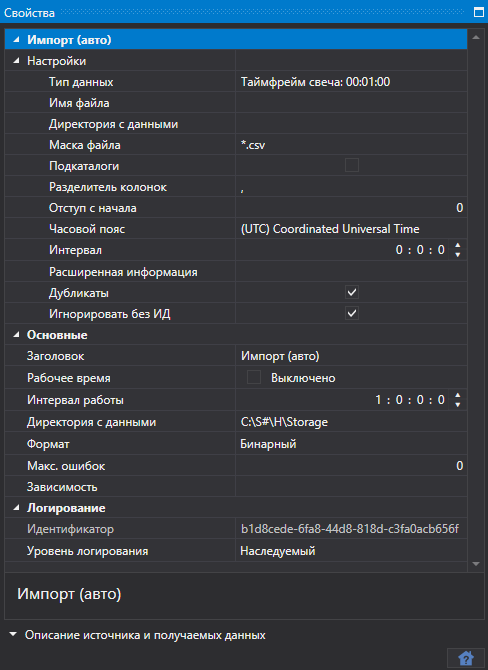
Настройки
- Тип данных - тип импортируемых данных.
- Имя файла - полный путь к файлу.
- Директория с данными - директория с файлами, если импортируется не один файл, а все подходящие файлы каталога.
- Маска файла - маска файла, которая используется при сканировании директории. Например, candles*.csv.
- Подкаталоги - включать подкаталоги.
- Разделитель колонок - разделитель колонок. Табуляция обозначается TAB.
- Строка - окончание строки в файле: CR LF, LF или CR.
- Пропустить строки - количество строчек, которые нужно пропустить с начала файла (если они несут метаинформацию).
- Интервал - периодичность обновления данных.
- Расширенная информация - сохранить расширенные импортированные поля в хранилище расширенной информации.
- Дубликаты - нужно ли обновлять дубликаты инструментов, если они уже существуют.
- Игнорировать без ИД - игнорировать инструменты без идентификатора.
Основные
- Продолжить - продолжать импорт с последней импортированной даты.
- Интервал работы - интервал работы.
- Директория с данными - директория с данными, куда будут сохраняться конечные файлы в формате S#.
- Формат - формат данных: BIN/CSV.
- Макс. ошибок - максимальное количество ошибок, по достижению которого задача будет остановлена. По умолчанию 0 - количество ошибок игнорируется.
- Заголовок - название задачи.
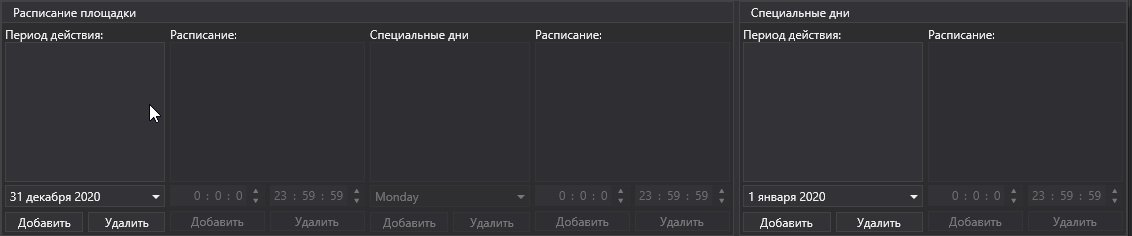
- Рабочее время - расписание работы задачи.
Логирование
- Уровень логирования - уровень логирования.
Рассмотрим пример автоматического импорта тиков. В файле ticks.csv каждая сделка записана строкой вида GAZP,TQBR,20250401,128.58,74,10:00:02.000000: инструмент, площадка, дата, цена, объём и время.
- Кнопкой с лупой в строке Настройки открываем окно настроек импорта.
- Выбираем тип данных Тики и указываем в поле Имя файла путь к файлу.
- Добавляем к полям S# поле Время: обязательные поля - инструмент, площадка, дата, цена и объём - уже стоят в том порядке, в каком колонки идут в файле, и время дописывается за ними. Нажимаем OK.
- Включаем задачу переключателем Включено и запускаем импорт кнопкой Старт.