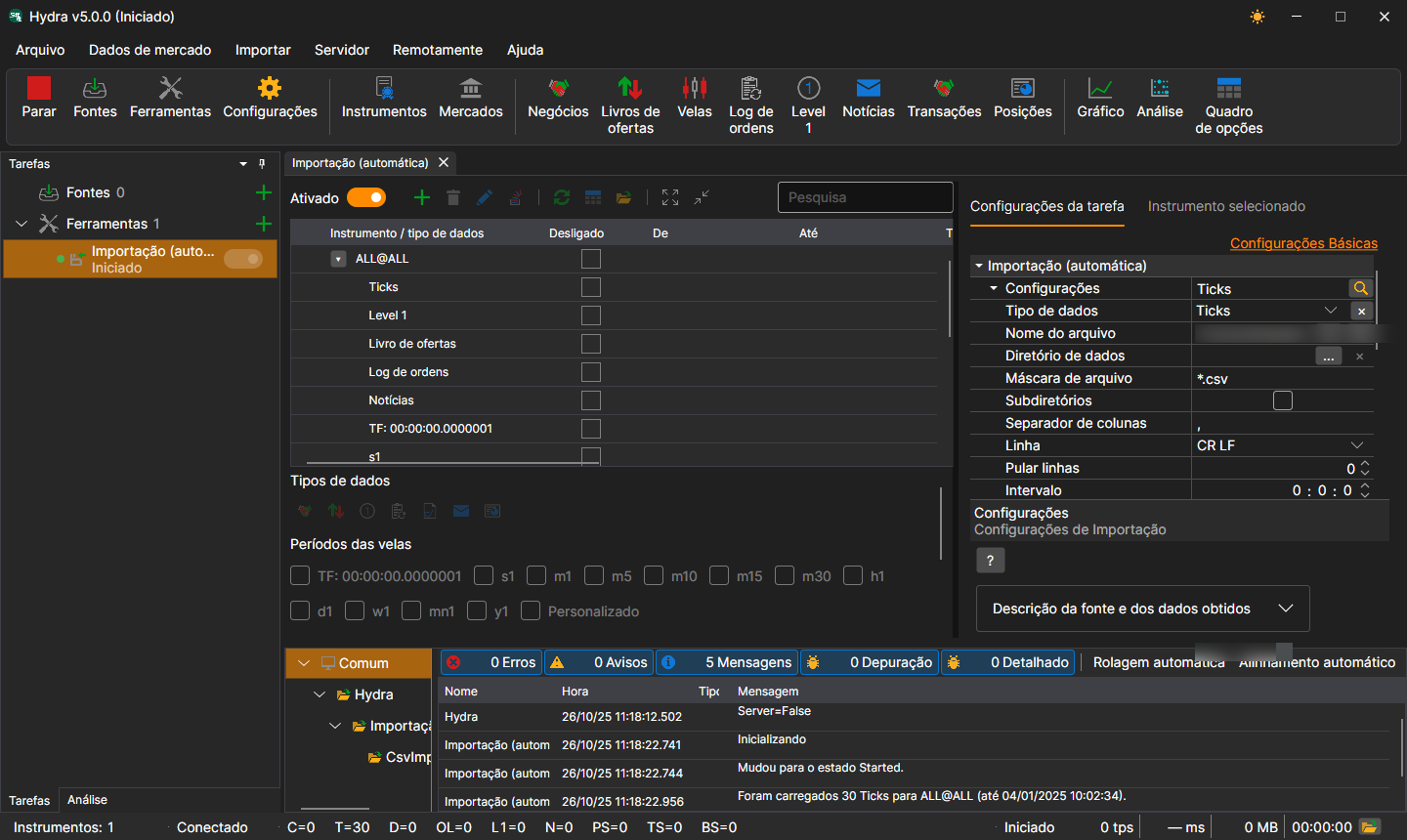
Importação (automática)
A tarefa executa a importação automática de dados da bolsa a partir de ficheiros no diretório especificado, de acordo com a máscara de ficheiro especificada.
A tarefa adiciona-se com o botão Ferramentas: na janela que se abre, é preciso assinalar o item Importação (automática) e premir o botão Adicionar selecionados. A ligação Configurações avançadas mostra todas as definições da tarefa numa única lista.

O que importar e de onde define-se na linha Definições. O botão da lupa desta linha abre uma janela na qual, além dessas mesmas definições, as colunas do ficheiro são associadas aos campos do S#, tal como no separador Importação:

Definições
- Tipo de dados - tipo dos dados importados.
- Nome do ficheiro - caminho completo para o ficheiro.
- Diretório de dados - diretório com os ficheiros, se não for importado um único ficheiro, mas todos os ficheiros adequados do diretório.
- Máscara de ficheiro - máscara de ficheiro utilizada ao analisar o diretório. Por exemplo, candles*.csv.
- Subdiretórios - incluir subdiretórios.
- Separador de colunas - separador de colunas. A tabulação é indicada por TAB.
- Linha - fim de linha no ficheiro: CR LF, LF ou CR.
- Pular linhas - o número de linhas a ignorar desde o início do ficheiro (se contiverem metainformação).
- Intervalo - a frequência de atualização dos dados.
- Informação alargada - guardar campos importados alargados no armazenamento de informação alargada.
- Duplicados - se instrumentos duplicados devem ser atualizados caso já existam.
- Ignorar sem ID - ignorar instrumentos sem identificador.
Geral
- Continuar - continuar a importação a partir da última data importada.
- Intervalo de operação - o intervalo de funcionamento.
- Diretório de dados - diretório de dados, de onde serão recebidos os dados para conversão.
- Formato - o formato dos dados convertidos: BIN/CSV.
- Máx. erros - o número máximo de erros; ao atingi-lo, a tarefa será parada. Por predefinição, 0 - o número de erros é ignorado.
- Cabeçalho - título da tarefa.
- Horário de trabalho - horário de funcionamento da tarefa.

Registo
- Nível de registo - o nível de registo.
Consideremos um exemplo de importação automática de ticks. No ficheiro ticks.csv, cada negócio está escrito numa linha do tipo GAZP,TQBR,20250401,128.58,74,10:00:02.000000: instrumento, mercado, data, preço, volume e hora.
- Com o botão da lupa na linha Definições, abrimos a janela de definições da importação.
- Selecionamos o tipo de dados Ticks e indicamos o caminho para o ficheiro no campo Nome do ficheiro.
- Acrescentamos aos campos do S# o campo Hora: os campos obrigatórios (instrumento, mercado, data, preço e volume) já estão na ordem em que as colunas aparecem no ficheiro, e a hora acrescenta-se a seguir a eles. Premimos OK.
- Ativamos a tarefa com o interruptor Ativado e iniciamos a importação com o botão Iniciar.