Automatischer Import
Die Aufgabe führt den automatischen Import von Börsendaten aus Dateien im angegebenen Verzeichnis gemäß der angegebenen Dateimaske aus.
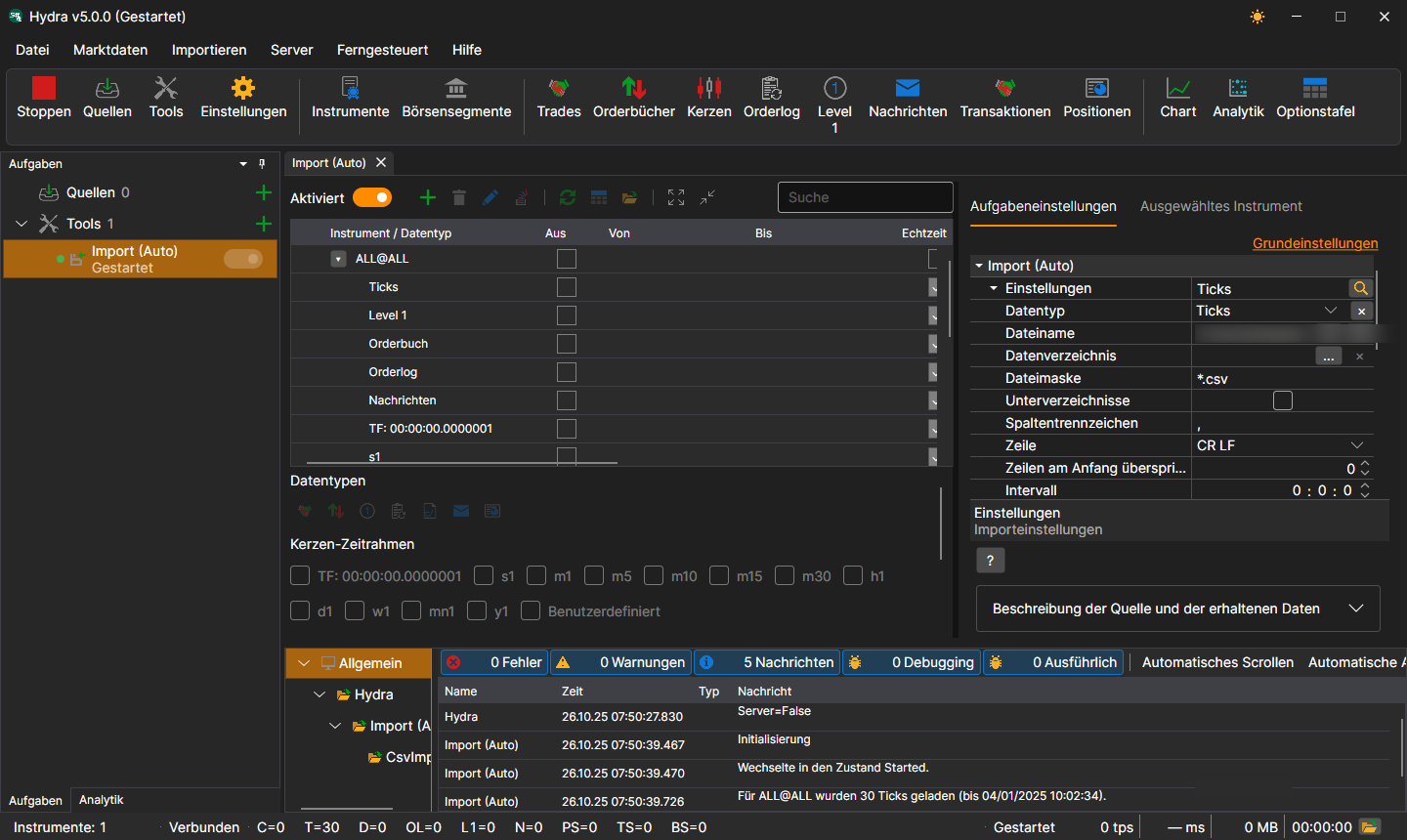
Die Aufgabe wird mit der Schaltfläche Tools hinzugefügt: Markieren Sie im geöffneten Fenster den Eintrag Import (Auto) und klicken Sie auf die Schaltfläche Ausgewählte hinzufügen. Der Link Erweiterte Einstellungen zeigt alle Einstellungen der Aufgabe in einer Liste.

Was und woher importiert wird, wird in der Zeile Einstellungen festgelegt. Die Lupenschaltfläche in dieser Zeile öffnet ein Fenster, in dem außer denselben Einstellungen die Spalten der Datei den S#-Feldern zugeordnet werden - genauso wie auf der Registerkarte Import:

Einstellungen
- Datentyp - Typ der importierten Daten.
- Dateiname - vollständiger Pfad zur Datei.
- Datenverzeichnis - das Verzeichnis mit den Dateien, wenn nicht eine einzelne Datei, sondern alle passenden Dateien des Verzeichnisses importiert werden.
- Dateimaske - Dateimaske, die beim Scannen des Verzeichnisses verwendet wird. Zum Beispiel candles*.csv.
- Unterverzeichnisse - Unterverzeichnisse einschließen.
- Spaltentrennzeichen - Spaltentrennzeichen. Tabulator wird als TAB bezeichnet.
- Zeile - das Zeilenende in der Datei: CR LF, LF oder CR.
- Zeilen am Anfang überspringen - Anzahl der Zeilen, die am Anfang der Datei übersprungen werden sollen (wenn sie Metainformationen enthalten).
- Intervall - Häufigkeit der Datenaktualisierung.
- Erweiterte Informationen - erweiterte importierte Felder im Speicher für erweiterte Informationen speichern.
- Duplikate - ob doppelte Instrumente aktualisiert werden sollen, wenn sie bereits existieren.
- Ohne ID ignorieren - Instrumente ohne Kennung ignorieren.
Allgemein
- Fortfahren - den Import ab dem zuletzt importierten Datum fortsetzen.
- Betriebsintervall - das Ausführungsintervall.
- Datenverzeichnis - Datenverzeichnis, aus dem die Daten für die Konvertierung gelesen werden.
- Format - Format der konvertierten Daten: BIN/CSV.
- Max. Fehler - maximale Anzahl von Fehlern, bei deren Erreichen die Aufgabe gestoppt wird. Standardmäßig 0, die Anzahl der Fehler wird ignoriert.
- Kopfzeile - Aufgabentitel.
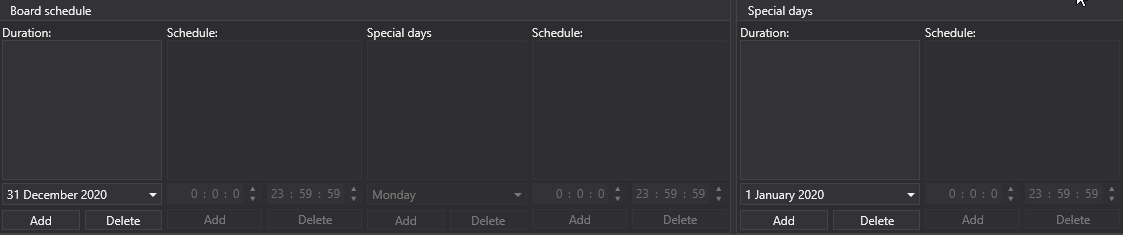
- Arbeitszeiten - der Zeitplan der Aufgabe.
Protokollierung
- Protokollierungsstufe - die Protokollierungsstufe.
Betrachten wir ein Beispiel für den automatischen Import von Ticks. In der Datei ticks.csv ist jeder Trade als Zeile der Form GAZP,TQBR,20250401,128.58,74,10:00:02.000000 geschrieben: Instrument, Börsensegment, Datum, Preis, Volumen und Zeit.
- Öffnen Sie mit der Lupenschaltfläche in der Zeile Einstellungen das Fenster mit den Importeinstellungen.
- Wählen Sie den Datentyp Ticks und geben Sie im Feld Dateiname den Pfad zur Datei an.
- Fügen Sie den S#-Feldern das Feld Zeit hinzu: Die Pflichtfelder - Instrument, Börsensegment, Datum, Preis und Volumen - stehen bereits in der Reihenfolge, in der die Spalten in der Datei folgen, und die Zeit wird danach angefügt. Klicken Sie auf OK.
- Aktivieren Sie die Aufgabe mit dem Schalter Aktiviert und starten Sie den Import mit der Schaltfläche Start.