
转换器
该任务用于转换交易所数据,例如将订单日志转换为逐笔成交,或将逐笔成交转换为K线等。
该任务通过 工具 按钮添加:在打开的窗口中勾选 转换器,然后单击 添加所选。任务设置按选项卡分组,高级设置 链接会在一个列表中显示全部设置。
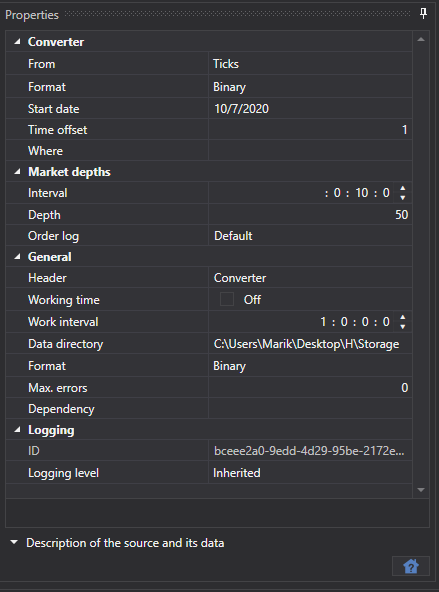
转换器
- 来源 — 要转换的源数据类型。
- 格式 — 转换后的数据格式:BIN/CSV。
- 时间偏移 — 相对于任务启动日期的偏移天数,用于避免转换不完整交易日的数据。如果配置了实时数据转换,受更新间隔影响,当前交易日的数据可能尚未完整。设置时间偏移可以避免转换此类不完整数据。
- 保存位置 — 保存转换后数据的数据目录。
时间框架K线
- 时间框架 — 在 来源 字段中选择K线时,用作转换源的K线的时间周期。
订单簿
间隔 — 订单簿生成间隔。
深度 — 生成订单簿时的最大深度。
订单日志 — 从订单日志构建订单簿的方式。
默认 适用于大多数情况。如果连接有自己的订单日志格式(例如莫斯科交易所的 Plaza),则在连接建立后,该格式会出现在列表中。
常规
- 继续 — 从最后转换的日期继续转换。
- 操作间隔 — 任务的运行间隔。
- 数据目录 — 用于接收待转换数据的数据目录。
- 格式 — 待转换数据的格式:BIN/CSV。
- 最大错误数 — 任务停止前允许出现的最大错误数。默认值为 0,表示忽略错误数量。
- 标题 — 转换器。
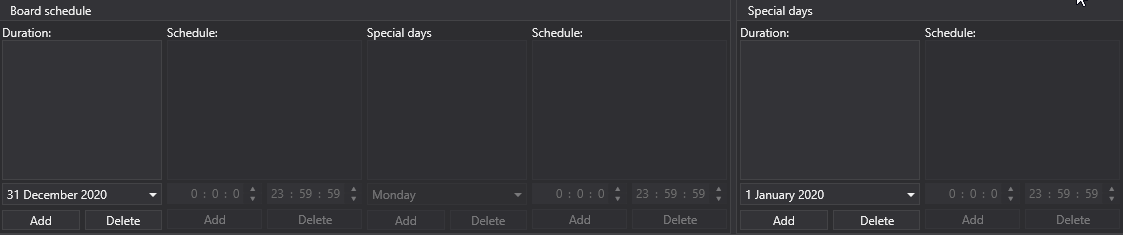
- 工作时间 — 任务的工作计划。
日志
- 日志级别 — 日志记录级别。
下面以一个数据转换示例说明操作过程。
打开 转换器 任务,然后单击表格上方的 + 按钮添加交易品种。
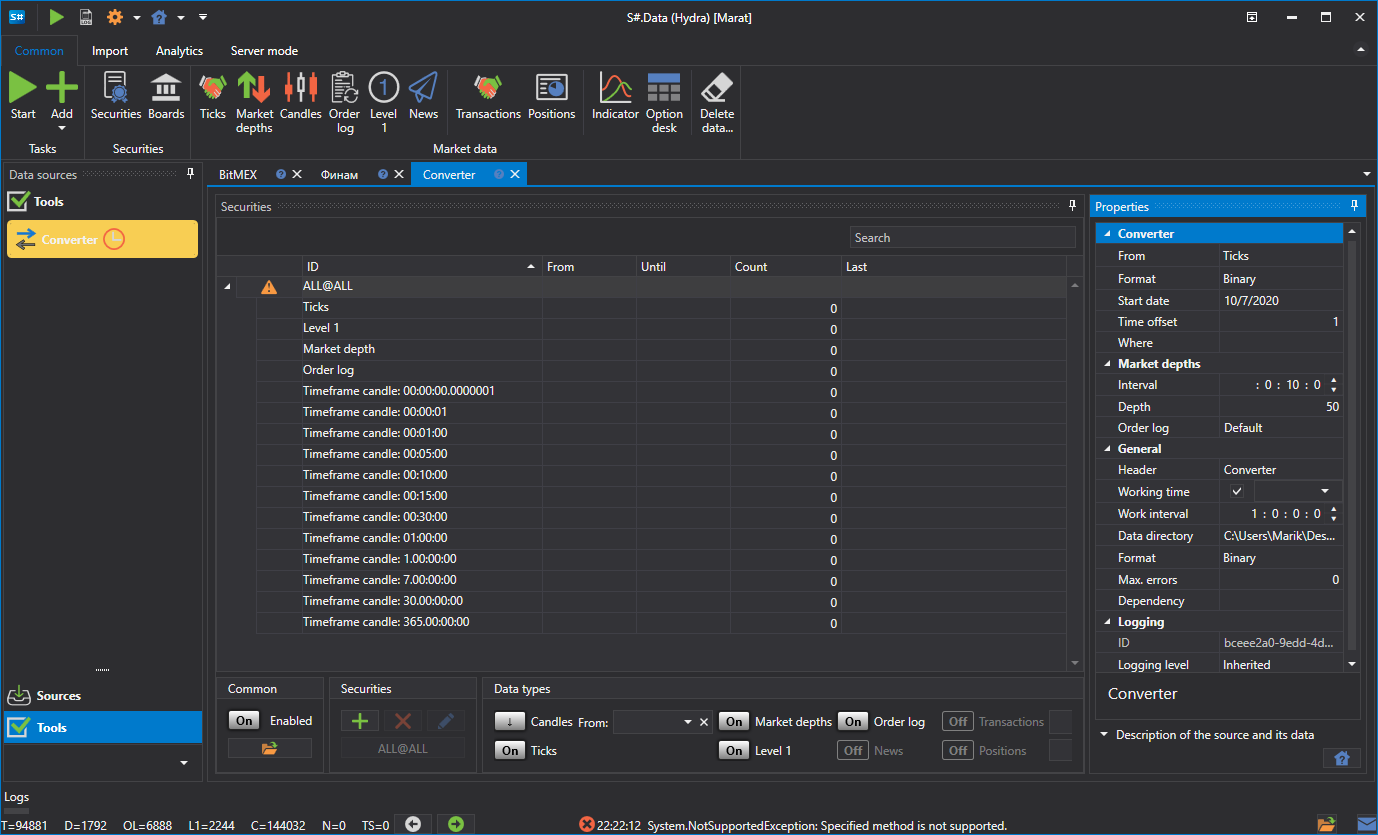
在打开的窗口中设置转换后需要得到的数据类型和时间段。用于转换的源数据类型在 来源 设置中指定。例如,将逐笔成交转换为 15 分钟时间周期的K线。
[!TIP] **重要!**要生成的数据时间范围必须与可供转换的数据时间范围相对应,否则数据无法转换。还必须在设置中正确指定源数据格式,使其与实际待转换数据的格式一致。
指定所需目录、时间偏移和运行间隔。
通过 已启用 开关启用任务,然后单击 开始 按钮启动转换。
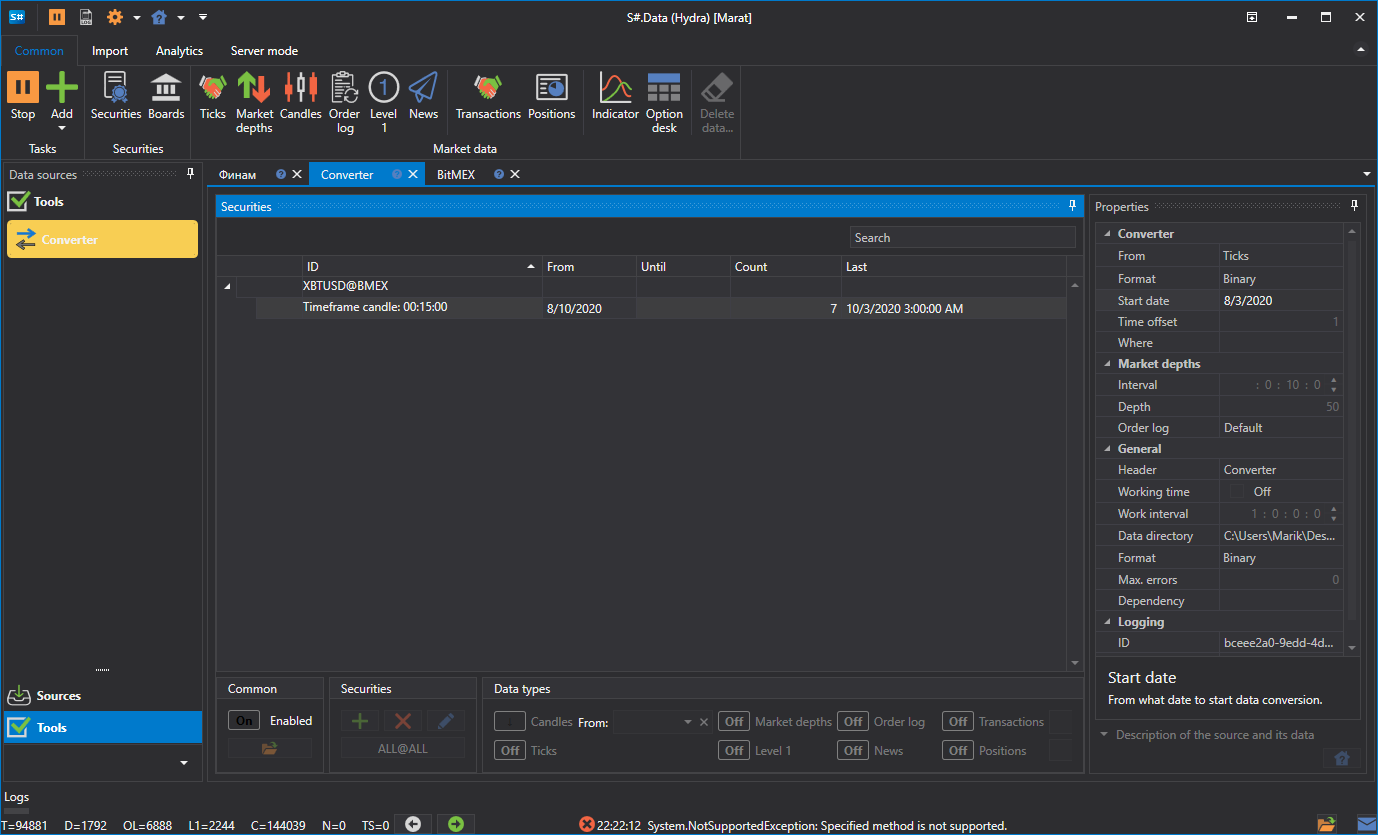
转换完成后,可以查看生成的数据。
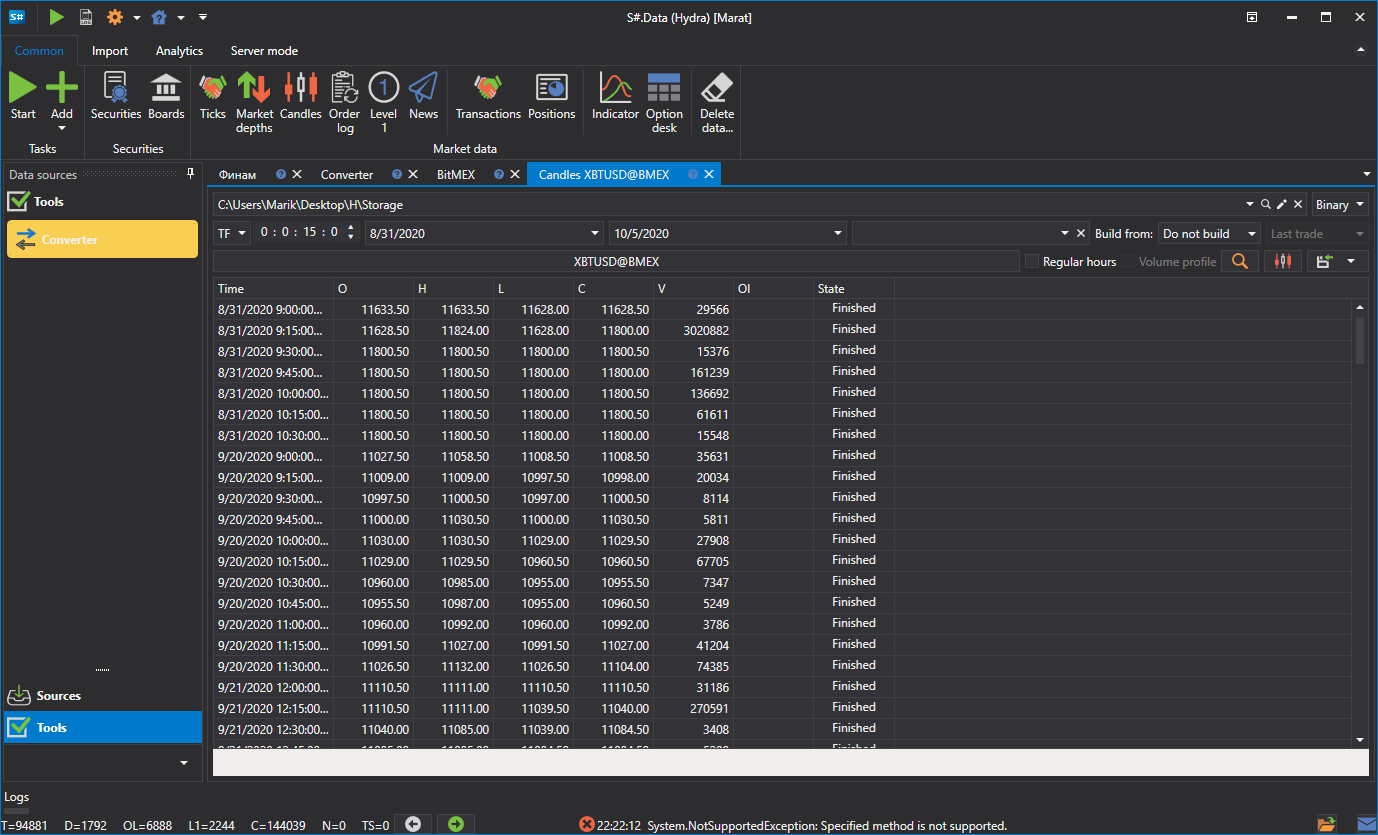
此功能与通过其他数据类型生成所需市场数据类似。
观看视频教程