
功能区
Designer 的主要用户界面元素是位于应用程序窗口顶部的 功能区。通过功能区可以快速访问所需命令。命令按逻辑分组,并放置在不同的选项卡中。要切换到所需选项卡,只需单击其标题(名称)。每个选项卡都对应一类操作。
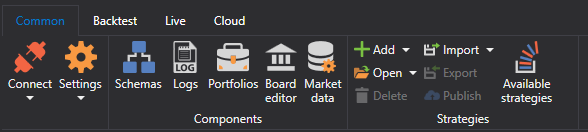
- 常规 选项卡在程序启动后默认打开,其中包含开始工作时可能需要的元素。通过 常规 选项卡可以打开连接设置、策略图面板、日志面板、投资组合、交易板编辑器和创建历史数据存储。还可以在 常规 选项卡中添加、打开、删除、导入和导出策略。如果希望与社区分享策略,可以单击 发布 按钮。旁边的 可用策略 按钮用于打开自己和其他用户发布的算法。右侧提供用于打开帮助和联系我们的服务按钮。可以报告问题,也可以通过 Telegram 聊天向我们发送消息。
- 在策略图面板中选择策略后,回测 选项卡会自动打开。回测 选项卡包含创建、调试、测试和优化策略所需的主要元素(创建策略、回测示例)。还可以在此选项卡中启动策略进行实盘交易,并选择策略所需的组件,例如图表、市场深度和成交等。


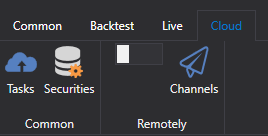
- 云 选项卡。Designer 支持使用云服务。任务 按钮显示已完成的 云任务,交易品种 按钮显示云端可用的交易品种。远程 组中的开关用于启用通过 Telegram 机器人远程控制策略(参阅控制面板),频道 按钮会打开 Designer 发送消息的 Telegram 频道列表。离线模式下无法启用远程控制;如果配置文件尚未在 Telegram 机器人中激活,Designer 会提示转到机器人并打开其页面。
在 macOS 上,Designer 的主要命令也会出现在系统菜单栏中:创建和打开策略、面板、连接、设置、编译、调试,以及包含 关于程序 窗口的帮助。