
Cinta
El elemento principal de la interfaz de usuario de Designer es la Cinta, que se encuentra en la parte superior de la ventana de la aplicación. La cinta permite acceder rápidamente a los comandos necesarios. Los comandos se organizan en grupos lógicos reunidos en pestañas. Para ir a la pestaña deseada, basta con hacer clic en su título (nombre). Cada pestaña está asociada con el tipo de acción que se realiza.
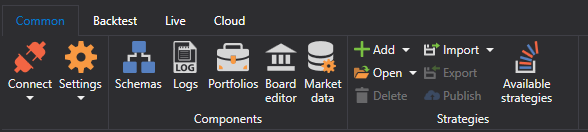
- La pestaña Común, que se abre de forma predeterminada después del inicio, contiene elementos que pueden ser necesarios en la etapa inicial de trabajo. Desde la pestaña Común, puede abrir Configuración de conexión, Panel de esquemas, Panel de registros, Carteras, Editor de mercados, Creación de un repositorio de datos históricos. Además, en la pestaña Común puede añadir, abrir, eliminar, importar y exportar estrategias. Si desea compartir su estrategia con la comunidad, puede hacerlo haciendo clic en el botón Publicar. El botón adyacente, Estrategias disponibles, abre algoritmos publicados por usted y otros usuarios. A la derecha hay botones de servicio para llamar la ayuda y para contactarnos. Puede reportar un problema o escribirnos en el chat de Telegram.
- La pestaña Prueba histórica se abre automáticamente al seleccionar una estrategia en el panel Esquemas. La pestaña Prueba histórica contiene los elementos principales para crear, depurar, probar y optimizar estrategias (Creación de una estrategia, Ejemplo de pruebas históricas). Además, en esta pestaña se inicia la estrategia para la negociación real y se seleccionan los componentes necesarios para su estrategia: gráfico, libro de órdenes, operaciones, etc.

- La pestaña En vivo está destinada específicamente a la negociación real. Los detalles de configuración de conexión se describen en Configuración de conexión. La negociación real con Designer se describe en Negociación en vivo.

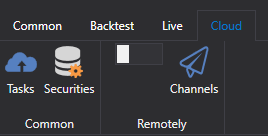
- La pestaña Nube. Designer está diseñado para trabajar con servicios en la nube. El botón Tareas muestra las tareas en la nube completadas, y el botón Instrumentos, los instrumentos disponibles en la nube. En el grupo Remotamente, un interruptor activa el control remoto de las estrategias mediante el bot de Telegram (Panel de control), y el botón Canales abre la lista de canales de Telegram a los que Designer envía mensajes. El control remoto no se activa en el modo sin conexión y, mientras el perfil no esté activado en el bot de Telegram, Designer propondrá ir al bot y abrirá su página.
En macOS, los comandos principales de Designer se duplican en la barra de menús del sistema: creación y apertura de estrategias, paneles, conexión, configuración, compilación, depuración y ayuda con la ventana Acerca del programa.