
Panel Esquemas
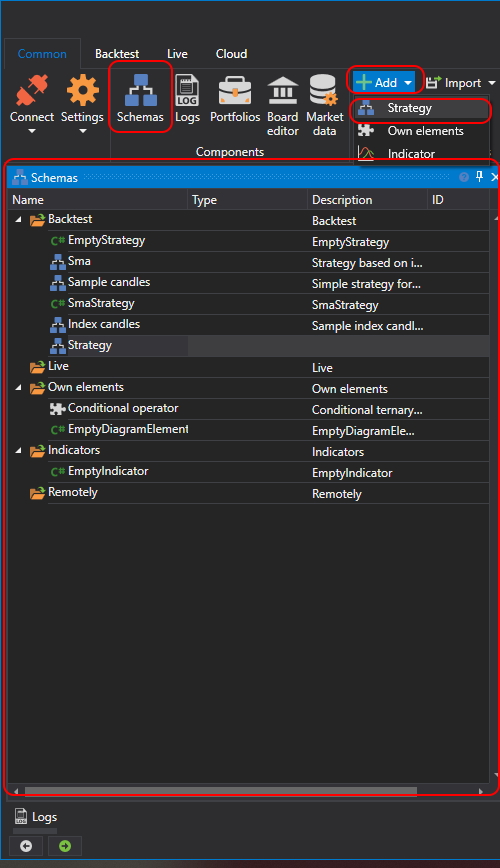
Para abrir el panel Esquemas, debe hacer clic en el botón Esquemas de la pestaña Común. El panel Esquemas contiene un árbol de scripts, agrupados en carpetas por propósito. Los esquemas de estrategia y los bloques personalizados no difieren. Se editan usando un editor común, Diseñador de estrategias. Sin embargo, para evitar confusión entre ellos, se dividen en dos listas independientes y se almacenan en carpetas diferentes (estrategias en la carpeta Prueba histórica, bloques personalizados en la carpeta Elementos propios). La selección de un esquema para editar se realiza haciendo doble clic en el elemento requerido de la lista. El esquema seleccionado se abrirá entonces en el diseñador para verlo y editarlo. A continuación se describen las carpetas del panel Esquemas:
La combinación Ctrl+F sobre el árbol abre la línea de búsqueda: encuentra un esquema por nombre, descripción, identificador y tipo, y Esc la cierra.
La carpeta Prueba histórica contiene estrategias de negociación creadas tanto como esquemas de un conjunto de elementos y conexiones entre ellos, como desde código. Puede añadir una nueva estrategia pulsando el botón Añadir
 en la pestaña Común y seleccionando Estrategia. O haciendo clic con el botón derecho en la carpeta Prueba histórica del panel Esquemas y pulsando el botón Añadir en el menú desplegable. En la ventana que se abre, seleccione exactamente cómo desea crear una estrategia.
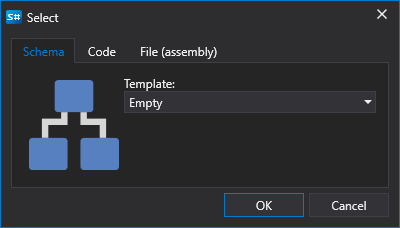
Las estrategias pueden crearse usando un diseñador visual sin escribir código o usando el editor de código fuente integrado. Además, pueden conectarse archivos DLL externos con estrategias escritas en Microsoft Visual Studio. La información detallada sobre Estrategias se describe en la sección Uso de bloques.
Si la biblioteca DLL seleccionada en la pestaña no se pudo leer o no contiene un tipo de estrategia adecuado, la causa se escribe en rojo debajo de las pestañas y el botón Aceptar no está disponible.
La carpeta Elementos propios contiene elementos que representan una funcionalidad completa y pueden usarse en varios esquemas o varias veces dentro de un esquema con distintos valores de propiedades. Estos conjuntos de elementos pueden extraerse a un bloque separado, que luego se usará como cualquier elemento estándar. Bloque personalizado es un esquema normal que se guarda/carga/edita igual que cualquier esquema de estrategia. Añada un nuevo elemento compuesto pulsando el botón Añadir
en la pestaña Común y seleccionando Elementos propios. O haciendo clic con el botón derecho en la carpeta Elementos propios del panel Esquemas y pulsando el botón Añadir en el menú desplegable. Al añadir nuevos bloques personalizados, se añaden automáticamente a la Paleta de elementos, en el grupo Elementos propios, y pueden usarse al crear otros esquemas de estrategia y bloques personalizados. La información detallada sobre Bloques personalizados se describe en la sección Creación de elementos compuestos.La carpeta En vivo contiene estrategias añadidas para la negociación. Las estrategias iniciadas se marcan con el icono
 , y las detenidas se marcan con el icono
 . Cómo añadir estrategias a la carpeta En vivo y cómo iniciarlas se describen en la sección Negociación en vivo.
La carpeta Indicadores contiene sus propios indicadores para estrategias de negociación, escritos por usted. No se pueden crear nuevos indicadores con esquemas; solo están disponibles código y archivos DLL externos. El uso de indicadores personalizados en esquemas está disponible mediante el bloque Indicador al seleccionar el tipo de indicador.
La carpeta Remotamente contiene estrategias ubicadas en un servidor remoto. Un doble clic en una de estas estrategias abre su pestaña, desde la que la estrategia se puede iniciar y detener en el servidor y, si está en ejecución, cerrar su posición.